Вы можете использовать самозапустимую презентацию для автоматического запуска в стенде или киоске на выставке или съезде или сохранить ее в виде видео и отправить клиенту.
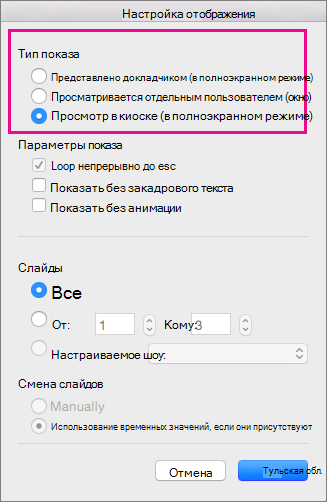
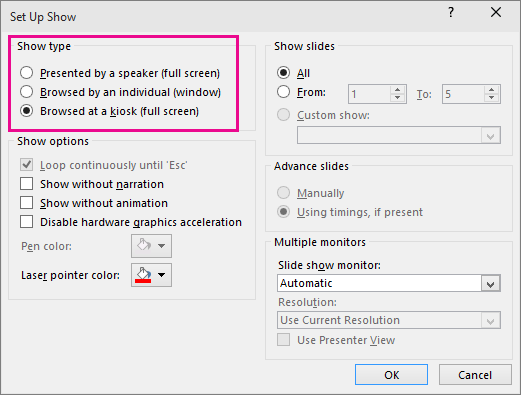
На вкладке Слайд-шоу выберите Настроить слайд-шоу.
В разделе Показ слайдов выполните одно из следующих действий.
- Представлено докладчиком (в полноэкранном режиме) Позволяет пользователям, наблюдающим за слайд-шоу, иметь контроль над тем, когда они перемещают слайды.
- Просматривается отдельным пользователем (окно) Слайд-шоу отображается в окне, где контроль над продвижением слайдов недоступен для просматривающих людей.
-
Просмотр в киоске (в полноэкранном режиме) Проводит слайд-шоу в цикле до тех пор, пока пользователь, наблюдающий за просмотром, не нажмет клавишу ESC.
Репетиция и запись временных интервалов показа слайдов
При выборе следующих типов шоу: Представлено докладчиком (в полноэкранном режиме) или Просмотр в киоске (в полноэкранном режиме), вам потребуется отрепетировать и записать время для эффектов и слайдов.
На вкладке Слайд-шоу выберите Репетиция времени.
Примечание
Таймер презентации начинается сразу после нажатия кнопки Репетиция времени.
Откроется панель инструментов "Репетиция ", а в поле Время слайда начинается время презентации.
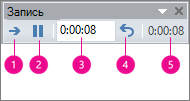
Рисунок: панель инструментов "Репетиция"
 Далее (переход к следующему слайду)
 Приостановка
 Время слайда
 Повторите
 Общее время презентации
Во время отсчета времени для презентации можно выполнить одно или несколько из указанных ниже действий на панели инструментов Репетиция.
- Чтобы перейти к следующему слайду, нажмите кнопку Далее.
- Чтобы временно остановить запись времени, выберите Приостановить.
- Чтобы перезапустить запись времени после приостановки, выберите Приостановить.
- Чтобы точно указать продолжительность показа слайда, введите ее в поле Время слайда.
- Чтобы перезапустить запись времени для текущего слайда, выберите Повторить.
После того как вы установите время для последнего слайда, отобразится окно сообщений с общим временем презентации и предложением выполнить одно из следующих действий.
- Чтобы сохранить записанные временные интервалы слайдов, нажмите кнопку Да.
- Чтобы отменить записанные временные интервалы слайдов, выберите Нет.
Откроется режим сортировщика слайдов, в котором будет отображено время демонстрации каждого слайда в презентации.
Добавление речевого сопровождения или звука
Для записи речевого сопровождения на компьютере необходимы звуковая плата, микрофон и вход для него (если микрофон не является встроенным).
На вкладке Слайд-шоу в группе Настройка щелкните стрелку на кнопке Запись .
Выберите один из следующих вариантов:
- С текущего слайда
- С начала
Выберите Начать запись.
Чтобы завершить запись слайд-шоу, щелкните слайд правой кнопкой мыши и выберите команду Завершить показ.
Записанные значения временных интервалов будут автоматически сохранены, а само слайд-шоу откроется в режиме сортировщика слайдов с указанием длительности показа под каждым слайдом.
Речевое сопровождение можно записать как до запуска презентации, так и во время нее, включив в него замечания слушателей. Если вы не хотите записывать сопровождение для всей презентации, вы можете добавить звуковое сопровождение и примечания для определенных слайдов и объектов. Дополнительные сведения см. в статье Запись слайд-шоу с закадровым текстом и настройкой времени показа слайдов.