
PowerPoint для Microsoft 365 может транскрибировать ваши слова при презентации и отображать их на экране в виде субтитров на том же языке, на котором вы говорите, или в виде субтитров, переведенных на другой язык. Это помогает задействовать отдельных представителей аудитории, которые, например, страдают глухотой, имеют проблемы со слухом, либо лучше владеют другим языком.
Существуют различные варианты положения, размера, цвета и внешнего вида подписей и субтитров для различных условий и потребностей аудитории.
Для достижения наилучших результатов настоятельно рекомендуется использовать микрофон гарнитуры, подключенный к устройству с PowerPoint. Этой функции требуется надежное подключение к Интернету в течение презентации.
(Требуется Windows 10 и более поздних версий с PowerPoint для Microsoft 365 версии 16.0.11601.20178 или более поздней на Current Channel. Эта функция не поддерживается, если вы используете более раннюю версию Windows.)
Настройка подписей и субтитров
Вы можете выбрать язык, на котором вы будете говорить во время презентации, и язык текста надписей/субтитров (например, если вы хотите перевести их). Вы можете выбрать определенный микрофон, который вы будете использовать (если к устройству подключено несколько микрофонов), место, где субтитры будет отображаться на экране (внизу, вверху, поверх слайда или отдельно от слайда), а также другие параметры отображения.
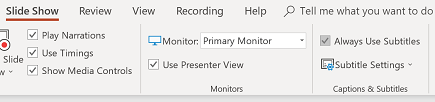
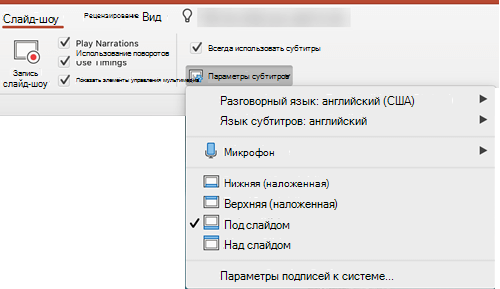
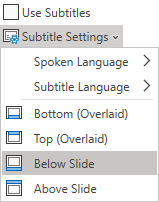
На ленте Слайд-шоу выберите Параметры субтитров. Кроме того, можно настроить параметры, не выходя из презентации, с помощью контекстного меню, меню Слайд-шоу или Представления> докладчика Параметры субтитров > Дополнительные параметры.
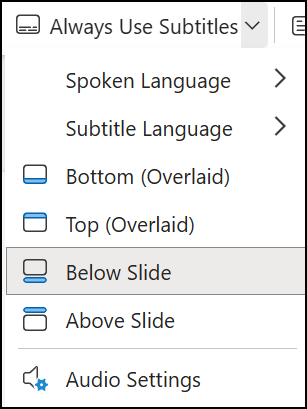
Используйте разговорный язык , чтобы просмотреть языки голоса, которые может распознать PowerPoint, и выбрать нужный. Это язык, который вы будете использовать во время презентации. (По умолчанию используется язык, соответствующий языку редактирования Office.)
Используйте язык субтитров , чтобы узнать, какие языки PowerPoint может отображать на экране в виде субтитров или субтитров, и выберите нужный. Это язык текста, который будет отображаться для аудитории. По умолчанию это будет язык докладчика, но это может быть и другой язык, но в этом случае потребуется перевод.
В меню Параметры субтитров установите желаемое положение подписей или субтитров. Они могут появляться в верхнем или нижнем поле слайда (с наложением), либо под или над слайдом (с закреплением). Значение данного параметра по умолчанию – Под слайдом.
Чтобы получить дополнительные параметры внешнего вида, щелкните Параметры субтитров>Дополнительные параметры (Windows) .
Вы можете изменить цвет, размер, прозрачность и стиль шрифта субтитров. Вы можете изменить фон для повышения контрастности и читаемости текста.
Включение и отключение функции во время презентации
Если во время презентации вы захотите включить или отключить функцию, нажмите кнопку Включить субтитры в режиме слайд-шоу или режиме докладчика на панели инструментов под основным слайдом:
В режиме слайд-шоу:

В режиме докладчика:
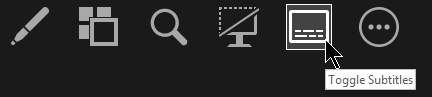
Вы также можете включать/отключить субтитры с помощью контекстного меню или клавиши J.
Чтобы субтитры всегда запускались при запуске презентации слайд-шоу, на ленте можно перейти к слайд-шоу>Всегда использовать субтитры , чтобы включить эту функцию для всех презентаций. (По умолчанию он отключен.) Затем в режиме слайд-шоу и докладчика на экране появится динамическая транскрибирование ваших слов.



Советы
- Если вы видите проблемы в подписях или субтитрах, попробуйте говорить более намеренно.
- Старайтесь избегать фонового шума, который может создавать помехи для вашего голоса, или устраните его.
- Субтитры и субтитры зависят от облачной службы распознавания речи, поэтому важно иметь быстрое и надежное подключение к Интернету.
Языки, поддерживаемые автоматическими субтитрами (голосовой ввод)
Несколько разговорных языков поддерживаются в качестве голосового ввода для субтитров и субтитров в PowerPoint для Microsoft 365. Языки, помеченные в качестве Предварительной версии, поддерживаются частично и обладают немного меньшей точностью, которая оптимизируется со временем.
| Полностью поддерживаемые языки | Языки с предварительной поддержкой * |
|---|---|
| Китайский (КНР) | Арабский |
| English (Canada) | Датский |
| Английский (Соединенное Королевство) | Нидерландский |
| Английский (США) | Английский (Австралия) |
| Французский (Франция) | English (India) |
| Немецкий (Германия) | Финский |
| Итальянский (Италия) | Французский (Канада) |
| Испанский (Испания) | Хинди |
| Японский | |
| Корейский | |
| Норвежский | |
| Португальский (Бразилия) | |
| Русский | |
| Испанский (Мексика) | |
| Шведский |
* "Языки с предварительной поддержкой" не поддерживаются полностью в настоящее время. Распознавание этих языков будет оптимизировано в будущем.
Языки на экране, поддерживаемые субтитрами и субтитрами (текстовые выходные данные)
PowerPoint для Microsoft 365 могут отображать субтитры или субтитры на экране на любом из более чем 60 языков:
| Африкаанс | Латышский |
|---|---|
| Арабский | Литовский |
| Бенгальский | Малагасийский |
| Боснийский | Малайский |
| Болгарский | Мальтийский |
| Кантонский диалект (традиционное письмо) | Маори |
| Каталанский | Норвежский (букмол) |
| Китайский (упрощенное письмо) | Персидский |
| Китайский (традиционное письмо) | Польский |
| Хорватский | Португальский |
| Чешский | Отоми (Керетаро) |
| Датский | Румынский |
| Нидерландский | Русский |
| Английский | Самоа |
| Эстонский | Сербский (кириллица) |
| Фиджийский | Сербский (латиница) |
| Филиппинский | Словацкий |
| Финский | Словенский |
| Французский | Испанский |
| Немецкий | Шведский |
| Греческий | Таитянский |
| Гаитянский креольский | Тамильский |
| Иврит | Телугу |
| Хинди | Тайский |
| Хмонг дау | Тонганский |
| Венгерский | Турецкий |
| Исландский | Украинский |
| Индонезийский | Урду |
| Итальянский | Вьетнамский |
| Японский | Валлийский |
| Суахили | Юкатекский майя |
| Корейский |
Важная информация о субтитрах и субтитрах в реальном времени
Динамические субтитры и субтитры PowerPoint — это одна из облачных функций в Microsoft 365 на базе служб "Речь" (Майкрософт). Записи вашей речи отправляются в корпорацию Майкрософт для предоставления этих услуг. Дополнительные сведения см. в статье Интеллектуальные службы.
Техническая поддержка пользователей с ограниченными возможностями
Корпорация Майкрософт стремится к тому, чтобы все наши клиенты получали наилучшие продукты и обслуживание. Если у вас есть инвалидность или вопросы, связанные со специальными возможностями, обратитесь за технической помощью в Службу ответов майкрософт для инвалидов . Специалисты Microsoft Disability Answer Desk знакомы со многими популярными специальными возможностями и могут оказывать поддержку на английском, испанском, французском языках, а также на американском жестовом языке. Перейдите на сайт Microsoft Disability Answer Desk, чтобы узнать контактные сведения для вашего региона.
Если вы являетесь государственным, коммерческим или корпоративным пользователем, обратитесь в службу управления по вопросам инвалидности.
См. также
Специальные возможности при воспроизведении видео и звука в PowerPoint
Настройка устройства для поддержки специальных возможностей в Microsoft 365
Создание презентаций PowerPoint, доступных людям с особыми потребностями