
В этой статье содержатся сведения о печати раздаточных материалов, заметок и слайдов.
(Если вам нужны сведения о создании раздаточных материалов, например о том, как настроить макеты и ориентацию слайдов или изменить колонтитулы и фон, см. статью Создание и изменение раздаточных материалов презентации.)
 Рисунок. Макет "3 слайда" для раздаточных материалов содержит строки для создания заметок.
Выбор принтера
На вкладке Файл нажмите кнопку Печать.
В разделе Принтер нажмите стрелку вниз и выберите принтер из списка.
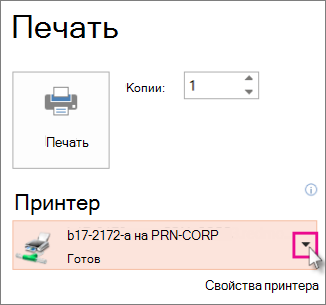
-
Если сетевые принтеры не отображаются в списке:Вам потребуется добавить один, как показано ниже.
Windows 10:
Нажмите кнопку Windows 10 Пуск > "Пуск"
 >"Пуск" Устройства>Принтеры & сканеры
Windows 7 или Windows 8:
Откройте панель управления. Выберите Оборудование и звук>Добавить принтер>Добавить сетевой, беспроводной принтер или принтер> BluetoothДалее - Если у вас нет сетевого или беспроводного принтера для подключения: Необходимо убедиться, что принтер подключен к компьютеру. Подробности см. в инструкции к принтеру.
-
Если сетевые принтеры не отображаются в списке:Вам потребуется добавить один, как показано ниже.
Выбор того, что и как печатать
В разделе Параметры отображаются от четырех до шести прямоугольников со стрелками вниз в зависимости от типа принтера, который вы выбрали в ходе процедуры выше. Эти прямоугольники предоставляют параметры печати.
Выберите слайды для печати. В разделе Параметры щелкните стрелку вниз первого прямоугольника и выберите нужный параметр:

При выборе Произвольный диапазон укажите определенные слайды или диапазон слайдов в поле Слайды. Например,
1,3,5-12.
Если в презентации есть скрытые слайды, выберите опциюПечать скрытых слайдов, после чего вы сможете выбрать скрытые слайды.Выберите макет печати. В разделе Параметры щелкните стрелку вниз второго прямоугольника. Эскизы слайдов, которые вы видите, представляют предварительный вид того, как будет выглядеть распечатанная страница.

Чтобы напечатать заметки слайда (для докладчика или в качестве раздаточных материалов для слушателей), выберите Заметки страниц в разделе Макет печати. Данная опция позволяет распечатать один слайд на странице со всеми заметками ниже.
Укажите способ упорядочения печатных листов. В разделе Параметры щелкните стрелку вниз рядом с полем Сортировка или Без удаления , а затем выберите нужный вариант.
Выберите цветовую схему для распечатки. В разделе Параметры щелкните стрелку вниз последнего прямоугольника и выберите нужный параметр.

Советы относительно печати в цвете, оттенках серого или черно-белом режиме
Цветная Если вы выберете цветную печать, но у вас нет цветного принтера Оттенки серого Если у вас нет цветного принтера или вам не нужны цветные распечатки, выберите параметр Оттенки серого, и все объекты на странице будут напечатаны в оттенках серого. В режиме Оттенки серого такие объекты, как графики и таблицы, будут более четкими, чем при печати в цвете на черно-белом принтере. Только черно-белая При выборе этого параметра выполняется черно-белая печать слайдов без оттенков серого. В результате некоторые объекты оформления слайда, такие как рельеф и тени, не отобразятся при печати, а текст будет черным, даже если вы выделили его серым цветом. В разделе Параметры, если принтер позволяет, будут отображаться два других параметра: односторонняя и двусторонняя печать, а также связанные и несвязанные наборы распечатанных материалов.

Параметры для связанных и несвязанных наборов зависят от принтера.
В поле Копиисверху введите необходимое количество копий, а затем нажмите кнопку Печать.

Распечатанные раздаточные материалы: Добавление и удаление нумерации слайдов
 Эта функция доступна только подписчикам Microsoft 365 для классических клиентов Windows.
 |
|---|
По умолчанию в PowerPoint для Microsoft 365 (начиная с версии 1810) печатные раздаточные материалы содержат номер слайда под каждым изображением слайда.
Этот параметр можно отключить для этой презентации, перейдя в меню Печать файлов>. Щелкните стрелку раскрывающегося списка рядом с выбранным макетом раздаточных материалов и снимите флажок Печать номеров слайдов в раздаточных документах.

Предварительный просмотр
Дополнительные сведения о возможностях предварительного просмотра см. в статье Печать и предварительный просмотр.
Устранение неполадок
Если вы столкнулись с проблемами при печати, см. статью Кнопка "Печать" и некоторые параметры принтера недоступны.
См. также
Дополнительные сведения о печати в PowerPoint проверка следующее: