
Тренер докладчика поможет вам подготовиться в частном порядке, чтобы провести более эффективные презентации.
Тренер говорящего оценивает ваш шаг, шаг, использование слов-заполнителя, неформальную речь, эвфемизмы и чувствительные к культуре термины, и он обнаруживает, когда вы слишком многословы или просто читаете текст на слайде.
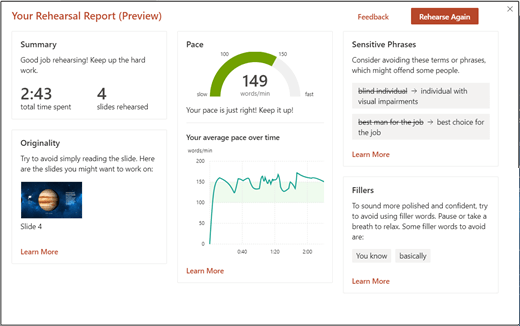
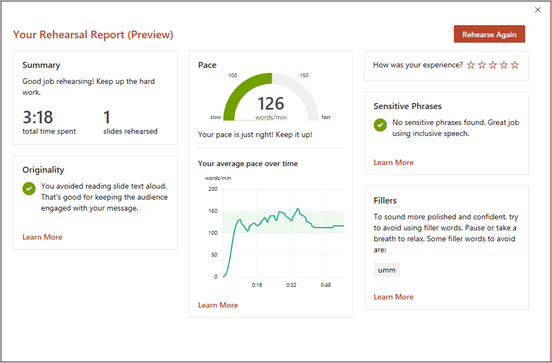
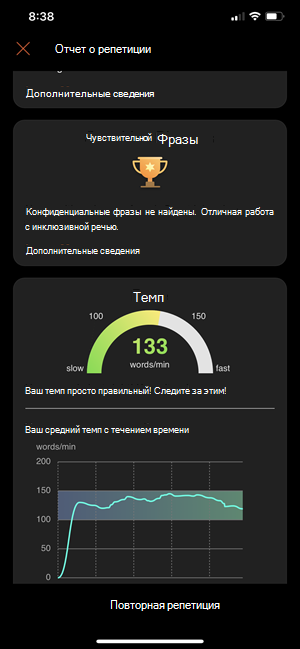
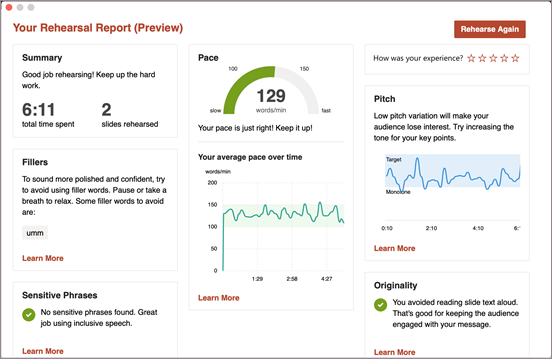
После каждой репетиции вы получите отчет со статистикой и предложениями по улучшению.
Примечание
Тренер динамиков в PowerPoint ранее был известен как тренер выступающих.
Репетиция с тренером говорящего
Speaker Coach совместим с Microsoft Edge версии 15 или более поздней, Chrome версии 52 или более поздней и Firefox версии 52 или более поздней. Чтобы узнать, какая у вас версия Microsoft Edge, см. статью Узнайте, какая у вас версия Microsoft Edge. Microsoft Edge обновлен до Windows. Сведения об обновлении см. в разделе Обновление Windows 10.
- Откройте презентацию в PowerPoint для Интернета.
- Войдите с помощью личной учетной записи Майкрософт (hotmail.com, outlook.com, live.com, msn.com) или рабочей или учебной учетной записи Microsoft 365.
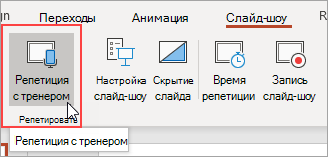
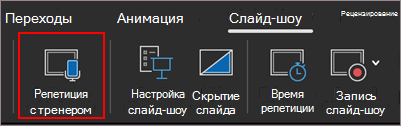
- На вкладке Слайд-шоу выберите Репетиция с тренером. (Если вы отключили упрощенную ленту, у вас нет вкладки Слайд-шоу . Вместо этого используйте вкладку Вид , чтобы запустить тренер говорящего.)
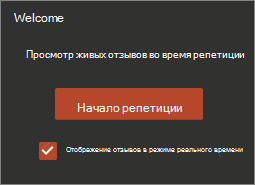
Презентация открывается в полноэкранном режиме, аналогично слайд-шоу. - Выберите Начать работу в правом нижнем углу, когда вы будете готовы начать репетицию.
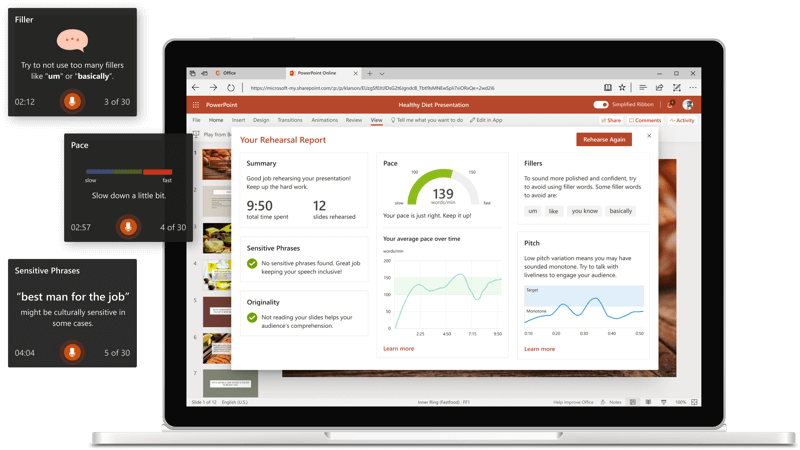
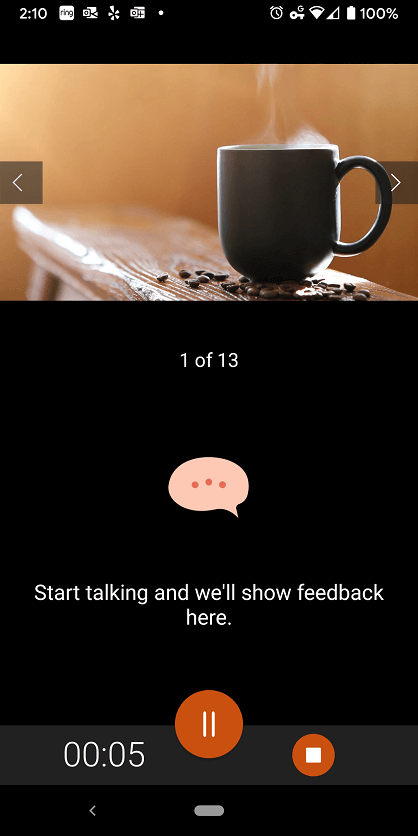
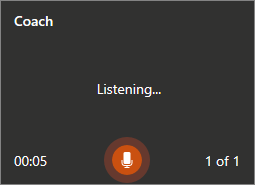
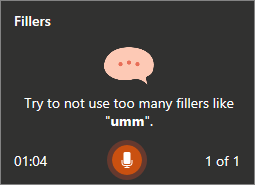
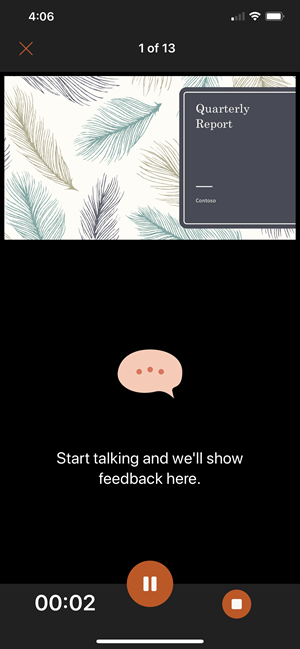
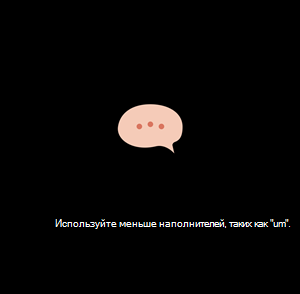
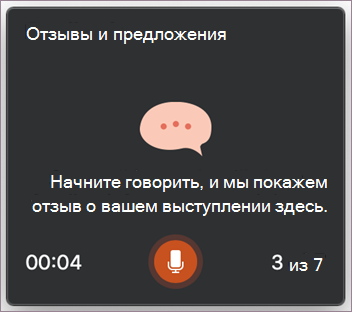
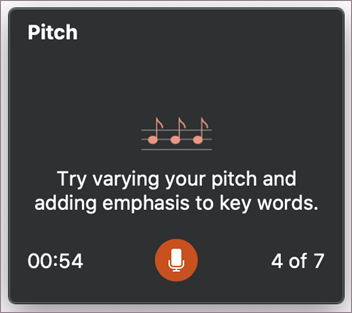
- Когда вы говорите, Тренер предоставляет на экране рекомендации (в правом нижнем углу окна) о пошаговом режиме, инклюзивном языке, использовании ненормативной лексики, заполнителях слов и о том, читаете ли вы текст слайда.
- По завершении выйдите из полноэкранного режима. Тренер открывает отчет о репетиции, в котором приводится сводка наблюдаемых сведений и предлагаются рекомендации.

Советы по использованию тренера говорящего
- Войдите с помощью учетной записи Майкрософт (hotmail.com, outlook.com, live.com, msn.com) или рабочей или учебной учетной записи Microsoft 365. Вы можете бесплатно просматривать и редактировать презентацию в веб-браузере, сохраняя файл в OneDrive и используя PowerPoint для Интернета, чтобы открыть его.
- Вам нужен микрофон на компьютере, который может слышать вашу речь и подключение к Интернету.
- Рекомендуется репетировать в тихом месте с микрофоном.
- После закрытия репетиционного отчета он исчезает. Если вы хотите сохранить его копию, необходимо сделать снимок экрана.
Другие моменты, которые следует помнить
- В настоящее время тренер говорящего понимает только английский язык, и он доступен только в том случае, если язык пользовательского интерфейса Microsoft 365 — английский. Сведения о настройке языка пользовательского интерфейса Microsoft 365 см. в статье Изменение языка, который использует Office .
- Тренер лучше всего работает с одним выступающим репетицией. Это может не работать хорошо, если за раз репетируется несколько человек.
- Тренер будет продолжать учиться, как люди, как вы используете его, и он добавит больше видов предложений в будущем.
- В отличие от функции "Репетиция времени", тренер динамиков не добавляет время для слайдов. Тренер докладчика предназначен для практики и обратной связи. Он не подготавливает слайд-шоу для автоматического запуска.
Рекомендации по презентации
- Чтобы расслабиться и замедлить себя, когда вы нервничаете, сделайте глубокий вдох.
- Пауза, если вам нужен момент, чтобы собрать свои мысли. Тихие моменты не влияют на презентацию.
- Тренер говорящего дает вам мягкое подталкивание, предлагая конкретные термины замены для определенных слов. Вы делаете окончательное решение о том, какие слова следует использовать в презентации.
- Это все правильно, чтобы повторять более короткие биты текста с слайда, например название или маркер, просто старайтесь не читать весь слайд.
- Говорите естественно и изменяйте тон вашего голоса, чтобы аудитория была более вовлеченной и сосредоточенной на ваших ключевых моментах.
Дополнительные рекомендации см. в разделе Предложения от говорящего тренера.
Важная информация о тренере говорящего
Тренер динамиков — это одна из облачных функций в Microsoft 365 на базе служб распознавания речи Майкрософт. Записи вашей речи отправляются в корпорацию Майкрософт для предоставления этих услуг. Дополнительные сведения см. в статье Интеллектуальные службы.
Тренер докладчика в настоящее время недоступен для государственных клиентов, размещенных в нашем облаке сообщества для государственных организаций (GCC).
Вопросы и ответы
Какие функции и критика доступны для веб-версии?
В Интернете всегда будут самые актуальные функции, так как именно здесь мы делаем их доступными в первую очередь. После получения отзывов о функциях в веб-версии мы расширим их доступность для мобильных устройств и настольных компьютеров.
Какие функции и критика доступны для классических версий?
В классических приложениях вы получите обратную связь во время репетиции темпа, монотонности, заполнителей, уточнений речи, оригинальности и инклюзивности.
Какие функции и критика доступны для версий iOS и Android?
Тренер динамиков теперь доступен для iOS на iPhone и iPad. Вы получите репетиционную обратную связь о темпе, шаге, заполнителье слов, уточнении речи, оригинальности, повторяющейся речи и инклюзивности. В конце сеанса вы получите сводный отчет, оптимизированный для iPhone и iPad. Повторяющийся язык и произношение скоро появятся на этих платформах.
Кто может использовать тренер динамиков?
Тренер динамиков в настоящее время доступен для всех пользователей в бесплатной предварительной версии, даже если у вас нет подписки На Office. Вы можете опробовать тренер динамиков в Интернете или на устройстве Android или iOS.
На каких языках и рынках теперь доступен тренер динамиков?
Тренер динамиков доступен для всех англоговорящих рынков. Сейчас мы работаем над расширением новых языков, включая испанский, французский и японский.
На каких языках и рынках доступны язык тела, произношение и повторяющийся язык критики? Будут ли они доступны на других языках и рынках в будущем?
Произношение в настоящее время доступно только для английского рынка США. Остальные функции доступны для всех англоговорящих рынков. В ближайшее время мы работаем над расширением этих функций на другие языки и рынки.
Где можно получить дополнительные сведения о говорящем тренере?
Перейдите в нашу статью поддержки Предложения от говорящего тренера или ознакомьтесь с нашим руководством по тренеру говорящего.
См. также
Презентация с автоматическими субтитрами в PowerPoint
"Правила обеспечения конфиденциальности корпорации Майкрософт"