Если вы хотите использовать в презентации несколько тем (макетов, содержащих цвета, шрифты и эффекты), добавьте в нее еще один образец слайдов и примените к нему тему.
Использование нескольких тем в одной презентации
К вашей презентации в настоящее время применен один образец слайдов с темой. Чтобы добавить вторую тему, добавьте еще один образец слайдов. Для этого выполните указанные ниже действия.
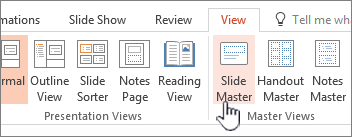
- На вкладке Вид нажмите кнопку Образец слайдов.
- На вкладке Образец слайдов нажмите кнопку Вставить образец слайдов.
В области эскизов слева появляется еще один образец слайдов. - Выделите новый образец слайдов в области эскизов, на вкладке Образец слайдов щелкните элемент Темы и выберите тему из списка.
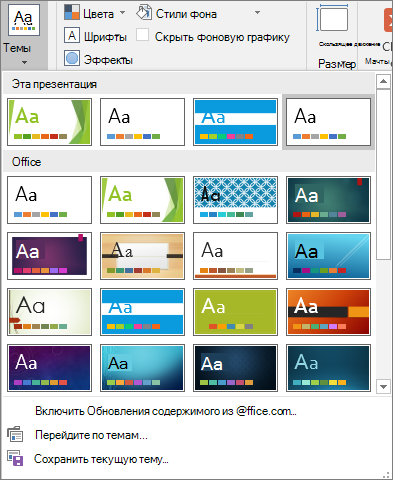
Тема добавленного образца слайдов будет отличаться от темы другого образца слайдов в презентации. - Завершив выбор, нажмите кнопку Закрыть образец.
Новая тема, которую вы только что выбрали, еще не применялась ни к одному слайду, но теперь у вас есть две разные темы, которые можно применить к слайдам. Ниже представлены две процедуры применения добавленной темы и образца слайдов.
Применение темы к новым слайдам
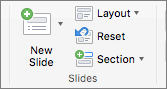
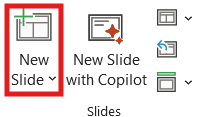
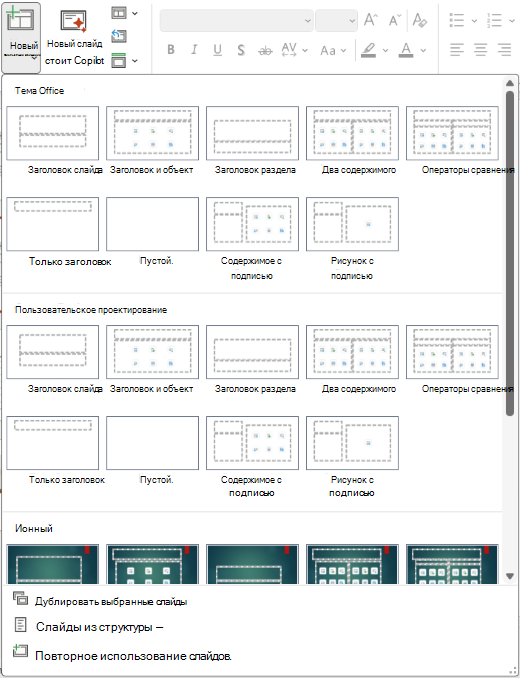
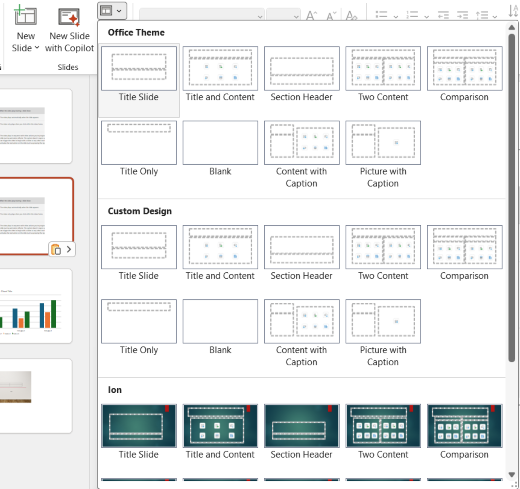
На вкладке Главная ленты в разделе Слайды щелкните стрелку вниз рядом с элементом Создать слайд , чтобы открыть коллекцию эскизов макета слайдов.
Прокрутите эскизы и щелкните тему и макет, которые вы хотите использовать.
Дополнительные сведения см. в разделе Изменение и повторное применение макета слайда.
Применение темы к существующим слайдам
Выберите слайд, который нужно изменить.
В разделе Слайды щелкните стрелку вниз рядом с элементом Макет слайда , чтобы открыть список эскизов.
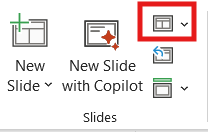
Прокрутите эскизы и щелкните тему и макет, которые вы хотите использовать.
Дополнительные сведения см. в разделе Изменение и повторное применение макета слайда.