
В PowerPoint нет той же функции упаковки текста, что и Word. Но вы можете разместить рисунок и упаковать текст в Word, а затем внедрить этот макет на слайд PowerPoint. Прочитайте инструкции.
В Word выкладывание рисунка и перенос текста
Запустите пустой документ Word.
Введите текст в документ.
Поместите курсор в середину текста.
Перейдите в раздел Вставка>рисунка, а затем вставьте изображение.
Выделите рисунок. В правом верхнем углу нажмите кнопку Параметры макета :
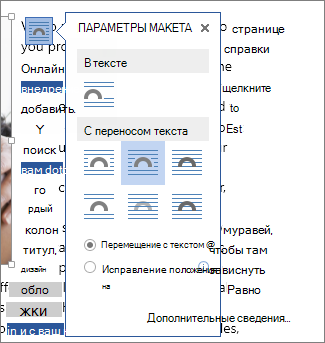
Выберите один из вариантов упаковки текста.
При необходимости перетащите рисунок, чтобы разместить его в тексте-оболочке.
Сохраните документ Word и запишите, где он хранится.
Закройте документ Word.
Важно
При попытке вставить текст и изображение на слайд в следующей процедуре документ должен быть закрыт.
В PowerPoint добавьте содержимое на слайд
- Перейдите в PowerPoint, а затем откройте слайд, куда нужно добавить рисунок и текст.
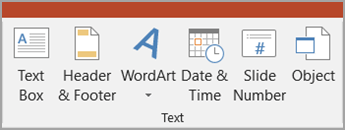
- На вкладке Вставка в группе Текст выберите Объект.
- В диалоговом окне Вставка объекта выберите пункт Создать из файла.
- Нажмите кнопку Обзор.
- Перейдите к документу Word, который вы сохранили в предыдущей процедуре.
- Выберите его, а затем нажмите кнопку ОК.
- В диалоговом окне Вставка объекта нажмите кнопку ОК.
После размещения объекта на слайде его можно при необходимости переместить или изменить его размер. Если вы хотите переместить или изменить размер изображения или отредактировать текст, просто дважды щелкните содержимое поля, чтобы сделать его редактируемым.