
- Windows
- macOS
- Интернет
- Office для iOS
- Office для Android
- Информационная панель конфиденциальности учетной записи Майкрософт
Для доступа к параметрам конфиденциальности при открытии любого приложения Office:
- Выберите "Учетная запись" в нижней части левой области, а затем в разделе "Конфиденциальность учетной записи" выберите "Управление параметрами".
Если у вас уже открыто приложение Office:
- Перейдите на вкладку "Файл ", выберите "Учетная запись " (или "Учетная запись Office в Outlook") в нижней части левой области, а затем нажмите "Управление параметрами".
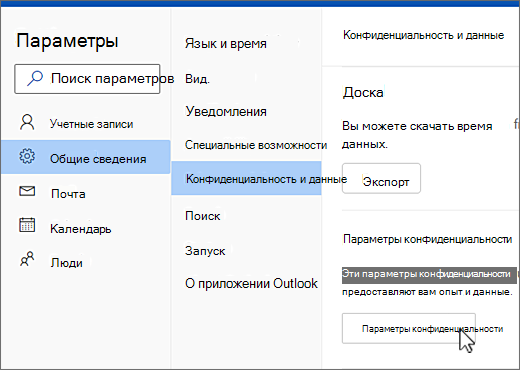
Чтобы получить доступ к параметрам конфиденциальности в новом Outlook для Windows:
- На вкладке " Вид " выберите "Параметры представления ", а затем — "Общие".
- Выберите Конфиденциальность и данные, а затем выберите Параметры конфиденциальности.
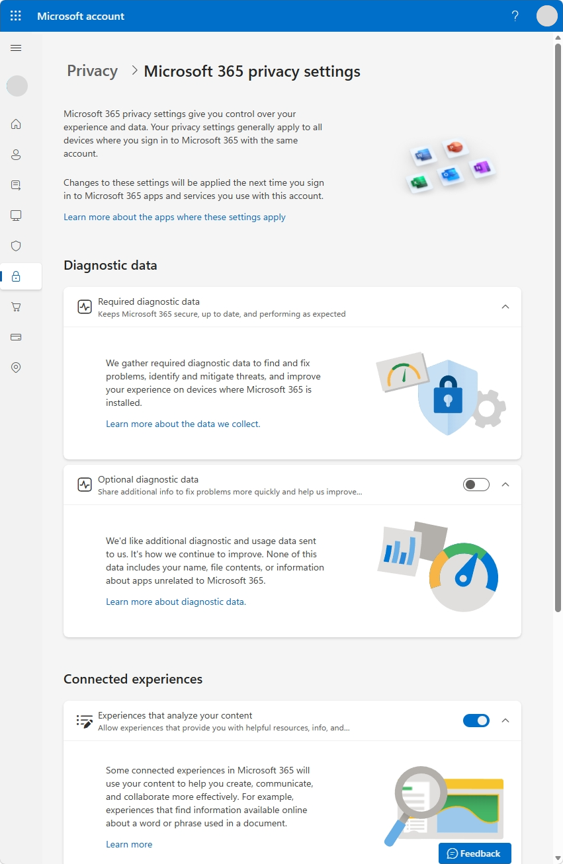
Откроется диалоговое окно параметров "Конфиденциальность учетной записи", где вы можете задать параметры конфиденциальности.
Примечание
- Эта статья относится к версии 1904 или более поздней версии приложений Microsoft 365 или Office.
- Если вы используете приложения Microsoft 365 или Office с рабочей или учебной учетной записью, ваш администратор может выбирать, какие параметры вы можете менять.
В Windows эти параметры применяются к Word, Excel, PowerPoint, Outlook, OneNote, Access, Project и Visio.
Дополнительные сведения
Открыв приложение Office или выбрав "Файл", найдите пункт "Учетная запись " или "Учетная запись Office " в левом нижнем углу окна.

Нажмите кнопку Управление параметрами в разделе Конфиденциальность учетной записи.

В новом Outlook для Windows:
На вкладке " Вид " выберите "Параметры представления".
На вкладке " Общие " выберите "Конфиденциальность и данные " и выберите "Параметры конфиденциальности".
Примечание
Пользователям с личной учетной записью будут доступны дополнительные параметры на этом экране, но кнопка параметров конфиденциальности останется прежней.


Ваши параметры всегда с вами
Когда вы настраиваете параметры конфиденциальности, включаете или выключаете эти параметры, эти параметры будут перемещаться на все ваши устройства Windows, Mac, Android и iOS. Если вы решите отключить, например, анализ своего контента на настольном компьютере Windows, при следующем входе в приложение Microsoft 365 на телефоне этот параметр будет применен и там. Если снова включить этот параметр, то при следующем входе в приложение Microsoft 365 на рабочем столе он также будет включен. Ваши настройки перемещаются вместе с вами.
Обратите внимание на то, что на компьютере с Mac OS будут перемещаться только параметры для Word, Excel, PowerPoint, OneNote и Outlook.
Важно
Параметры связываются с вашей учетной записью, поэтому они переносятся только при входе на других устройствах с использованием той же личной, рабочей или учебной учетной записи.
Единственное исключение возникает, если отключить параметр, контролирующий работу всех необязательных сетевых функций. Этот переключатель также отключает службу, которая выполняет роуминг ваших настроек конфиденциальности на разных устройствах, поэтому, когда этот параметр выключен, ваши настройки не будут перемещаться к этому конкретному устройству или с него. Если у вас есть другие устройства, на которых не отключен этот переключатель, то они продолжат переносить параметры между собой.
Если вы хотите отключить все несущественные подключенные интерфейсы на всех подходящих устройствах, вам необходимо отключить их на каждом из них.