
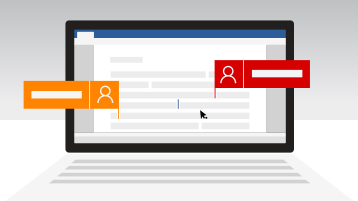
С помощью Microsoft 365, OneDrive или SharePoint несколько пользователей могут совместно работать над документомWord, электронной таблицей Excel или презентацией PowerPoint. Совместное редактирование означает, что над документом одновременно работают несколько авторов.
Что нужно для совместного редактирования?
Совместное редактирование поддерживается для документов, сохраненных в OneDrive или SharePoint.
- Общая область храненияOneDrive, OneDrive для работы или учебы, SharePoint и SharePoint Server — это общие области хранения, которые обеспечивают совместное редактирование.
- Приложения, поддерживающие совместное редактирование Word и PowerPoint на всех устройствах и версиях, более поздних, чем Office 2010, которые поддерживают совместное редактирование. Мобильные приложения Excel и последняя версия Excel для Microsoft 365, которые также поддерживают совместное редактирование.
- Подходящий документ. Совместное редактирование поддерживается только в файлах современных форматов, включая DOCX (Word), PPTX (PowerPoint) и XLSX (Excel).
- Разрешения на редактирование. у всех авторов должно быть разрешение на чтение и изменение документов.
Создание и открытие документов для совместного редактирования
Эти разделы помогут вам узнать, как совместно создавать документы Microsoft 365:
- Совместное редактирование документов Word в режиме реального времени
- Одновременная работа нескольких пользователей над книгами Excel с помощью функции совместного редактирования
- Совместная работа над презентациями PowerPoint
- Совместная работа над документами Office
- Предоставление общего доступа к презентации PowerPoint
- Общий доступ к файлам и совместная работа с ними в Office для Android
- Работа с OneDrive в iOS
Предоставление общего доступа к документам для совместной работы
Прежде чем начинать совместную работу над документами, необходимо предоставить к ним общий доступ. В приложениях SharePoint, OneDrive и Microsoft 365 можно обмениваться файлами с другими пользователями.
Дополнительные сведения об общем доступе к документам в OneDrive и SharePoint см. в следующих статьях:
- Общий доступ к файлам и папкам SharePoint
- Общий доступ к файлам и папкам в Microsoft 365 бизнес
- Предоставление общего доступа к документу
Можно ли работать совместно в автономном режиме?
Если вы открываете общий документ в классическом или мобильном приложении, вы можете работать над ним, даже если нет подключения к сети. Другие авторы не будут видеть изменения, которые вы вносите в автономном режиме. Когда вы подключитесь к Интернету, вы получите уведомления о любых новых правках, а ваши изменения станут доступны другим.
При работе в Word абзац, над которым вы работаете, блокируется, чтобы другие пользователи не могли перезаписать ваши изменения. При переходе в автономный режим с Word можно работать с тем же абзацем, что и кто-то другой в вашей группе. При сохранении изменений появится всплывающее сообщение о конфликте. Затем можно щелкнуть, где можно будет разобраться в конфликте.
Если вы работаете с файлом, который находится в папке синхронизации (например, OneDrive или OneDrive для работы или учебы), он синхронизируется при возврате в интернет независимо от того, запущено ли приложение (Word, PowerPoint). При повторном подключении файл автоматически синхронизируется. При наличии конфликтов вы получите оповещение. Дополнительные сведения см. в статье Синхронизация файлов с помощью OneDrive в Windows.
Кто может участвовать в совместном редактировании
По умолчанию в SharePoint группы и разрешения, назначенные для библиотеки, в которой хранится или создается документ, наследуются всеми документами в ней. Например, на сайте группы, где у всех пользователей есть разрешения на чтение и запись, любой из них может участвовать в совместном редактировании. Хотя библиотека документов SharePoint с разрешениями только для чтения позволяет только пользователям просматривать документы, хотя никто, кроме автора, не может вносить изменения, если только он не приглашен явным образом.
Разрешения SharePoint наследуются, но вы можете задать другие разрешения для определенных пользователей. Если к библиотеке SharePoint открыт общий доступ только на чтение, вы можете предоставить разрешение на изменение некоторым пользователям. Однако если в библиотеке разрешено редактирование для всех пользователей, вы не сможете ограничить разрешения некоторых из них только просмотром. Унаследованные разрешения можно переопределить с помощью разрешения более высокого, но не более низкого уровня. Дополнительные сведения о разрешениях см. в статье Общие сведения об уровнях разрешений в SharePoint.
Files, хранящимся в OneDrive, должны предоставляться явным образом. По умолчанию их может изменять и просматривать только владелец библиотеки. Вы можете решить, кто сможет редактировать отдельные файлы, предоставив общий доступ на изменение пользователям или группам. Дополнительные сведения о совместном использовании см. в статье SharePoint files or folders.
Можно ли использовать другое хранилище вместо SharePoint или OneDrive?
Да, корпорация Майкрософт сотрудничает с десятками партнеров по всему миру (включая Box, Citrix ShareFile, Dropbox и Egnyte), чтобы вы могли совместно работать с Microsoft 365 в Интернете. Проверьте поставщика хранилища, чтобы узнать, поддерживается ли совместное редактирование с Microsoft 365 для Интернета.
- Вы можете совместно создавать файлы Office из Dropbox на веб-, настольных и мобильных клиентах Office. Дополнительные сведения см. в справочной статье Dropbox : Изменение общих документов Microsoft Office в Dropbox.
- Вы можете совместно создавать файлы Office из Box на веб-клиентах Office и настольных компьютерах. Дополнительные сведения см. в справочной статье Box , руководстве по включению совместного редактирования в Box для Microsoft Office.
- Вы можете совместно создавать файлы Office из Egnyte на веб-, настольных и мобильных клиентах Office. Дополнительные сведения см. в справочной статье Egnyte Настройка Co-Editing для Microsoft Office Desktop.
- Корпорация Майкрософт не поддерживает совместное редактирование документов, хранящихся на Google Диске.
Устранение неполадок совместного редактирования в SharePoint, OneDrive и Microsoft 365
Если совместное редактирование работает неправильно, это может быть вызвано различными причинами. Сведения о том, как решить проблемы, возникающие при использовании и настройке совместного редактирования, см. в статье Устранение неполадок совместного редактирования в Office.
Как определить, не изменил ли другой автор документ, над которым мы работаем?
Если вы предоставили общий доступ к документам с помощью OneDrive, вы можете получить сообщение электронной почты о том, что документ был обновлен.
Другие разделы
Если вы еще не использовали Word в Интернете, вы можете протестировать его из Microsoft365.com. Войдите и нажмите  приложений, чтобы выбрать из полного списка приложений.
Для администраторов SharePoint:
- Общие сведения о совместном редактировании в SharePoint Server
- Отключение совместного редактирования в SharePoint Server
- Настройка максимального числа соавторов в SharePoint Server
Примечание
Совместное редактирование недоступно для документов, защищенных с помощью службы управления правами на доступ к данным (IRM) или службы управления правами (RMS).