
Сводка: Узнайте, как спланировать использование библиотеки документов, доступ к ней и рабочий процесс в SharePoint 2013.
В этой статье описывается планирование библиотек документов в решении для управления документами SharePoint Server 2016.
Библиотеки документов — это коллекции файлов в SharePoint Server 2016, которые вы предоставляете другим пользователям сайта. Большинство функций управления документами предоставляются через библиотеки документов. В рамках планирования управления документами следует определить тип библиотек документов, которые лучше всего соответствуют потребностям вашей организации. Если вы планируете библиотеки документов для нескольких сайтов, может потребоваться спланировать поток содержимого с одного сайта на другой. Если вы планируете использовать библиотеки документов в качестве хранилищ, можно настроить диалоговое окно Office профессиональный 2013 Открыть и сохранить, чтобы документы хранились в предпочтительном расположении.
Прежде чем читать эту статью, вы должны ознакомиться с процессом управления документами, описанным в статье Общие сведения об управлении документами (SharePoint Server 2010).
Примечание
Функция публикации, центр документов, центр записей и веб-служба опубликованных ссылок недоступны в SharePoint Foundation 2013. Все остальное содержимое этого раздела относится как к SharePoint Server 2016, так и к SharePoint Foundation 2013, если не указано иное.
В этой статье:
- Определение типа библиотеки
- Планирование потока содержимого
- Продвижение библиотек документов из клиентских приложений Office (только SharePoint Server 2016).
Определение типа библиотеки
Определив, какие библиотеки документов лучше всего соответствуют потребностям вашей организации, вы также можете определить, что требуется несколько сайтов или семейств веб-сайтов. Например, если вы создаете содержимое для публикации внешним клиентам, может потребоваться один сайт, на котором можно создавать и просматривать содержимое, и отдельный сайт, возможно, в отдельной установке SharePoint Server 2016, на котором будет публиковаться содержимое.
При планировании библиотек документов для нескольких сайтов также может потребоваться планировать потоки содержимого с одного сайта на другой с помощью ручных процессов, рабочих процессов или пользовательских решений. Дополнительные сведения см. в разделе Планирование потока содержимого далее в этой статье.
В следующей таблице перечислены типичные варианты использования библиотек документов.
| Библиотека | Цель |
|---|---|
| Библиотека на сайте группы | Сотрудничество; простой обмен содержимым между одноранговыми узлами; управление содержимым, например управление версиями; Поиск в SharePoint Server 2016. |
| Библиотека в области портала | Содержимое, предназначенное для более широкой аудитории в организации; аналогично библиотеке на сайте группы, но обычно реализуется с помощью более строгого процесса проверки и утверждения. |
| Библиотека на сайте Центра документов (только SharePoint Server 2016). | Крупномасштабная библиотека, полезная в качестве корпоративного база знаний или архива журнала; включает функции, помогающие пользователям перемещаться, искать и управлять большим количеством документов в глубокой иерархии с помощью набора специализированных веб-частей. |
| Библиотека в Центре записей (только SharePoint Server 2016). | Специализированное управление записями; каждая библиотека соответствует типу записи, например контракту, которую организация должна сохранить для обеспечения соответствия требованиям законодательства; библиотеки хранят документы, метаданные и связанные аудиты и предназначены для чтения. |
| Библиотека на веб-сайте (HTML) (только SharePoint Server 2016). | Содержимое веб-страниц для включения в веб-сайт Интернета или интрасети; SharePoint Server 2016 поддерживает редактирование веб-страниц напрямую и автоматически управляет базовыми библиотеками документов для каждой страницы. |
| Библиотека на веб-сайте (гибридном) (только SharePoint Server 2016). | Содержимое, доступное для скачивания с веб-сайта; вы можете представить содержимое из библиотек документов на веб-сайте. |
В следующем примере показано, как использовать анализ, который вы выполнили в разделе Анализ использования документовв разделе Определение пользователей и анализ использования документов (SharePoint Server 2010), для планирования организации библиотеки документов для предприятия. В этом примере Компания Contoso Ltd. предоставляет клиентам содержимое на основе исследования рынка. Содержимое создается в основном консультантами, работающими удаленно. Это выполняется в цикле, в котором выполняются следующие действия:
- Партнер оценивает идеи по привлечению и запрашивает предложения.
- После заключения контракта руководитель проекта собирает команду консультантов и создает рабочую площадку для конкретных действий, на которой записываются результаты исследования и завершается проект.
- По завершении проекта конечные документы публикуются на защищенном интернет-сайте, где клиенты имеют доступ к ним.
- На основе проекта команда создает лучшие практические документы и тематические исследования.
- Диспетчеры знаний собирают, упорядочивают и архивируют рекомендации и другие документы.
- Конечные отчеты, контракты и другие документы хранятся в виде корпоративных записей.
- Используя содержимое, поддерживаемого менеджерами знаний, партнеры оценивают возможности и создают новые предложения.
В следующей таблице показан анализ использования документов для этого сценария.
| Документы | Цель | Автор | Пользователи | Формат |
|---|---|---|---|---|
| Идеи и запросы на участие | Разработка новых взаимодействий с клиентами | Руководитель проекта | Менеджер по продажам; руководитель проекта | DOCX |
| Предложения | Описание предлагаемого взаимодействия с клиентами | Руководитель проекта | Руководители проектов; участники команды проекта; Клиентов | DOCX |
| Контракты | Фиксация участия в консалтинге | Адвокат | Руководитель проекта; руководитель проекта; менеджер по продажам; Клиентов | DOCX |
| Результаты исследований и конечные результаты проекта | Создание документов, связанных с взаимодействием с клиентами | Руководитель проекта; участник проекта; консультант | Редакторы; технические рецензенты | .docx и другие типы |
| Конечные документы | Создание конечных результатов, вероятно, преобразованных из формата .docx | Руководитель проекта | Customers | |
| Рекомендации и документы по примерам | Запись организационные знания | Project участник; консультант; диспетчер знаний | Все участники команды | Различные типы |
| Корпоративные записи ( только SharePoint Server 2016). | Хранить некоторое содержимое, например контракты, в виде корпоративных записей | Все | Менеджеры корпоративных записей; корпоративные юристы | Все |
Этот анализ использования документа предполагает следующие требования:
- Руководителям проектов требуются библиотеки на сайтах групп для хранения идей взаимодействия, запросов на участие и проектов предложений.
- Юристам требуются библиотеки на портале или на централизованном сайте управления документами для хранения шаблонов контрактов и активных контрактов.
- Руководителям проектов и участникам требуются библиотеки на сайтах групп для разработки результатов исследований, конечных результатов и тематических исследований.
- Клиентам требуются библиотеки на веб-сайте для просмотра конечных результатов. (Только SharePoint Server 2016.)
- Всем участникам предприятия необходим доступ к сайту Центра документов для просмотра рекомендаций и документов по примерам. (Только SharePoint Server 2016.)
- Руководителям корпоративных записей и юристам требуется доступ к корпоративному центру записей для ведения корпоративных записей. (Только SharePoint Server 2016.)
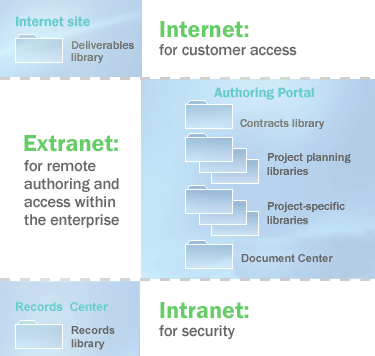
На следующем рисунке показано, как эти библиотеки могут распространяться. Сайты размещаются в трех семействах веб-сайтов: семействе веб-сайтов Интернета для доступа клиентов, семействе сайтов экстрасети для удаленной разработки участниками группы и семействе веб-сайтов интрасети для безопасного обслуживания сайта управления записями. (Только SharePoint Server 2016.)
Планирование потока содержимого
Содержимое в решении для управления документами часто является динамическим, перемещаясь с одного сайта на другой по мере необходимости в соответствии с потребностями пользователей. Поэтому при планировании библиотек документов часто планируется поток содержимого из одной библиотеки или сайта в другую. SharePoint Server 2016 включает следующие способы перемещения содержимого вручную или динамически:
- Вы можете создавать пользовательские рабочие процессы, которые копируют или перемещают содержимое с одного сайта или библиотеки на другой. Рабочий процесс направляет документ через бизнес-процесс и назначает задачи участникам, когда их роль в жизненном цикле документа становится активной. Рабочий процесс может быть разработан для перемещения документа с одного сайта или библиотеки на другой. Сведения о планировании рабочих процессов см. в разделе Тип контента и планирование рабочих процессов (SharePoint Server 2010).
- Авторы могут скопировать документ в библиотеку на любом сайте, на котором у них есть разрешения на разработку. Связь между исходным и целевым документом сохраняется, чтобы при необходимости можно было обновить копию.
- Веб-страницы и целые веб-сайты можно создавать и публиковать с одного сайта на другой вручную или автоматически по расписанию. (Только SharePoint Server 2016.)
- Содержимое можно отправлять на сайт управления записями с помощью пользовательского интерфейса SharePoint Server 2016, рабочего процесса или пользовательского решения, основанного на объектной модели SharePoint Server 2016. (Только SharePoint Server 2016.)
- Используя веб-папки или сетевые Places, автор может вручную копировать или перемещать содержимое библиотеки документов из одной библиотеки или сайта в другую.
Возвращаясь к примеру, на следующем рисунке показано, как применить некоторые из этих методов потока содержимого. Обратите внимание, что веб-сайт staged был добавлен на сайт портала разработки. (Только SharePoint Server 2016.)
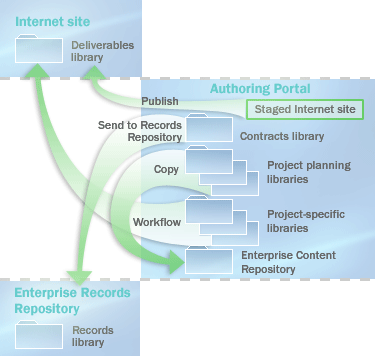
- С помощью функций публикации автор может публиковать веб-страницы на веб-сайте. (Только SharePoint Server 2016.)
- С помощью команды Копировать автор может копировать документы на сайт Центра документов.
- С помощью пользовательского рабочего процесса автор может копировать документы в библиотеки документов на веб-сайте.
- С помощью команды Отправить автор может отправлять контракты в репозиторий корпоративных записей. (Только SharePoint Server 2016.)
Продвижение библиотек документов из клиентских приложений Office
Важно
Этот раздел относится только к SharePoint Server 2016.
Вы можете настроить диалоговое окно "Открыть Office профессиональный 2013" и "Сохранить", чтобы участники организации могли использовать библиотеки документов в качестве хранилищ. Добавив сайты на панель My Places рядом с диалоговым окном Открыть и Сохранить, вы можете предоставить доступ одним щелчком к расположениям, в которых пользователи должны хранить свои документы. Это позволяет участникам группы взаимодействовать с библиотеками документов при использовании клиентских приложений Save from Office профессиональный 2013 вместо того, чтобы отправлять документы напрямую на сервер.
Чтобы повысить уровень использования сайтов в диалоговых окнах Открыть и Сохранить , их можно опубликовать с помощью веб-службы. Эта служба предоставляет список сайтов, предназначенных для конкретных пользователей на основе их ролей или сайтов, участниками которых они являются. Клиентское приложение Office профессиональный 2013 может автоматически обнаруживать эту веб-службу через личные сайты пользователя. Другие серверные продукты также могут реализовать эту веб-службу и предоставить расположение службы клиентскому приложению Office. После настройки веб-службы Office профессиональный 2013 добавляет запись на панель My Places и заполняет ее расположениями, определенными веб-службой. Дополнительные сведения о веб-службе опубликованных ссылок см. в разделе Веб-служба опубликованных ссылок в библиотека MSDN.
Кроме того, администраторы могут задать разделы реестра для добавления определенных сайтов на панель My Places в диалоговом окне Открытие Office и в диалоговом окне Сохранить. Разделы реестра развертываются с помощью групповая политика и шаблона службы Active Directory Directory, который предоставляется в наборе ресурсов Office 2013.
Вы можете ограничить расположения, в которые участники организации могут сохранять содержимое, с помощью диалогового окна Сохранить Office. Например, можно ограничить возможность сохранения файлов на рабочих столах и заставить пользователей сохранять содержимое в библиотеке документов. В Office профессиональный 2013 вы можете управлять тем, где пользователи могут просматривать свои документы. Это поможет пользователям сохранять файлы в утвержденных расположениях. Обратите внимание, что это не гарантирует, что пользователи не будут сохранять файлы на локальных компьютерах или в других неутвержденных расположениях. Существует множество способов перемещения файлов на компьютер, и мотивированные люди могут обойти большинство ограничений. Однако, ограничив доступ к этим расположениям с помощью диалогового окна Сохранить Office, можно значительно сократить число участников команды, использующих эти неутвержденные расположения.
Чтобы ограничить расположения, доступные в диалоговом окне Сохранение Office, используйте групповая политика, чтобы задать соответствующие разделы реестра для включения этого параметра и определить утвержденные локальные, сетевые или серверные расположения. Если этот параметр включен, любое расположение, не определенное таким образом, включая стандартные ссылки на папки "Рабочий стол" и "Моя сеть Places", будет удалено с панели "Мои Places".
Список утвержденных расположений может быть ограничен одним или несколькими приложениями Office. Например, администратор может ограничить расположения сохранения в Access, разрешая другим приложениям Office сохранять в любом месте.
Планирование типов контента и рабочих процессов (SharePoint Server 2010)Приступая к работе с рабочим процессом SharePoint Server 2013— планирование политики управления сведениями (SharePoint Server 2010)