
Важно
Хотя SharePoint позволяет значительно настраивать разрешения сайта, настоятельно рекомендуется использовать встроенные группы SharePoint для общения сайтов и управления разрешениями сайта группы через связанную группу Microsoft 365. Хотя это не рекомендуется, нарушение наследования и задание разрешений на уровне элементов является поддерживаемым сценарием в разумном использовании, как указано в ограничениях, указанных в оставшейся части этой статьи. Вы можете добавлять, изменять или удалять разрешения для отдельного документа или папки с помощью методов, описанных в разделе Общий доступ к файлам или папкам в Microsoft 365 . Это значительно упрощает администрирование.
Наследование разрешений
По умолчанию все сайты, списки и библиотеки в семействе веб-сайтов наследуют разрешения сайта, который находится непосредственно над ними в иерархии. Это называется наследованием разрешений. Наследование разрешений означает, что сайт наследует разрешения от корневого сайта семейства веб-сайтов, а дочерний сайт наследует разрешения от своего родительского сайта. Папки, списки и документы наследуют разрешения от сайта, на котором они содержатся, и т. д.
Наследование разрешений может сэкономить время для администраторов сайтов, особенно в больших или сложных семействах веб-сайтов. Однако иногда может потребоваться изменить разрешения, чтобы можно было расширить доступ, чтобы пригласить других пользователей к совместному доступу или ограничить доступ к сайту . Как администратор или владелец библиотеки, списка или опроса вы можете изменять разрешения различными способами (например, назначать уникальные разрешения, изменять уровни разрешений или удалять разрешения пользователей), чтобы предоставить нужным пользователям доступ к нужным данным, ограничивая других. В этой статье показано, как открыть страницу Разрешения и прервать наследование, а затем описаны действия по назначению или изменению разрешений.
Сначала необходимо открыть страницу разрешений.
Перейдите на страницу "Разрешения"
Эти инструкции применяются к Microsoft Списки, SharePoint в Microsoft 365 , SharePoint Server по подписке , SharePoint Server 2019 и SharePoint Server 2016 .
Просмотр страницы "Разрешения" в SharePoint
Для списка или библиотеки
Перейдите в библиотеку или список и откройте их.
Выберите
 Параметры Параметры, а затем — Параметры библиотеки или Список параметров . В зависимости от версии SharePoint может потребоваться выбрать Дополнительные параметры библиотеки .
В зависимости от версии SharePoint, если не отображается, выберите вкладку Библиотека или Список, чтобы открыть ленту, а затем выберите Параметры библиотеки или Параметры списка на ленте.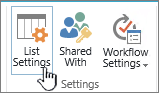
На странице Параметры в разделе Разрешения и управление выберите Разрешения для этого списка или Разрешения для этой библиотеки документов .
К началу страницы
Для опроса
Откройте опрос.
Выберите Параметры.
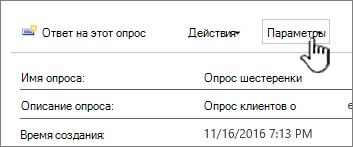
Выберите раскрывающийся список и выберите Параметры опроса .
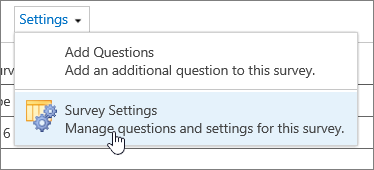
На странице Параметры в разделе Разрешения и управление выберите Разрешения для этого опроса .
Об уникальных разрешениях для отдельных элементов
При переходе на страницу Разрешения вы можете увидеть вверху страницы одно или несколько сообщений следующего вида:

Вот что означает каждое сообщение:
- Некоторые элементы этого списка могут иметь уникальные разрешения, которые не управляются на этой странице. Показать эти элементы. Это значит, что в прошлом к отдельному элементу списка, библиотеки или опроса был предоставлен общий доступ. При нажатии кнопки Показать эти элементы откроется диалоговое окно Исключения , в котором показано, какие они элементы. Владелец элемента может внести изменения, щелкнув около него ссылку Управление разрешениями.
- На этом сайте есть пользователи с ограниченным доступом. Пользователи могут иметь ограниченный доступ, если им предоставлен общий доступ к элементу или документу на сайте. Показать пользователей . Это означает, что если пользователю предоставлен общий доступ к элементу, а всему списку, библиотеке или опросу — нет, то его доступ ограничивается одним элементом, которым ему предоставлен общий доступ. Щелкните Показать пользователей , чтобы увидеть, кто они.
При совместном использовании элемента пользователю предоставляется ограниченный доступ к сайту, чтобы предоставить ему доступ к элементу. Если вы не предоставите общий доступ к элементу, пользователь по-прежнему будет иметь ограниченный доступ к сайту (и вы увидите это сообщение), однако он не будет иметь доступа к элементам, которыми он не предоставил общий доступ. - Эта библиотека наследует разрешения от родительского элемента. (имя сайта) . Это означает, что наследование еще не было нарушено для списка, библиотеки или опроса. Как это можно сделать, см. ниже в разделе Прекращение наследования разрешений.
Прерывание наследования разрешений в SharePoint
Теперь вы перейдете на страницу Разрешения . Затем необходимо прервать наследование разрешений, прежде чем назначать уникальные разрешения, изменять уровни разрешений или удалять разрешения пользователей для списка, библиотеки или опроса. Если вы прекращаете наследование разрешений для списка, библиотеки или опроса, а затем определяете новые параметры разрешений, список (или библиотека) становится родительским для элементов в нем. Элементы, расположенные под ним, наследуют новые параметры разрешений, если у них нет однозначно определенных разрешений.
Чтобы прекратить наследование и назначить уникальные разрешения, выполните указанные ниже действия.
Перейдите к списку, библиотеке или опросу и откройте его.
Перейдите на страницу Разрешения , выполнив действия, описанные в предыдущем разделе .
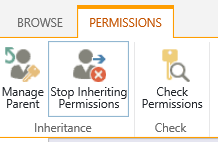
Чтобы прервать наследование разрешений от родительского элемента, выберите Остановить наследование разрешений .
Примечание
- Если список или библиотека содержит более 100 000 элементов, вы не можете нарушить наследование разрешений для самого списка. Вы также не можете повторно наследовать разрешения для самого списка.
- Если папка содержит более 100 000 элементов, вы не можете нарушить наследование разрешений для этой папки. Кроме того, вы не можете повторно наследовать разрешения на саму папку.
- Элементы в библиотеке или папке с ограничением (например, один файл или папка) не будут затронуты, поэтому вы по-прежнему можете, например, прервать наследование по любому файлу внутри библиотеки с более чем 100 000 элементов.
- Когда пользователь делится документом или другим элементом, для него автоматически прекращается наследование разрешений. Унаследованные разрешения копируются в элемент и назначаются пользователю, которому был предоставлен доступ. Если изменения разрешений вносятся в родительский элемент, эти изменения не применяются к элементу.
Назначение уникальных разрешений в SharePoint
Прекратив наследование разрешений (в соответствии с инструкциями из раздела выше), выполните указанные ниже действия, чтобы назначить уникальные разрешения.
Перейдите к списку, библиотеке или опросу и откройте его.
Перейдите на страницу Разрешения , выполнив действия, описанные в предыдущем разделе .
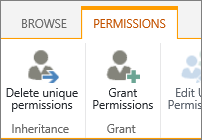
Выберите Предоставить разрешения на вкладке Разрешения .
Примечание
Если список или библиотека наследуется от родительского, вы не увидите раздел Предоставление разрешений .
В диалоговом окне Доступ к элементу... выберите пункт Пригласить людей, а затем в поле Введите имена или адреса электронной почты... введите имена людей или групп, которым хотите предоставить доступ.
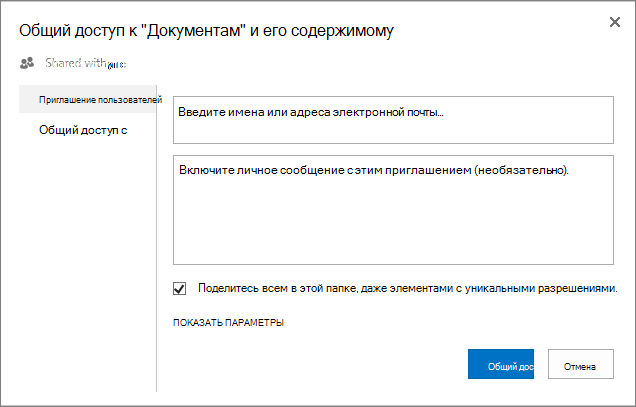
Если хотите, добавьте личное сообщение.
Установите или снимите флажок Общий доступ ко всем элементам в этой папке, даже элементам с уникальными разрешениями . Это предоставит или запретит доступ к элементам, для которых вы уже задали уникальные разрешения. (Этот параметр доступен только для папок.)
Предоставленный уровень разрешений по умолчанию имеет значение Изменить . Это означает, что приглашенные пользователи могут внести некоторые изменения в список, библиотеку или опрос. Если вы хотите предоставить другой уровень разрешений, например только Чтение, щелкните Показать параметры и измените значение в поле Выберите уровень разрешений.
Всем людям, указанным в поле Пригласить людей, будет отправлено сообщение по электронной почте. Если вы не хотите, чтобы это произошло, нажмите кнопку Показать параметры и снимите флажок Отправить приглашение по электронной почте .
Когда все будет готово, нажмите кнопку Поделиться .
К началу страницы
Иногда требуется создать группу безопасности Windows Active Directory и предоставить ей доступ к библиотеке или списку. Например, можно предоставить доступ к списку всей рабочей группе, добавив соответствующую группу безопасности в группу SharePoint. Благодаря этому при вступлении новых сотрудников в группу можно будет назначать им разрешения, просто добавляя пользователей в соответствующую группу безопасности Windows. Дополнительные сведения о группах Безопасность Windows см. в разделе Группы безопасности Active Directory .
Примечание
Вы не можете предоставить доступ группе рассылки, не являющейся группой безопасности Windows.
Изменение уровней разрешений в SharePoint
Прежде чем изменять разрешения, необходимо прекратить наследование от родительского сайта. Прекратив наследование разрешений (в соответствии с инструкциями из раздела выше), выполните указанные ниже действия, чтобы изменить разрешения.
Перейдите к списку, библиотеке или опросу и откройте его.
Перейдите на страницу Разрешения для списка, библиотеки или опроса, выполнив действия, описанные в предыдущем разделе .
В списке Имя установите флажки рядом с именами пользователей или групп, для которых хотите изменить уровень разрешений.
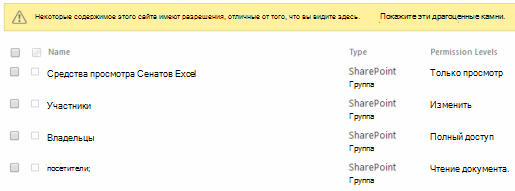
Выберите Изменить разрешения пользователей .
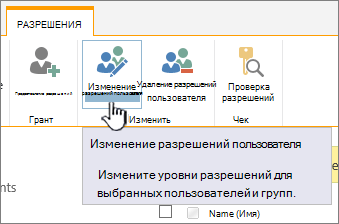
В разделе Разрешения проверка поле для нужного уровня разрешений для выбранных пользователей или групп.
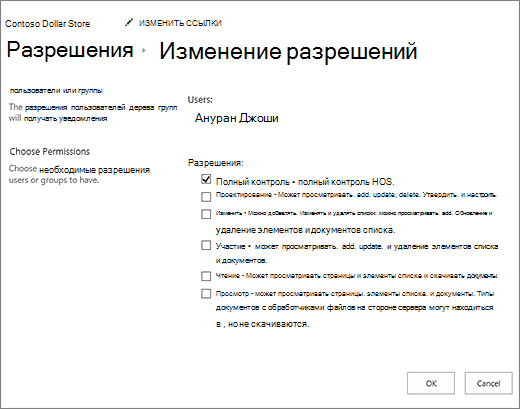
Дополнительные сведения об уровнях разрешений см. в статье Общие сведения об уровнях разрешений в SharePoint .
Удаление разрешений пользователей в SharePoint
Прежде чем удалять разрешения пользователя, необходимо прервать наследование родительского сайта. После того как вы нарушили наследование, выполнив действия, описанные в разделе выше, выполните следующие действия, чтобы удалить разрешения пользователей:
Перейдите к списку, библиотеке или опросу и откройте его.
Перейдите на страницу Разрешения для списка, библиотеки или опроса, выполнив действия, описанные в предыдущем разделе .
В списке Имя установите флажки рядом с именами пользователей или групп, разрешения которых хотите удалить.
Выберите Удалить разрешения пользователя .
Примечание
При удалении разрешений пользователь или группа будут удалены во всех дочерних элементах, включая разрешения с нарушенным наследованием разрешений. Восстановить их невозможно.
Страница Разрешения обновится, чтобы показать, что у группы или пользователя больше нет разрешений на список.
Восстановление наследования для удаления всех уникальных разрешений в SharePoint
После прекращения наследования разрешений сайтом, папкой, списком, библиотекой, элементом списка или документом от соответствующего родительского объекта вы можете в любое время восстановить наследование, которое удалит все заданные вами уникальные разрешения.
Перейдите к списку, библиотеке или опросу и откройте его.
Перейдите на страницу Разрешения для списка, библиотеки или опроса, выполнив действия, описанные в предыдущем разделе .
На вкладке Разрешения (для списка или библиотеки) выберите Удалить уникальные разрешения .
Нажмите кнопку ОК . В строке состояния списка теперь отображается сообщение "Этот список наследует разрешение от своего родительского элемента". Имя родительского элемента отображается рядом с обновленным состоянием.