
Совместное использование файлов OneDrive, файлов SharePoint или списков с другими пользователями позволяет безопасно работать с людьми за пределами организации.
- Если вы входите в систему с помощью рабочей или учебной учетной записи, вы можете отправить ссылку определенным людям как внутри организации, так и за ее пределами.
- При входе с помощью личная учетная запись Майкрософт вы можете выбрать только тех пользователей, у которых также есть личная учетная запись Майкрософт.
Выберите вкладку ниже, чтобы узнать, как выполнить вход:
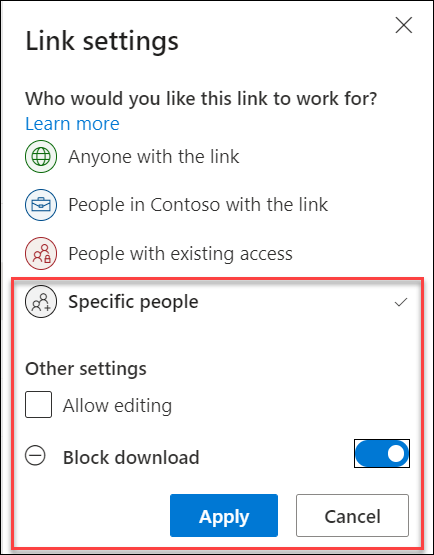
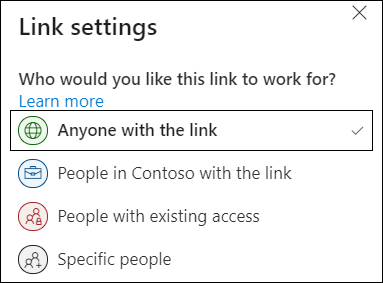
Если вы хотите защитить содержимое и получить ссылку, которая работает только для приглашенных пользователей, выберите Конкретные люди в разделе Параметры ссылки при создании ссылки общего доступа.
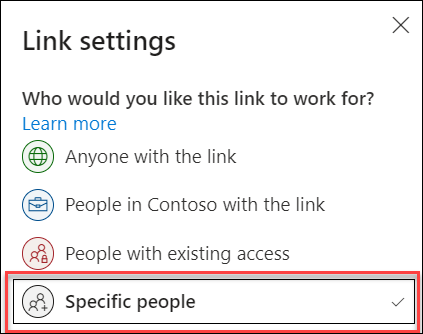
Взаимодействие с получателями зависит от параметров, которые вы выбираете при создании ссылки для общего доступа, и от учетной записи, используемой для просмотра файла.
У получателя нет учетной записи Майкрософт
Получателям не потребуется учетная запись Майкрософт. Чтобы получить доступ к содержимому, OneDrive, SharePoint или Lists отправляет одноразовый секретный код на свой адрес электронной почты для проверки их личности. Получив код, они вводят его на экран проверки, чтобы открыть файл. Содержимое защищено, и ссылка не будет работать, если она пересылается другим пользователям. Она работает только для тех, кого вы указали при совместном использовании.
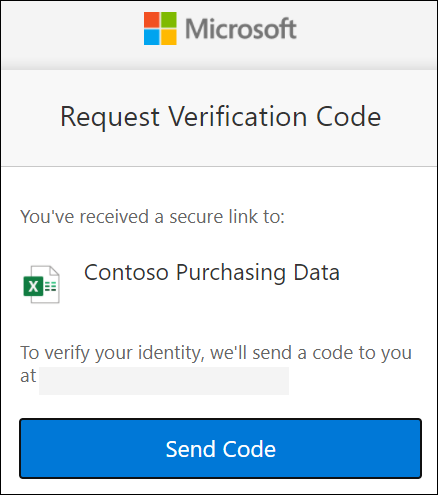
|
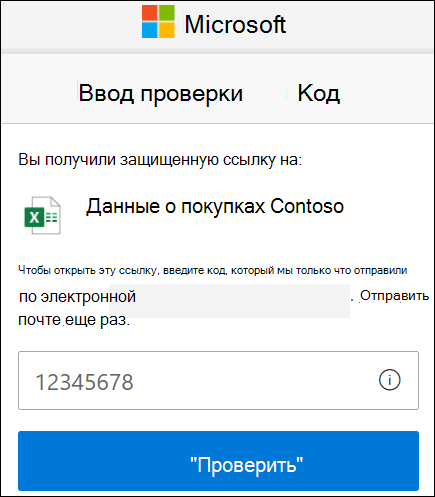
|
|---|
Получатель имеет учетную запись Майкрософт
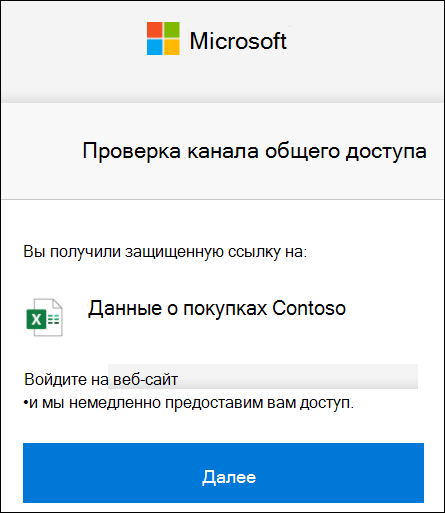
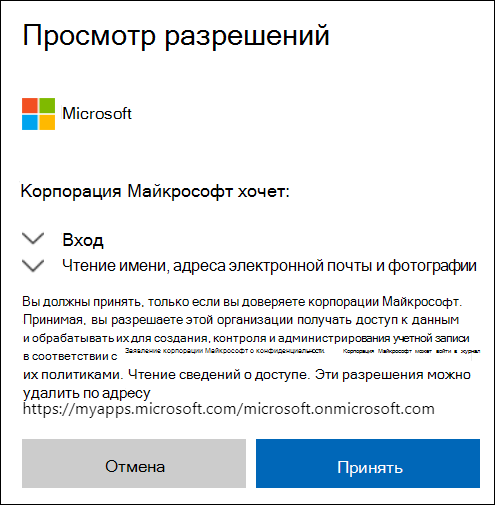
Когда кто-то, у кого есть учетная запись Майкрософт, хочет получить доступ к содержимому, OneDrive, SharePoint или Lists просит его войти в свою учетную запись и запрашивает разрешение на просмотр их имени, адреса электронной почты и фотографии для проверки их личности.
Обратите внимание, что в некоторых случаях получателю может потребоваться выполнить описанные выше действия и предоставить секретный код вместо входа.
|
|
|---|
Совет
- Когда вы закончите совместную работу или в любое время, вы можете прекратить общий доступ и удалить доступ к файлам. Для OneDrive и SharePoint выберите файл, а затем выберите Сведения>Управление доступом , чтобы прекратить общий доступ. В разделе Списки откройте список и щелкните значок сведений
 правом верхнем углу, а затем выберите Управление доступом.
 - Чтобы повысить безопасность для файлов OneDrive и SharePoint, можно удалить разрешение на редактирование и включить блокировать скачивание в параметрах ссылки.
Подробнее
Предоставление общего доступа к файлам и папкам с помощью Microsoft 365
Общий доступ к файлам и папкам SharePoint
Общий доступ к списку или элементу списка
Отмена общего доступа к файлам и папкам OneDrive или SharePoint либо изменение разрешений