
SharePoint Server 2019 была обновлена до современного интерфейса, впервые представленного в SharePoint в Microsoft 365. Ниже описаны некоторые различия между современным интерфейсом в SharePoint Server 2019 и классическим интерфейсом SharePoint Server 2016.
Дополнительные обновления, помимо сравнения современных и классических, см. в статье Новые и улучшенные функции в SharePoint Server 2019.
Современный интерфейс
Вы заметите современный интерфейс в нескольких (но не всех) функциях SharePoint. Современный интерфейс предназначен для того, чтобы быть привлекательным, гибким, мобильным и простым в использовании.
Следующие возможности по умолчанию являются современными:
- Начальная страница SharePoint
- Списки и библиотеки
- Новые веб-страницы сайта группы и сайта общения
- Новые страницы
- Содержимое сайта
- Использование сайта
- Корзина
Существующие домашние страницы сайта группы и другие страницы сайта, такие как вики-страницы и страницы веб-частей, являются классическими интерфейсами.
Не существует сопоставления 1:1 для всех классических и современных интерфейсов. В этой статье рассматриваются различия между классическим и современным интерфейсом, а также предлагаются рекомендации по переходу к современному интерфейсу.
Примечание
Если вы являетесь администратором SharePoint, вы найдете полезные сведения и инструменты в статье Настройка современного интерфейса и Модернизация классических сайтов SharePoint.
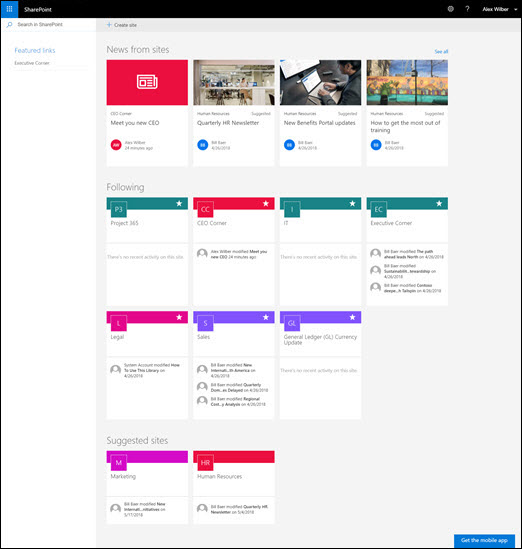
Начальная страница SharePoint
Начальная страница SharePoint — это современный интерфейс, на котором можно легко находить сайты SharePoint в организации и получать доступ к ним. Вы также найдете новости с сайтов, на которые вы следите, и с рекомендуемых сайтов. Кроме того, вы можете создавать сайты на этой странице (если у администратора есть возможность управлять созданием сайтов в SharePoint Online ). Дополнительные сведения о том, что вы увидите и как использовать начальную страницу, см . в статье Поиск новостей, сайтов и порталов в SharePoint.
Списки и библиотеки
Списки по умолчанию и библиотека оптимизированы для наиболее распространенных задач. Копирование и перемещение файлов с помощью панели команд. Закрепляйте документы, добавляйте файлы в виде ссылок, легко фильтруйте и сортируйте, а также применяйте форматирование к столбцам.
Различия между классическими и современными списками и библиотеками


Классическая библиотека слева, современная библиотека справа
Существуют некоторые классические функции, которые отличаются или недоступны в современном представлении. К ним относятся некоторые типы столбцов и некоторые настройки. Дополнительные сведения см. в статье Различия между новым и классическим интерфейсом для списков и библиотек.
Переключение между классическими и современными списками и библиотеками
Сведения о переключении между классическими и современными представлениями списков и библиотек см. в статье Переключение интерфейса по умолчанию для списков или библиотек документов с новых или классических.
Сайты групп
Современные сайты групп являются более совместными, чем когда-либо. Они приходят предварительно заполнены современными новостями, краткими ссылками и активностью сайта. Как и во всех современных функциях, сайты групп оптимизированы для отличного внешнего вида на мобильных устройствах. Дополнительные сведения обо всех отличных функциях см. в статье Что такое сайт группы SharePoint?
Различия между классическими и современными сайтами групп
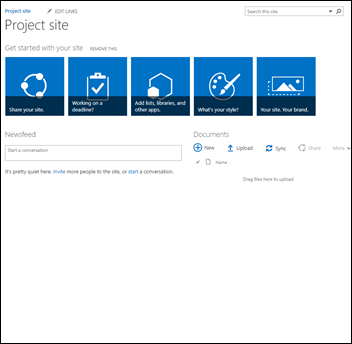
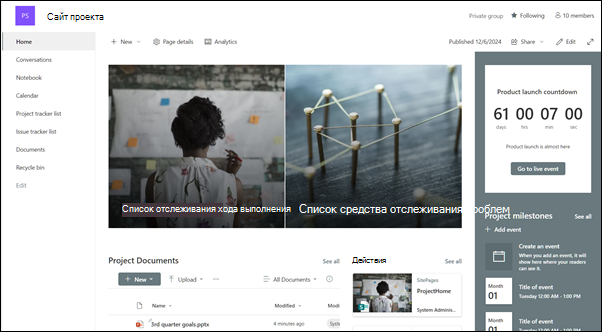
Классический сайт слева, современный сайт справа
Ниже приведены некоторые основные различия между классическими и современными сайтами групп.
- Домашняя страница При создании классического сайта группы на основе шаблона сайта группы веб-части для извещений, Calendar и ссылок автоматически добавляются на домашнюю страницу, а на современном сайте вы получите раздел Новости, Быстрые ссылки, Действия сайта и библиотека документов.
- Брендинг Использование фирменной символики компании на сайтах групп SharePoint является очень распространенным явлением, а для классических сайтов вы можете использовать темы сайтов, альтернативные css и master страницы. Хотя эти элементы не поддерживаются на современных сайтах, существуют новые и более простые способы настройки сайта и фирменной символики. Например, вы можете быстро и легко настроить цвета сайта SharePoint, изменив тему в соответствии с профессиональным стилем и брендом. Дополнительные сведения о работе с темами см. в статье Изменение внешнего вида сайта SharePoint. Сведения о создании пользовательских тем см. в разделе Темы сайта SharePoint.
- Некоторые из других различий между классическими и современными сайтами групп включают более быструю подготовку сайтов, встроенное редактирование меню быстрого запуска и многое другое.
Перемещение классического сайта группы на современный сайт группы
Не существует сопоставления 1:1 между всеми функциями классического сайта и современного сайта группы. Но администраторы семейства веб-сайтов могут обновить домашнюю страницу до новой домашней страницы. Для этого создайте современную страницу с нужными веб-частями, а затем задайте ее в качестве домашней страницы для классического сайта.
Дополнительные сведения и инструменты см. в статье Модернизация классических сайтов.
Информационные сайты
Информационный сайт — это отличное место для передачи информации другим. Делитесь новостями, отчетами, состояниями и другими сведениями в удобном и наглядном формате. Назначение сайта для общения аналогично назначению классических сайтов публикации, но существует много различий. Как правило, информационные сайты проще создавать и не полагаются на инфраструктуру сайта публикации.
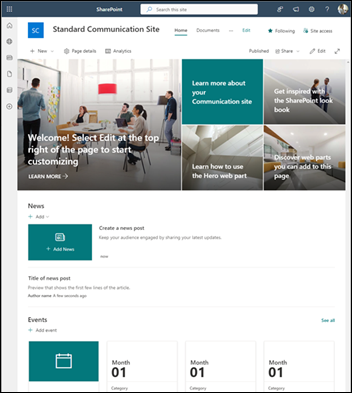 Коммуникационный сайт
Различия между информационными сайтами и сайтами публикации
Сайт публикации SharePoint обычно используется для создания интрасети и информационных порталов. Сайты публикации обычно более структурированы и создаются с помощью master страницы и шаблона публикации сайта. Так как портал публикации является семейством веб-сайтов, он также может включать вложенные сайты. Чтобы создать сайт публикации, необходимо активировать функции публикации. Полное решение для сайта публикации может включать более глубокие работы по проектированию и разработке для создания пользовательских master страниц и макетов страниц.
Информационный сайт не зависит от активации функций публикации; не использует страницу master и, как правило, менее структурирована. Он предназначен для использования без вложенных сайтов. В нем используются современные страницы и веб-части. Хотя на информационном сайте меньше структуры и принудительного применения, легко создать красивую страницу, готовую для мобильных устройств, без кода. Он создается с одним из трех шаблонов: Раздел (с веб-частями, чтобы вы начали делиться информацией, например новостями и событиями), Демонстрация (с веб-частями для использования фотографий или изображений, демонстрирующих продукт, команду или событие) или Blank для создания собственного дизайна.
Перемещение на информационные сайты
Нет сопоставления 1:1 между сайтами публикации и информационными сайтами, а также нет автоматического способа обновления сайтов публикации на информационных сайтах. По умолчанию современные функции страницы не включены на портале публикации SharePoint. Когда вы будете готовы, рекомендуется запланировать и приступить к созданию новых информационных сайтов по мере необходимости. Дополнительные сведения о создании информационного сайта в SharePoint Online.
Страницы и веб-части
Современные страницы обеспечивают быстрый и простой способ создания адаптивных страниц с помощью функций современных веб-частей. Страницы похожи на классические страницы веб-частей и страницы публикации, но менее структурированы и проще создавать. Дополнительные сведения о современных страницах см. в статье Добавление страницы на сайт. Если вы не можете создать современную страницу, возможно, администратор отключил эту возможность. Дополнительные сведения см. в статье Разрешить пользователям создавать современные страницы сайта .
Различия между классическими и современными страницами
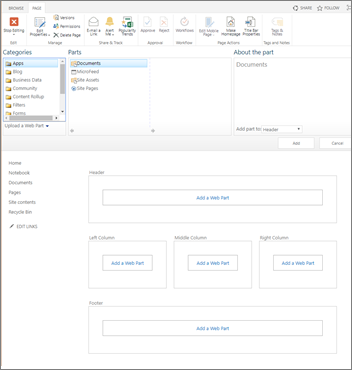
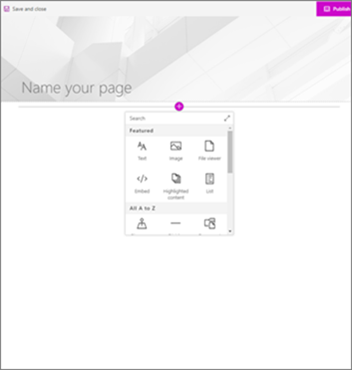
Классическая страница веб-части слева, современная страница справа
Веб-части Современные страницы используют современные веб-части. Современные веб-части предназначены для того, чтобы быть проще в использовании, быть быстрее и выглядеть отлично. При использовании современных веб-частей нет необходимости использовать какой-либо код. Важно отметить, что по соображениям безопасности современные веб-части не разрешают вставку кода, например JScript. Важно также знать, что классические веб-части нельзя использовать на современных страницах, а современные веб-части нельзя использовать на классических страницах (если разработчик не создаст пользовательскую веб-часть, предназначенную для использования на классической странице). Кроме того, не существует сопоставления классических и современных веб-частей 1:1, но существуют веб-части, которые имеют аналогичные цели. Сведения о современных веб-частях см. в статье Использование веб-частей на страницах SharePoint Online. Обратите внимание, что в SharePoint Server 2019 доступны не все современные веб-части. Веб-части, доступные в SharePoint Server 2019:
| Текст, мультимедиа и содержимое | Обнаружение | Взаимодействие и совместная работа | Бизнес и аналитика |
|---|---|---|---|
| Карты Bing (должны быть настроены с помощью ключа API) | Библиотека документов | События | Быстрая диаграмма |
| Разделитель | Главный имиджевый баннер | Новости | Действия на сайте |
| Внедрение | Выделенный контент | Люди | |
| Средство просмотра файлов | Список | Внедрение Yammer (не (беседы Yammer) | |
| Изображение | Быстрые ссылки | ||
| Коллекция изображений | |||
| Распорка | |||
| Text (Текст) |
Для разработчиков SharePoint Framework позволяет создавать пользовательские современные веб-части, которые отображаются прямо на панели элементов веб-частей. SharePoint Framework также позволяет использовать пользовательские расширения и использовать microsoft API Graph. Кроме того, разработчики могут проверка начальный комплект SharePoint, где вы найдете решение, включающее в себя множество веб-частей, расширений и других компонентов, которые можно использовать в качестве примера и вдохновения для ваших собственных настроек.
Мобильные устройства готовы В отличие от классических страниц, современные страницы (и фактически все современные функции) предназначены для реагирования и отлично выглядят на мобильных устройствах. Получите мобильное приложение SharePoint.
Макет При создании классической страницы веб-части вы выбираете макет с зонами веб-частей для использования. Макет не может быть изменен после фактического. При использовании современных страниц макет является гибким и может быть изменен в любое время.
Вики-страницы Другой тип страницы в SharePoint Online — это вики-страница. Нет современного эквивалента вики-страницы.
Переход на современные страницы
В настоящее время невозможно изменить классическую страницу на современную без использования многошагового решения кода, которое может хорошо работать для ИТ-администраторов и разработчиков. Если вы не являетесь ни тем, мы рекомендуем постепенно приступить к планированию и созданию современных страниц по мере необходимости.
Microsoft Power Automate
Рабочие процессы и Microsoft Power Automate SharePoint предназначены для автоматизации бизнес-процессов, таких как маршрутизация документов для утверждения. Оба по-прежнему доступны в SharePoint Server 2019. С помощью Power Automate проще, чем раньше, автоматизировать процессы без обширных ресурсов разработчика. Сведения о Power Automate см. в документации по Microsoft Power Automate.
Поиск
В дополнение к классическому интерфейсу поиска SharePoint Server 2019 поставляется с современным интерфейсом поиска. В современном интерфейсе поиска вы увидите результаты, прежде чем начать вводить в поле поиска, и результаты обновятся по мере ввода. На странице результатов поиска отображается привлекательный обзор результатов поиска, сгруппированных по типам, и ее легко развернуть, чтобы просмотреть все результаты каждого типа, например людей. Узнайте больше о том, что вы увидите.
Современные поля поиска находятся на домашней странице SharePoint, информационных сайтах и современных сайтах групп.
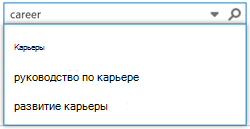
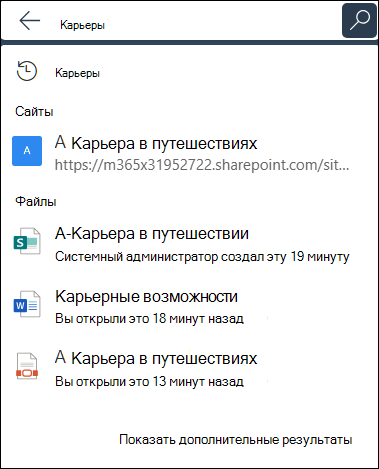
Классическое поле поиска слева, современное поле поиска справа
Некоторые классические функции поиска отличаются или недоступны в современном поиске. Узнайте о различиях между классическим и современным интерфейсом поиска в SharePoint Server.