
Для настройки SharePoint в Microsoft 365 или SharePoint Server 2019 сайте можно выполнить несколько действий. Их описания, а также ссылки на дополнительные сведения о том, как выполнить каждую задачу, приведены в разделах ниже.
Вы также можете скачать инфографику с общим обзором различных способов настройки сайта SharePoint.
Настройка темы
Вы можете изменить внешний вид сайта SharePoint, чтобы он соответствовал торговой марке вашей организации. Перейдите в раздел Параметры>. Измените внешний вид>Тема , чтобы выбрать тему.
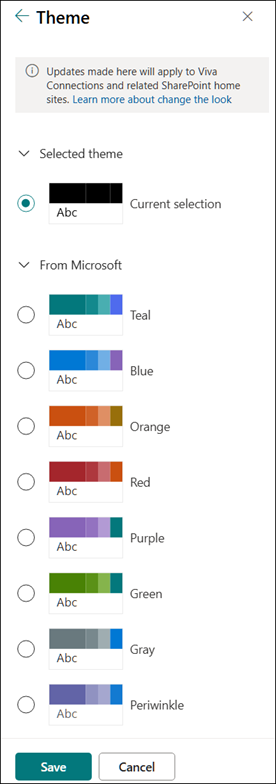
Дополнительные сведения о настройке темы сайта см. в статье Изменение оформления сайта SharePoint.
Настройка заголовка сайта
Вы можете изменить заголовок и логотип сайта SharePoint.
Примечание
Минимальные и расширенные макеты заголовков будут временно удалены из панели Изменение внешнего вида для клиентов GCC, GCC High, DoD, Gallatin и национальных облаков. Сайты с минимальным заголовком автоматически переходят в компактный заголовок, а сайты с расширенным макетом заголовка автоматически переходят на стандартный заголовок.
Перейдите в раздел Параметры>. Измените заголовок внешнего вида>, чтобы внести изменения.

Рекомендации по изображению заголовка сайта
В дополнение к страницам может потребоваться добавить пользовательские логотипы или изображения с макетом. Ниже приведены рекомендации по размеру для этих элементов.
| Элемент | Описание | Рекомендации Ширина x высота в пикселях |
|---|---|---|
| Логотип сайта | Более крупный логотип, который может быть некверным и прозрачным в зависимости от загруженного дизайна. | 192 x 64 Формат: PNG, JPEG, SVG (SVG не разрешено на сайтах, подключенных к группам) |
| Эскиз логотипа сайта | Эскиз квадратного логотипа, который используется, если логотип сайта не загружен или в местах, где требуется квадратный формат. Этот элемент является обязательным. |
64 x 64 Формат: PNG, JPEG, SVG (SVG не разрешено на сайтах, подключенных к группам) |
| Логотип сайта с расширенным макетом | Расширенный макет заголовка имеет расширенную ширину логотипа сайта. | 300 x 64p Формат: JPEG, PNG, SVG |
| Фоновое изображение расширенного макета | Новое фоновое изображение, которое можно использовать с расширенным заголовком. | 2560 x 164 Формат: JPEG, PNG |
Дополнительные сведения о настройке заголовка сайта см. в статье Изменение внешнего вида сайта SharePoint.
Изменение логотипа
Одним из способов настройки сайта SharePoint является изменение логотипа сайта.
Отправьте собственный логотип сайта в разделе Отображение, перейдя в раздел Параметры>Изменить заголовок внешнего вида>.
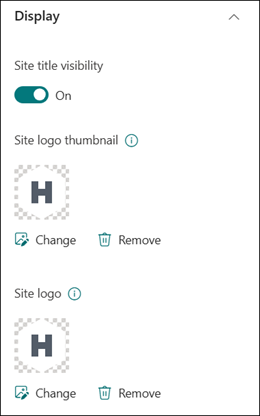
Дополнительные сведения об изменении логотипа сайта см. в статье Управление параметрами сайта SharePoint.
Изменение навигации
Вы можете добавлять ссылки в структуру навигации сайта и удалять их из нее.
Выберите Изменить в нижней части навигации, а затем добавьте ссылки, выбрав пробел между существующими ссылками. Внесите дополнительные изменения, щелкнув многоточие рядом с существующей ссылкой, чтобы изменить положение, создать вложенные ссылки, изменить или удалить.

Дополнительные сведения об изменении структуры навигации сайта см. в статье Настройка навигации на сайте SharePoint.
Сведения об изменении внешнего вида навигации сайта см. в статье Изменение внешнего вида сайта SharePoint.
Добавление нижнего колонтитула сайта
Вы можете добавить нижний колонтитул сайта и изменить ссылки навигации нижнего колонтитула на страницы сайта связи. Они недоступны для страниц списка, библиотеки или других страниц сайта.
Примечание
Если вы не видите пункт Изменить внешний вид в меню Параметры, возможно, у вас нет разрешения на управление этим параметром. Дополнительные сведения см. в статье Общие сведения об уровнях разрешений в SharePoint или обратитесь к администратору.
Перейдите в раздел Параметры>. Измените внешний нижний>колонтитул , чтобы внести изменения.
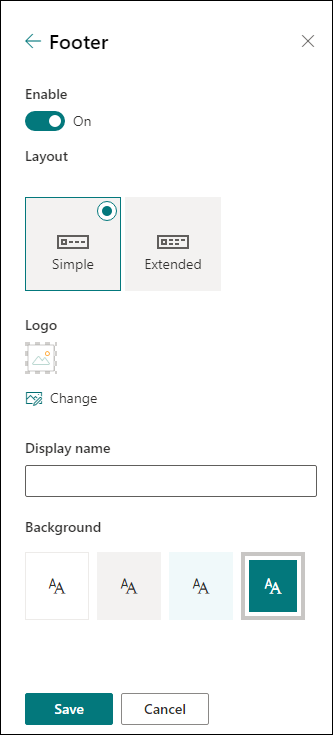
Дополнительные сведения о настройке темы сайта см. в статье Изменение оформления сайта SharePoint.
Добавление и изменение страниц
Вы можете создавать, изменять и настраивать страницы на сайте с помощью разнообразных и гибких макетов. Параметры макета раздела будут отображаться во время редактирования. Их можно изменить из свойства , перейдя на панель инструментов в правой части страницы во время редактирования.
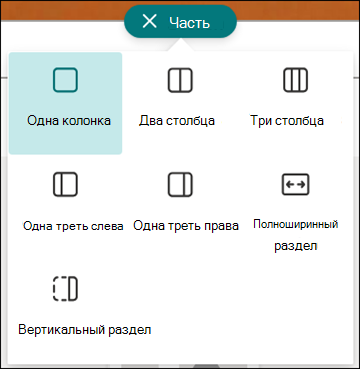
Дополнительные сведения см. в статье о добавлении разделов и столбцов на современной странице SharePoint.
Добавление веб-частей
Веб-части позволяют добавлять надежное содержимое на сайт SharePoint.
Во время редактирования доступные веб-части можно добавить непосредственно со страницы или с панели элементов , перейдя на панель инструментов в правой части страницы во время редактирования.
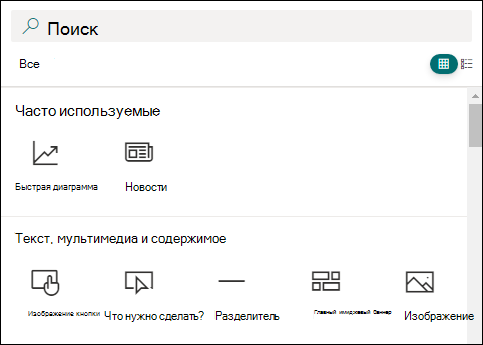
Дополнительные сведения о добавлении веб-частей см. в статье Использование веб-частей на страницах SharePoint.
Нужно создать сайт SharePoint?
Чтобы создать сайт в SharePoint, ознакомьтесь с одной из приведенных ниже статей.