
После создания сайта в SharePoint в Microsoft 365 или SharePoint Server вы можете внести изменения в параметры сайта, такие как имя, логотип, описание, уровень конфиденциальности и классификация сайта, а также ограничения служб и разрешения для сайта.
Описания в этом разделе основаны на сайтах Microsoft SharePoint, созданных с использованием стандартных компонентов пользовательского интерфейса. Если ваш администратор или конструктор сайтов радикально изменил внешний вид вашего сайта, вы можете увидеть не то же самое, что представлено здесь. За дополнительными сведениями обратитесь к администратору SharePoint.
Важно
Чтобы внести изменения в логотип, название, описание и другие параметры, необходимо иметь разрешения владельца или конструктора на сайте SharePoint. Дополнительные сведения см. в разделе Управление разрешениями сайта.
Вы можете изменить логотип, название и другие параметры SharePoint на информационных сайтах Microsoft 365 или SharePoint 2019.
Примечание
- При создании команды или частного канала в Microsoft Teams автоматически создается сайт группы в SharePoint. Чтобы изменить описание сайта или классификацию для этого сайта группы, перейдите к параметрам соответствующего канала в Microsoft Teams.
- Дополнительные сведения об основных частях Teams и SharePoint, а также о том, как они связаны друг с другом, см. в статье Интеграция Teams и SharePoint.
Изменение заголовка, описания и других сведений о сайте sharePoint в команде или на информационном сайте Microsoft 365
Примечание
В следующем примере показано, как вносить изменения на сайт группы с помощью разрешений администратора. Если вы не видите сведения о сайте, возможно, у вас нет разрешений на настройку имени и описания сайта SharePoint. Попросите владельца сайта предоставить вам разрешения или внести изменения за вас. Дополнительные сведения см. в разделе Управление разрешениями сайта.
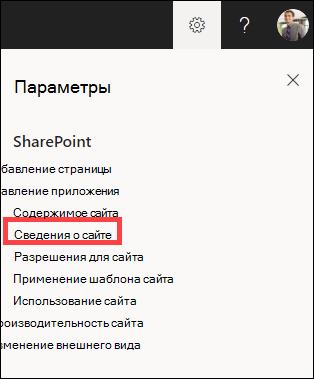
Выберите Параметры, а затем — Сведения о сайте.
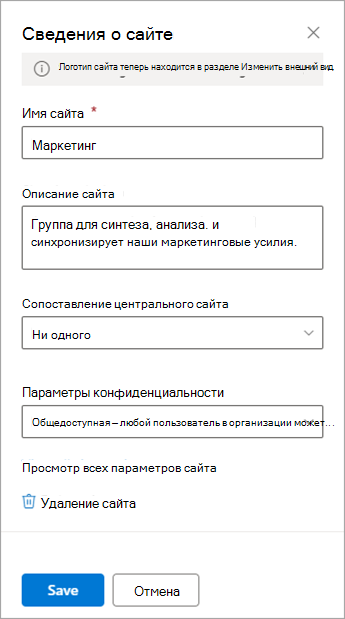
При необходимости внесите изменения в следующие поля:
- Имя сайта (обязательно)
- Описание сайта
-
Сопоставление центрального сайта
Выберите центральный сайт SharePoint для связывания с существующим сайтом. -
Параметры конфиденциальности (только для сайтов групп):
выберите Общедоступный , чтобы любой пользователь в вашей организации мог получить доступ к вашему сайту; Выберите Закрытый, если вы хотите, чтобы доступ к сайту предоставляли только участники.
Примечание
Если параметр связывания центрального сайта неактивен или нет сайтов, возможно, у вас нет разрешения на связывание сайтов с центральным сайтом или ваша организация может не использовать центральные сайты. Обратитесь к администратору SharePoint, чтобы настроить центральный сайт SharePoint.
Завершив внесение изменений, нажмите кнопку Сохранить.
Изменение логотипа sharePoint в команде или на информационном сайте Microsoft 365
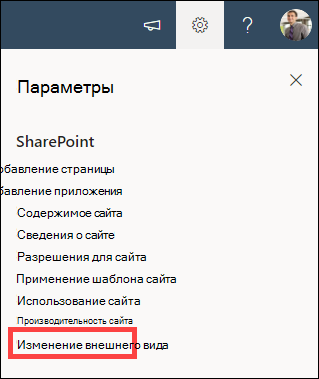
Выберите Параметры, а затем — Изменить внешний вид.
Примечание
В следующем примере показано, как вносить изменения на сайт группы с помощью разрешений администратора. Если вы не видите раздел Изменение внешнего вида, возможно, у вас нет разрешений на настройку имени и описания сайта SharePoint. Попросите владельца сайта предоставить вам разрешения или внести изменения за вас. Дополнительные сведения см. в разделе Управление разрешениями сайта.
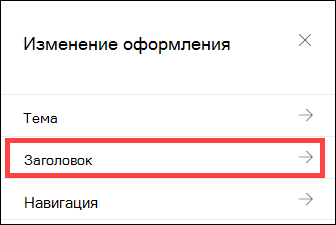
Выберите Заголовок.
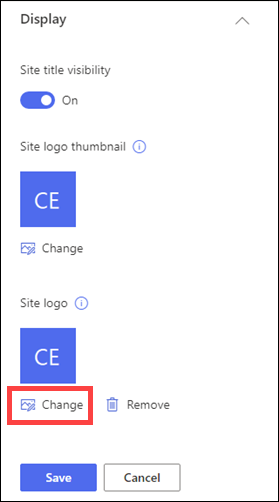
В разделе Отображение в разделе Логотип сайта выберите Изменить.
Примечание
Чтобы обеспечить правильную отрисовку значка, выберите тот, который соответствует диапазону от 64 x 64 пикселей до 192 x 64 пикселей (ширина x высота). Логотип сайта появится в заголовке сайта. Эскиз логотипа сайта будет отображаться в поисках, на сайте карта и в любом другом месте, где требуется квадратный логотип.
Найдите изображение, используемое для логотипа с компьютера. Список рекомендуемых размеров изображений и допустимых форматов см. в разделе Настройка сайта SharePoint.
После изменения логотипа нажмите кнопку Сохранить.
Важно
- SharePoint на сайтах групп Microsoft 365, подключенных к группе Microsoft 365, используют тот же логотип, что и группа Microsoft 365.
- При изменении логотипа сайта группы, подключенного к группе SharePoint, логотип соответствующей группы Microsoft 365 также изменится.
- Процесс изменения логотипа для сайта обмена данными SharePoint в Microsoft 365 и сайта группы SharePoint, который не подключен к группе Microsoft 365, выполняется так же. В этом случае изменяется только логотип сайта.
Применение шаблона сайта SharePoint
SharePoint предлагает несколько шаблонов сайтов, которые содержат предварительно заполненные страницы, шаблоны страниц, шаблоны новостей и веб-части, которые можно настроить в соответствии с потребностями вашей организации.
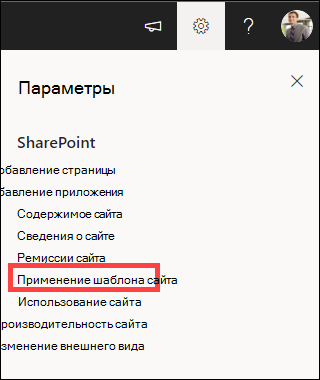
Выберите Параметры, а затем — Применить шаблон сайта.
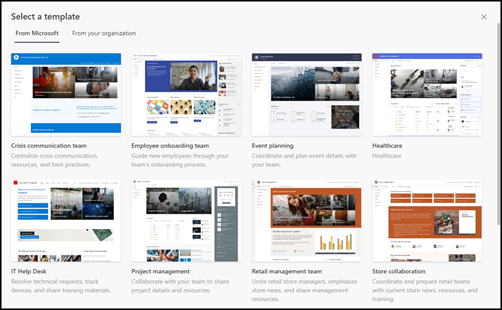
В окне Выбор шаблона выберите нужный шаблон .
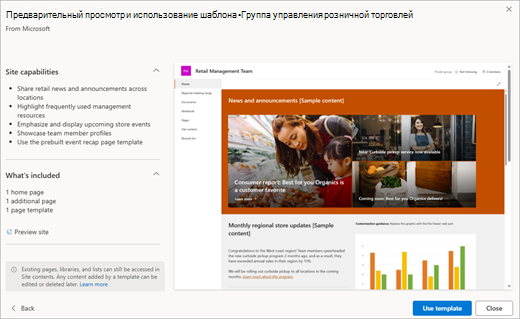
Появится предварительный просмотр шаблона с дополнительными сведениями. Выберите Использовать шаблон , чтобы применить шаблон к сайту.
Дополнительные сведения о шаблонах SharePoint см. в статье Применение и настройка шаблонов сайтов SharePoint.
Управление разрешениями сайта
Уровни разрешений для сайтов основаны на группах разрешений SharePoint. Участники группы разрешений SharePoint могут посещать сайт, не изменяя его (посетители), редактировать сайт (участники) или выполнять с ним любые действия (владельцы).
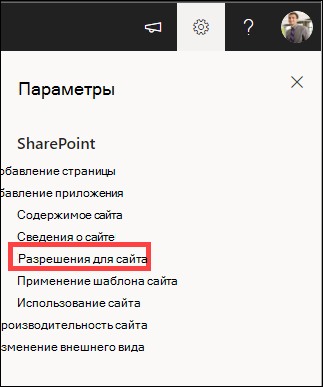
Выберите Параметры, а затем — Разрешения сайта.
Здесь можно добавлять участников и управлять уровнями разрешений, разрешениями общего доступа и истечением срока действия гостевых гостей.
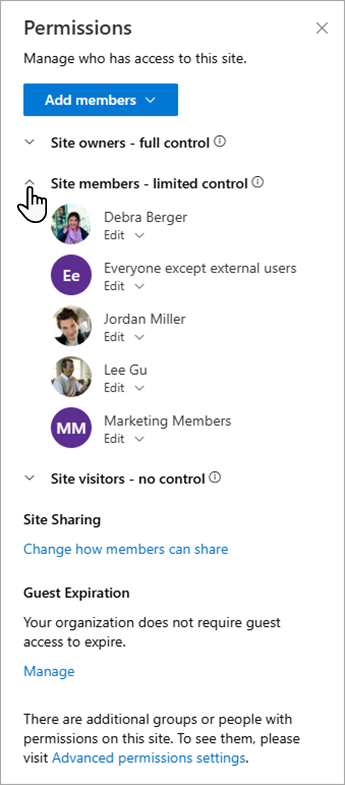
Если у вас есть дополнительные группы или пользователи, которым вы хотите предоставить разрешения на сайт, выберите Дополнительные параметры разрешений.
Дополнительные сведения см. в разделе Общий доступ и разрешения.
Приглашение пользователей на сайт группы SharePoint
Чтобы предоставить пользователям доступ к вашему сайту, можно либо добавить участников в группу Microsoft 365, связанную с сайтом, либо предоставить доступ к сайту другим пользователям, не добавляя их в группу Microsoft 365. Дополнительные сведения о разрешениях сайта см. в статье Общие сведения об уровнях разрешений в SharePoint.
Примечание
Если вы являетесь владельцем сайта, вы увидите ссылку на дополнительные параметры разрешений , где можно настроить дополнительные параметры разрешений SharePoint. Дополнительные сведения см. в статье Уровни разрешений в SharePoint.
Выберите Параметры, а затем — Разрешения сайта.
Выберите Добавить участников и выберите один из следующих параметров.
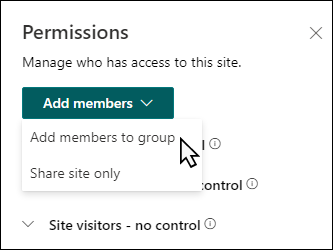
Добавьте участников в группу , чтобы добавить участников в группуMicrosoft 365, связанную с вашим сайтом (предпочтительный метод).
После выбора этого параметра отобразится параметр Членство в группе для сайта. Выберите Добавить участников, введите имя или адрес электронной почты и нажмите кнопку Сохранить.
Участники, добавленные в группу Microsoft 365, по умолчанию добавляются в группу разрешений участников сайта SharePoint и могут изменять сайт. Они также имеют полный доступ к ресурсам группы Microsoft 365, таким как групповые беседы, календарь и т. д.
Предоставление общего доступа к сайту только для предоставления общего доступа к сайту другим пользователям, не добавляя их в группуMicrosoft 365, связанную с сайтом.
Введите имя или адрес электронной почты, щелкните стрелку вниз, чтобы выбрать уровень разрешений SharePoint, а затем нажмите кнопку Добавить.
Предоставление общего доступа к сайту дает пользователям доступ к сайту, но у них не будет доступа к ресурсам группы Microsoft 365, таким как групповые беседы, календарь и т. д.
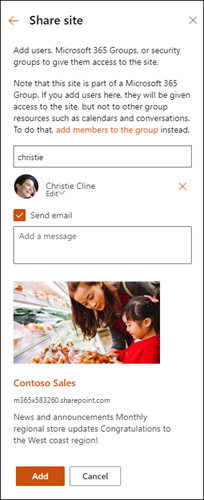
Изменение разрешений сайта для отдельных пользователей
Чтобы изменить уровень разрешений для отдельного пользователя или группы, щелкните стрелку вниз рядом с уровнем разрешений SharePoint для этого пользователя или группы и выберите Полный доступ , чтобы добавить их в группу владельцев сайтов, или нажмите кнопку Прочитать , чтобы добавить их в группу посетителей сайта.
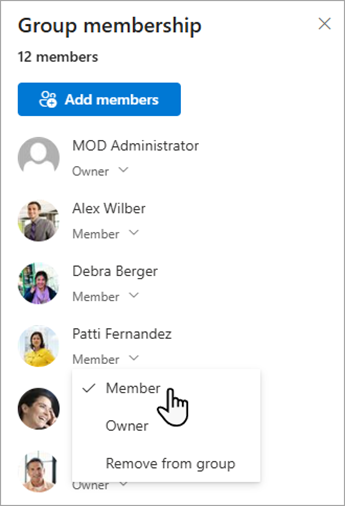
Изменение разрешений сайта для члена группы Microsoft 365
Изменив уровень разрешений участника, который в настоящее время является частью Microsoft 365, вы можете изменить уровень управления, который он имеет на вашем сайте, не удаляя его из группы Microsoft 365.
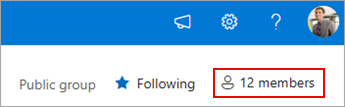
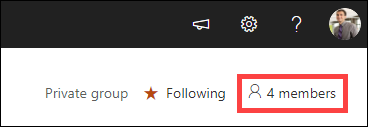
Выберите участников в правом верхнем углу сайта.
Щелкните стрелку вниз рядом с элементом, чтобы изменить его, и выберите уровень разрешений.
Удаление разрешений сайта у пользователей
Чтобы удалить пользователя, не являющегося членом группы Microsoft 365, связанной с вашим сайтом, в SharePoint в Microsoft 365:
Примечание
Параметр Удалить доступен только для пользователей, не входящих в группу Microsoft 365.
Выберите Параметры, а затем — Разрешения сайта.
Щелкните стрелку вниз рядом с уровнем разрешений для удаляемого участника.
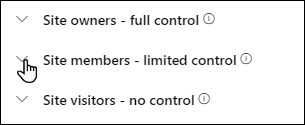
Щелкните стрелку вниз рядом с элементом, который нужно удалить, и нажмите кнопку Удалить.
Примечание
Если удаляется участник, который был добавлен только с помощью общего сайта, а также входит в группу Microsoft 365, он по-прежнему будет сохранять свои разрешения из группы Microsoft 365.
Удаление участников группы Microsoft 365, связанной с вашим сайтом
Чтобы удалить пользователя, который является членом группы Microsoft 365, связанной с вашим сайтом, в SharePoint в Microsoft 365:
Примечание
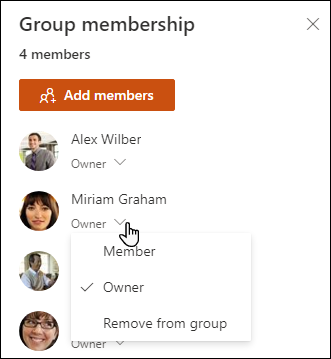
Параметр Удалить из группы доступен только для пользователей, входящих в группу Microsoft 365.
Выберите участниковв правом верхнем углу сайта.
Щелкните стрелку вниз рядом с уровнем разрешений, который нужно удалить участнику, и выберите Удалить из группы.
Примечание
Если удаляется участник, который входил в группу Microsoft 365, но был добавлен только с помощью общего сайта, он по-прежнему будет сохранять свои разрешения как отдельный пользователь.
Добавление чата в режиме реального времени
Подключитесь к Microsoft Teams или другим платформам совместной работы, чтобы общаться в чате в режиме реального времени и делиться ресурсами с командой.
- Дополнительные сведения о подключении к Microsoft Teams см. в статье Создание команды Майкрософт из SharePoint.
- Чтобы узнать, как другие средства совместной работы могут интегрироваться с SharePoint, чтобы обеспечить взаимодействие в режиме реального времени, общий доступ к файлам и удобную командную работу непосредственно в рабочих процессах. Чтобы получить самые актуальные инструкции по подключению предпочитаемых средств, найдите в Интернете последние рекомендации от соответствующих поставщиков.
Дополнительные параметры и ограничения для сайта
- Сведения об ограничениях службы, пользователей и хранилища SharePoint в Microsoft 365 см. в разделе Ограничения SharePoint.
- Сведения об управлении большими объемами данных см. в статье Управление большими списками и библиотеками.
- Используйте Windows PowerShell, чтобы задать квоту хранилища и внешний общий доступ. Квоту хранилища и внешний общий доступ можно настроить только с помощью Windows PowerShell. Если вы являетесь администратором, это можно сделать с помощью Set-SPOSite. Сведения об управлении группами с помощью PowerShell см. в статье Управление Группы Microsoft 365 с помощью PowerShell.
Устранение неполадок с параметрами
- Наиболее распространенной проблемой при попытке изменить параметры является отсутствие правильных разрешений. Если вы не знаете, какие у вас разрешения, проверка с администратором SharePoint, сетью или Microsoft 365.
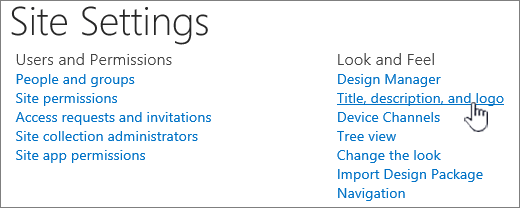
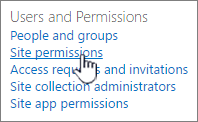
- Если у вас есть разрешения, убедитесь, что используется версия SharePoint. Дополнительные сведения см. в разделе Какая версия SharePoint используется? Если ваш сайт был создан с использованием более старой версии SharePoint, возможно, он использует классический внешний вид. Чтобы изменить логотип, описание или другие параметры, выберите вкладку 2016 . Классический интерфейс SharePoint использует тот же пользовательский интерфейс для параметров, что и SharePoint 2016.



Примечание
- Некоторые функции постепенно появляются в организациях, которые настроили целевые варианты выпуска в Microsoft 365. Это означает, что вы можете еще не увидеть эту функцию или она может выглядеть иначе, чем описано в статьях справки.
- Сайты групп, подключенные к группам, имеют разные параметры настройки. Дополнительные сведения см. в разделе Настройка "современных" сайтов групп.
- Группы нельзя скрыть из списков адресов, чтобы включить изменение соответствующего логотипа сайта SharePoint.