
В SharePoint есть три уровня навигации: глобальный, центральный и локальный (сайты команд и информационные сайты). Настройте навигацию для сайта Microsoft SharePoint, чтобы предоставить пользователям быстрый доступ к сайтам, страницам и целевому содержимому.
В этой статье описываются действия, которые можно сделать для настройки концентратора и локальной навигации:
- Измените внешний вид стиля навигации, цвета и логотипа страницы.
- На сайте концентратора , на сайте группы или на сайте обмена данными можно добавлять, изменять или удалять ссылки в меню навигации.
- Измените горизонтальное меню, меню нижнего колонтитула (только информационный сайт) или панель навигации центрального сайта, которая отображается на всех информационных сайтах , связанных с центральным сайтом .
- Целевые навигационные ссылки на определенную аудиторию с современной платформой SharePoint в целевой аудитории Microsoft 365.
- Настройте многоязычное имя сайта, навигацию и нижний колонтитул на информационных сайтах.
Примечание
- Область навигации может находиться в верхней части (сайты групп и информационные сайты) или слева (только сайты групп).
- Чтобы внести изменения в навигацию сайта, необходимо быть владельцем сайта.
- Если сайт был настроен владельцем сайта, вертикальное или горизонтальное меню может быть недоступно для редактирования.
Выберите свою версию SharePoint ниже, чтобы настроить навигацию на сайте SharePoint.
Примечание
Некоторые функции постепенно появляются в организациях, которые настроили целевые варианты выпуска в Microsoft 365 . Это означает, что определенные функции могут быть временно недоступны или их поведение может отличаться от описанного в разделах справки.
Добавление ссылки на меню навигации на сайте группы
В меню вертикальной навигации выберите Изменить в нижней части вертикальной навигации.
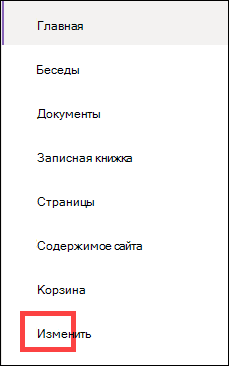
В меню горизонтальной навигации выберите Изменить справа от горизонтальной навигации.

Примечание
Если вы не видите раздел Правка , возможно, у вас нет разрешений на настройку навигации по сайту. Требуются по меньшей мере разрешения на управление списками. Попросите владельца сайта предоставить вам разрешения или внести изменения за вас.
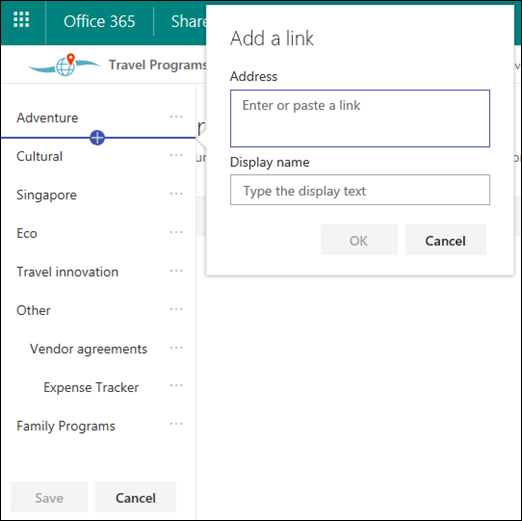
Наведите указатель мыши на существующие ссылки в меню, куда нужно добавить ссылку, и выберите + .

В диалоговом окне Добавление выберите один из следующих параметров:
-
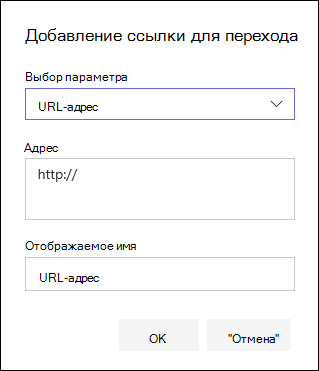
Ссылка добавит ссылку на любой сайт, внутренний или внешний для вашей компании. Просто введите адрес и отображаемое имя для ссылки.
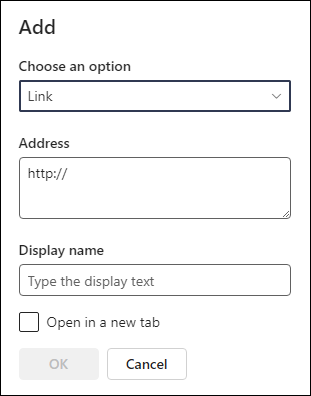
- Метка добавит текст в меню навигации без гиперссылки. Метка полезна, если вы хотите упорядочить или классифицировать ссылки.
- Беседы добавят ссылку на беседы группы Microsoft 365, связанные с сайтом группы. Введите отображаемое имя для ссылки. Адрес добавляется автоматически и не может быть изменен.
- Calendar добавит ссылку на календарь группы Microsoft 365, связанный с сайтом группы. Введите отображаемое имя для ссылки. Адрес добавляется автоматически и не может быть изменен.
- Записная книжка добавит ссылку на записную книжку OneNote, связанную с сайтом группы. Введите отображаемое имя для ссылки. Адрес добавляется автоматически и не может быть изменен.
- Планировщик добавит ссылку на экземпляр Планировщик (Майкрософт), связанный с сайтом группы. Введите отображаемое имя для ссылки. Адрес добавляется автоматически и не может быть изменен.
- Установите флажок Открыть на новой вкладке , чтобы открыть ссылку на новой вкладке браузера.
-
Ссылка добавит ссылку на любой сайт, внутренний или внешний для вашей компании. Просто введите адрес и отображаемое имя для ссылки.
Затем нажмите кнопку ОК .
Вы также можете добавить страницу в меню из списка Страницы сайта , выбрав Страницы в меню навигации или перейдя к содержимому сайта в разделе Параметры .
В разделе Страницы сайта выберите страницу, которую нужно добавить.
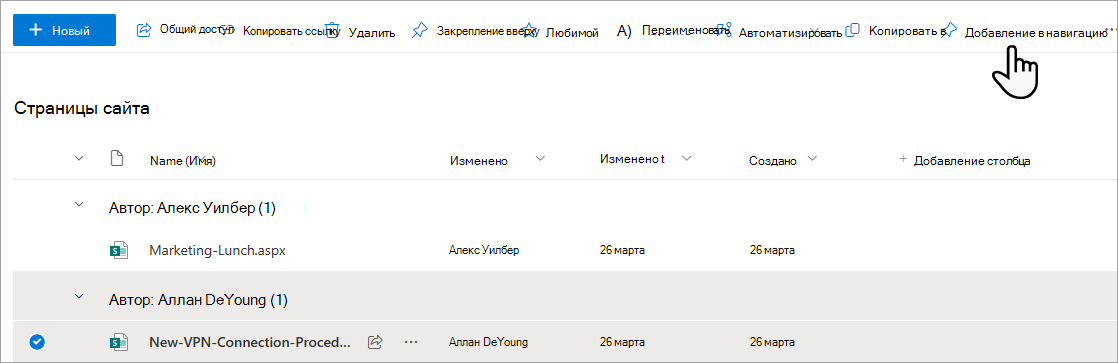
Выберите Добавить в навигацию . При переходе из списка Страницы сайта изменения отобразятся в меню навигации.
Примечание
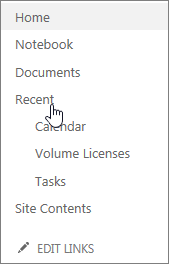
Последние элементы автоматически обрабатываются SharePoint . Ссылки на меню "Последние" добавить нельзя.
Добавление ссылки или метки в меню навигации на информационном сайте
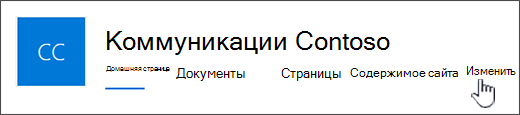
Выберите Изменить справа от меню навигации.
Примечание
Если вы не видите раздел Правка , возможно, у вас нет разрешений на настройку навигации по сайту. Требуются по меньшей мере разрешения на управление списками. Попросите владельца сайта предоставить вам разрешения или внести изменения за вас.
Наведите указатель мыши на существующие ссылки в меню, куда нужно добавить ссылку, и выберите + .

В диалоговом окне Добавление выберите один из следующих параметров:
-
Ссылка добавит ссылку на любой сайт, внутренний или внешний для вашей компании. Просто введите адрес и отображаемое имя для ссылки.
- Метка добавит текст в меню навигации без гиперссылки; Полезно, если вы хотите добавить напоминание в меню навигации или классифицировать ссылки.
- Установите флажок Открыть на новой вкладке , чтобы открыть ссылку на новой вкладке браузера.
-
Ссылка добавит ссылку на любой сайт, внутренний или внешний для вашей компании. Просто введите адрес и отображаемое имя для ссылки.
В поле Адрес введите URL-адрес ссылки, которую нужно добавить при добавлении ссылки.
Чтобы добавить ссылку на страницу, выполните следующие действия.- Откройте страницу, ссылку на которую вы хотите добавить.
- Скопируйте URL-адрес в адресной строке.
- Вставьте URL-адрес в поле Адрес .
В поле Отображаемое имя введите отображаемый текст, который будет отображаться в меню навигации.
Нажмите кнопку ОК . Ссылка будет добавлена в меню навигации.
Завершив настройку навигации, выберите Сохранить или, чтобы отменить изменения, нажмите кнопку Отмена .
Примечание
Чтобы внести изменения в навигацию сайта, необходимо быть владельцем сайта. В зависимости от уровня разрешений можно изменить макет навигации на Горизонтальная, Вертикальная, Мега-меню или Каскадная, выбрав Параметры , выбрав Изменить внешний вид , а затем выберите Навигация .
Добавление ссылки на панель навигации центрального сайта
Примечание
- Если вы являетесь глобальным администратором или администратором SharePoint в Microsoft 365, вы можете преобразовать любой существующий сайт в центральный сайт. Дополнительные сведения о планировании и создании центральных сайтов см. в статье Планирование центральных сайтов SharePoint .
- Изменение панели навигации центрального сайта может занять до двух часов.
Выберите Изменить справа от панели навигации центрального сайта.

Примечание
Если вы не видите раздел Изменить , возможно, у вас нет разрешений на настройку панели навигации центрального сайта. Требуются по меньшей мере разрешения на управление списками. Обратитесь к владельцу центрального сайта, чтобы получить разрешения на внесение изменений самостоятельно или внести изменения за вас.
Наведите указатель мыши на существующие ссылки в меню, куда нужно добавить ссылку, и выберите + .

В диалоговом окне Добавление выберите один из следующих параметров:
-
Ссылка добавит ссылку на любой сайт, внутренний или внешний для вашей компании. Просто введите адрес и отображаемое имя для ссылки.
- Связанные центры будут добавлять ссылки на центральные сайты, связанные с тем же родительским концентратором.
- Связанные дочерние центры будут добавлять ссылки на дочерние центральные сайты, связанные с тем же родительским центральным сайтом, если они доступны.
- Метка добавит текст в меню навигации без гиперссылки. Это полезно, если вы хотите добавить напоминание в меню навигации или классифицировать ссылки.
- Установите флажок Открыть на новой вкладке , чтобы открыть ссылку на новой вкладке браузера.
-
Ссылка добавит ссылку на любой сайт, внутренний или внешний для вашей компании. Просто введите адрес и отображаемое имя для ссылки.
В поле Адрес введите URL-адрес ссылки, которую нужно добавить при добавлении ссылки.
Чтобы добавить ссылку на страницу, выполните следующие действия.
- Откройте страницу, ссылку на которую вы хотите добавить.
- Скопируйте URL-адрес в адресной строке.
- Вставьте URL-адрес в поле Адрес .
В поле Отображаемое имя введите отображаемый текст, который будет отображаться в меню навигации.
Нажмите кнопку ОК . Ссылка будет добавлена в меню навигации.
Примечание
Вы можете добавить до 2 уровней вложенных ссылок на панель навигации центрального сайта, перейдя к ... рядом со своими ссылками.
Завершив настройку навигации, выберите Сохранить или, чтобы отменить изменения, нажмите кнопку Отмена .
Примечание
Макет навигации для навигации в центре использует тот же параметр, что и навигация по сайту.
Добавление или изменение ссылок и меток в нижнем колонтитуле на информационном сайте
На следующем информационном сайте отображается добавленный нижний колонтитул. Метки и ссылки отображаются в правой части нижнего колонтитула. При добавлении меток и ссылок в нижний колонтитул они переходят по ссылке Изменить и отображаются справа.
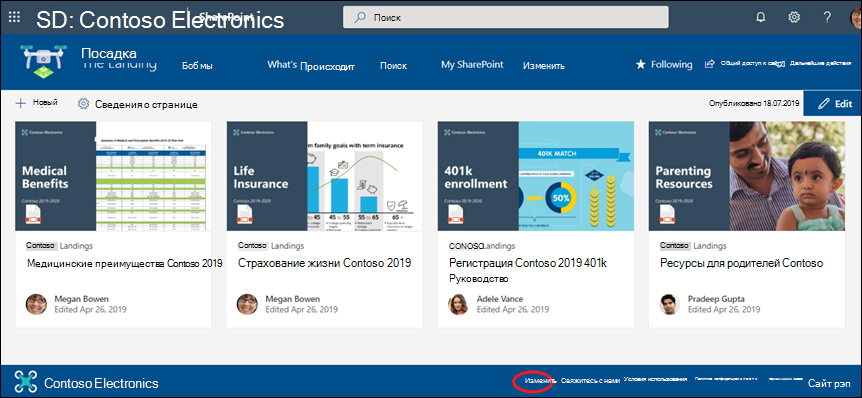
На сайте выберите Изменить в правой части нижнего колонтитула (после включения элемента управления нижним колонтитулом появится изменить ). Вы можете добавить один уровень не более восьми ссылок или меток.
Примечание
Функция нижнего колонтитула сайта доступна только на страницах сайта коммуникации. Эта функция недоступна для страниц списка, страниц библиотеки или других страниц сайта.
Выберите + чуть выше кнопок в меню навигации.
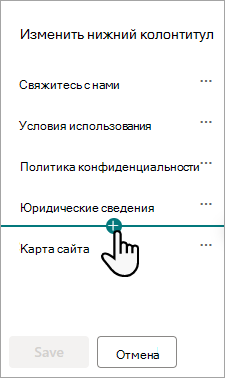
В диалоговом окне Добавление выберите один из следующих параметров:
-
Ссылка добавит ссылку на любой сайт, внутренний или внешний для вашей компании. Просто введите адрес и отображаемое имя для ссылки.
- Метка добавит текст в меню навигации без гиперссылки. Это полезно, если вы хотите добавить напоминание в меню навигации или классифицировать ссылки.
- Установите флажок Открыть на новой вкладке , чтобы открыть ссылку на новой вкладке браузера.
-
Ссылка добавит ссылку на любой сайт, внутренний или внешний для вашей компании. Просто введите адрес и отображаемое имя для ссылки.
В поле Адрес введите URL-адрес ссылки, которую нужно добавить при добавлении ссылки.
Чтобы добавить ссылку на страницу, выполните следующие действия.
- Откройте страницу, ссылку на которую вы хотите добавить.
- Скопируйте URL-адрес в адресной строке.
- Вставьте URL-адрес в поле Адрес .
В поле Отображаемое имя введите отображаемый текст, который будет отображаться в меню навигации.
Нажмите кнопку ОК . Ссылка будет добавлена в нижний колонтитул.
Чтобы изменить существующую ссылку или метку, после нажатия кнопки Изменить в правой части нижнего колонтитула выберите многоточие ( ... ) рядом со ссылкой, которую вы хотите изменить.
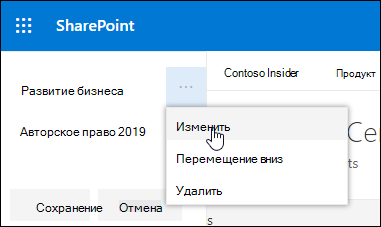
В меню выберите один из следующих параметров:
- Измените ссылку или метку.
- Перемещение вверх или вниз , чтобы изменить порядок отображения ссылки или метки в нижнем колонтитуле.
- Удалите , чтобы удалить ссылку или метку из нижнего колонтитула.
После внесения изменений нажмите кнопку Сохранить.
Целевые навигационные ссылки на определенные аудитории
Важно
- Владелец сайта должен включить целевую аудиторию для навигации по сайту.
- Включать и отключать целевую аудиторию могут только владельцы сайтов. После включения любой редактор сайта может нацеливать ссылки меню на определенную аудиторию.
- Аудитория определяется группами Microsoft 365 и группами безопасности. При необходимости создайте группу Microsoft 365 для участников вашей аудитории. Или, если вы являетесь администратором, вы можете создать группу безопасности из Центр администрирования Microsoft 365. Azure AD динамические группы в настоящее время не поддерживаются.
- Выберите Изменить в меню навигации.
Для вертикального меню навигации выберите Изменить в нижней части меню.
Для горизонтального меню навигации выберите Изменить справа от меню.
Примечание
Если вы не видите раздел Правка , возможно, у вас нет разрешений на настройку навигации по сайту. Требуются по меньшей мере разрешения на управление списками. Попросите владельца сайта предоставить вам разрешения или внести изменения за вас.
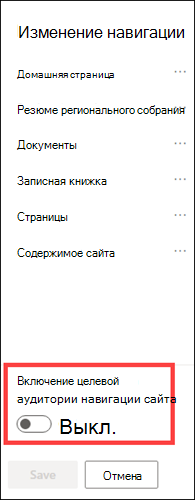
2. В нижней части области навигации Изменение выберите переключатель Включить целевую аудиторию навигации сайта . Если этот параметр включен, целевая аудитория будет применяться ко всем меню на сайте, включая центральные и нижние колонтитулы.
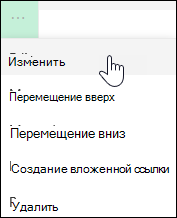
3. Щелкните многоточие ( ... ) рядом со ссылкой, которую требуется изменить, и выберите Изменить .
4. В поле Целевая аудитория введите до 10 групп Microsoft 365 или групп безопасности.
Примечание
Когда целевая аудитория применяется к родительской ссылке, целевая аудитория также применяется к вложенным ссылкам и будет отображаться только для указанных групп.

5. Нажмите кнопку ОК , когда вы закончите редактирование ссылки, и значок подтвердит, что ссылки являются целевыми.
Примечание
При редактировании навигации все ссылки и вложенные ссылки становятся видимыми для редактора, включая целевые. После сохранения навигация отобразит целевые узлы.
6. По завершении нажмите кнопку Сохранить или нажмите кнопку Отмена , чтобы отменить изменения.
Изменение отображаемого имени и адреса ссылки
- Выберите Изменить в меню навигации.
Для вертикального меню навигации выберите Изменить в нижней части меню.
Для горизонтального меню навигации выберите Изменить справа от меню.
Примечание
Если вы не видите раздел Правка , возможно, у вас нет разрешений на настройку навигации по сайту. Требуются по меньшей мере разрешения на управление списками. Попросите владельца сайта предоставить вам разрешения или внести изменения за вас.
2. Выберите многоточие ( ... ) рядом со ссылкой, которую вы хотите изменить.
3. Выберите Изменить .
4. Внесите изменения в поля Отображаемое имя и Адрес , а после изменения ссылки меню нажмите кнопку ОК .
5. Завершив настройку навигации, выберите Сохранить или, чтобы отменить изменения, нажмите кнопку Отмена .
Примечание
Изменение типа ссылки на меню может оказаться невозможным. Проверьте, успешно ли применено изменение. Если изменение не отображается, попробуйте создать новую ссылку на меню с требуемой конфигурацией и при необходимости удалить имеющуюся.
Изменение порядка ссылок меню
- Выберите Изменить в меню навигации.
Для вертикального меню навигации выберите Изменить в нижней части меню.
Для горизонтального меню навигации выберите Изменить справа от меню.
Примечание
Если вы не видите раздел Правка , возможно, у вас нет разрешений на настройку навигации по сайту. Требуются по меньшей мере разрешения на управление списками. Попросите владельца сайта предоставить вам разрешения или внести изменения за вас.
2. Вы можете перетаскивать элементы меню, чтобы изменить их порядок. Выберите пункт меню , который нужно переместить, перетащите его в новое место, а затем отпустите.
3. Завершив настройку навигации, выберите Сохранить или, чтобы отменить изменения, нажмите кнопку Отмена .
Создание вложенных ссылок в меню
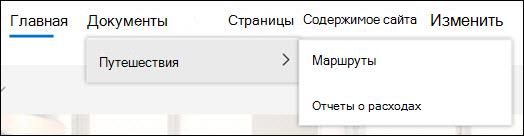
При выполнении этих действий создается ссылка с отступом под другой ссылкой. Вы можете добавить до 2 уровней вложенных ссылок в вертикальное меню, горизонтальное меню или на панель навигации центрального сайта. При добавлении вложенной ссылки создайте ссылку, в которой она будет отображаться, а затем сделайте ее вложенной ссылкой над ней.
Вертикальное меню

Горизонтальное меню
- Выберите Изменить в меню навигации.
Для вертикального меню навигации выберите Изменить в нижней части меню.
Для горизонтального меню навигации выберите Изменить справа от меню.
Примечание
Если вы не видите раздел Правка , возможно, у вас нет разрешений на настройку навигации по сайту. Требуются по меньшей мере разрешения на управление списками. Попросите владельца сайта предоставить вам разрешения или внести изменения за вас.
2. Выберите многоточие ( ... ) рядом со ссылкой, которую вы хотите создать вложенную ссылку.
3. Выберите Создать вложенную ссылку .

4. Завершив настройку навигации, выберите Сохранить или, чтобы отменить изменения, нажмите кнопку Отмена .
Перемещение вложенной ссылки вверх по основной ссылке в меню
При выполнении этих действий ссылка с отступом перемещается на уровень выше.
- Выберите Изменить в меню навигации.
Для вертикального меню навигации выберите Изменить в нижней части меню.
Для горизонтального меню навигации выберите Изменить справа от меню.
Примечание
Если вы не видите раздел Правка , возможно, у вас нет разрешений на настройку навигации по сайту. Требуются по меньшей мере разрешения на управление списками. Попросите владельца сайта предоставить вам разрешения или внести изменения за вас.
2. Выберите многоточие ( ... ) рядом с вложенной ссылкой, которую вы хотите повысить до основной ссылки.
3. Выберите Повысить вложенную ссылку .

4. Завершив настройку навигации, выберите Сохранить или, чтобы отменить изменения, нажмите кнопку Отмена .
Удаление ссылки из меню
Примечание
Некоторые ссылки, например корзина , являются системным и не могут быть удалены.
- Выберите Изменить в меню навигации.
Для вертикального меню навигации выберите Изменить в нижней части меню.
Для горизонтального меню навигации выберите Изменить справа от меню.
Примечание
Если вы не видите раздел Правка , возможно, у вас нет разрешений на настройку навигации по сайту. Требуются по меньшей мере разрешения на управление списками. Попросите владельца сайта предоставить вам разрешения или внести изменения за вас.
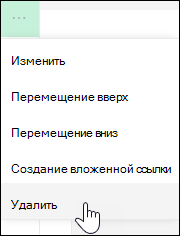
2. Выберите многоточие ( ... ) рядом со ссылкой, которую нужно удалить.
3. Выберите Удалить .
Примечание
Ссылка на корзину является системной и не может быть удалена.
4. Завершив настройку навигации, выберите Сохранить или, чтобы отменить изменения, нажмите кнопку Отмена .
Показать или скрыть меню навигации для SharePoint на сайте группы Microsoft 365
Если у вас есть разрешения владельца или администратора, вы можете отобразить или скрыть меню навигации для сайта группы.
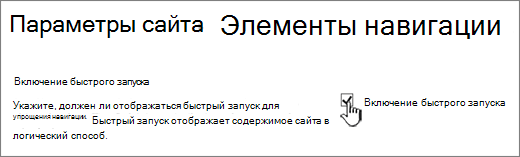
Выберите Параметры , а затем — Изменить внешний вид .
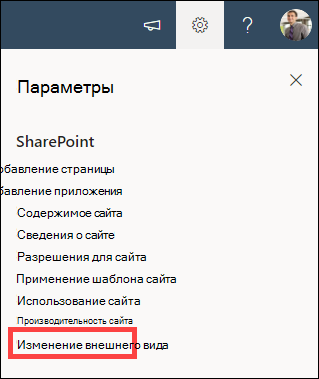
В параметрах навигации выберите переключатель, чтобы включить или отключить видимость навигации сайта .

Примечание
При отключении панели быстрого запуска по-прежнему могут отображаться корзина и ссылки Изменить .
Навигация на классическом сайте SharePoint
Если вы включили функцию публикации на классическом сайте sharePoint, в вертикальном меню будут отображаться ссылки на списки современных интерфейсов или библиотеки, если вы добавили их на классический сайт интерфейса в дополнение к элементам из хранилища терминов. Дополнительные сведения см . в разделах Включение управляемой навигации для сайта в SharePoint и Включение функций публикации .








См. также
Сведения о добавлении ссылок на страницу вместо вертикального или горизонтального меню см. в статье Добавление ссылки на страницу .
Сведения о создании страниц, на которые можно ссылаться, см. в статье Добавление страницы на сайт .
Чтобы изменить цвета, фон и внешний вид сайта, см. статью Изменение внешнего вида сайта SharePoint .
Сведения об изменении имени, описания, логотипа или других параметров сайта см. в статье Изменение заголовка, описания, логотипа и сведений о сайте .
Сведения о создании сайта в SharePoint в Microsoft 365 см. в разделах Создание сайта группы в SharePoint или Создание информационного сайта в SharePoint .