
Создайте сайт группы SharePoint — пространство, где участники группы могут работать над проектами и обмениваться данными с любого устройства, где бы они ни находились. Сайт группы содержит набор взаимосвязанных страниц, используемую по умолчанию библиотеку документов, списки для организации данных и веб-части, которые можно настроить для своих потребностей.
Создание сайта группы или коммуникационного сайта
Сайт группы подходит для совместной работы с участниками своей или сторонней группы над отдельными проектами. На сайте группы все или почти все участники могут размещать контент и сведения, предназначенные для всех участников группы или участников отдельных проектов. Если вам нужно только публиковать информацию для широкой аудитории, вам лучше выбрать коммуникационный сайт. На таком сайте контент размещает лишь небольшая группа участников для более широкой аудитории читателей. Узнайте, как создать информационный сайт здесь.
Действия по созданию сайта группы (для предварительной версии)
SharePoint Build упрощает создание сайта для совместной работы, общения или управления содержимым для всех пользователей, не знакомых с SharePoint или опытных пользователей. Чтобы приступить к работе, следуйте указанным ниже инструкциям.
Выполните одно из следующих действий:
Если вы используете Microsoft 365, выполните вход. Дополнительные сведения см. в статье Где войти в Microsoft 365.
В левом верхнем углу страницы щелкните значок средства запуска , а затем выберите плитку SharePoint . Если плитка SharePoint не отображается, щелкните плитку Другие приложения или введите SharePoint в поле поиска в верхней части окна.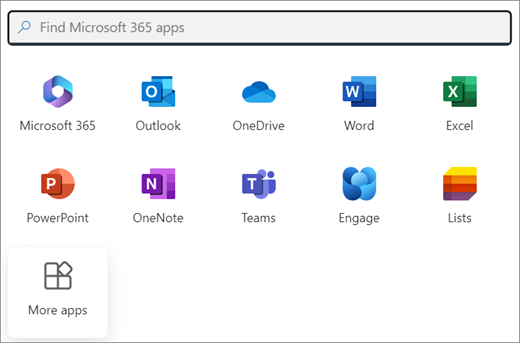
Примечание
Если вы не видите плитку SharePoint или плитку Сайты , ваша подписка На Microsoft 365 может не включать SharePoint в Microsoft 365. Обратитесь к лицу, управляющему Microsoft 365 в вашей организации. Если вы являетесь администратором клиента Microsoft 365, см . статью Переход на другой план Microsoft 365 для бизнеса, чтобы добавить SharePoint в Microsoft 365 в подписку.
Если вы используете SharePoint Server 2019, войдите в SharePoint.
В левой части домашней страницы SharePoint щелкните Узел Сборка на панели приложения.
На домашней странице Сборка SharePoint найдите раздел Начать сборку . Щелкните карта сайта, чтобы начать создание нового сайта.
Примечание
- Если вы планируете связать новый сайт группы с центральным сайтом SharePoint, можно упростить этот процесс, сначала перейдя на центральный сайт и щелкнув ссылку Создать сайт в правом верхнем углу. Новый сайт группы будет автоматически связан с этим центральным сайтом.
- Если карта сайта неактивен в разделе Начать сборку, самостоятельное создание сайта может быть отключено в SharePoint. Обратитесь к администратору SharePoint в организации на предмет создания сайта группы. Если вы являетесь администратором клиента, см. статью Управление созданием сайтов в SharePoint, чтобы включить самостоятельное создание сайтов для вашей организации или Управление сайтами в Центре администрирования SharePoint, чтобы создать сайт из SharePoint в Центр администрирования Microsoft 365. Создание сайта в настоящее время не доступно для мобильного приложения SharePoint.
Во всплывающем окне выберите тип Сайт группы . Затем просмотрите доступные шаблоны.
Выберите шаблон, просмотрите его сведения и визуальный просмотр. Ознакомьтесь с разделом Возможности сайта , чтобы понять, что входит в состав сайта. Когда все будет готово, щелкните Использовать шаблон. Если вы хотите создать общий сайт группы, выберите шаблон команды Standard.
Укажите имя нового сайта группы. Если вы не используете SharePoint Server 2019, электронная почта группы Microsoft 365 будет автоматически создана с тем же именем, что и сайт группы. При вводе будет видно, доступно ли выбранное имя.
Примечание
Если Группы Microsoft 365 отключены в SharePoint в Microsoft 365, поле адреса Email не отображается.
В поле Описание сайта добавьте текст, который позволяет пользователям узнать назначение вашего сайта.
Выберите метку конфиденциальности для сайта. Советы и рекомендации см. в руководстве по настройке в правой области.
Если будет предложено, в разделе Параметры конфиденциальности можно определить, кто будет иметь доступ к вашему сайту. Для этого выберите один из следующих параметров: С общим доступом: все пользователи в организации имеют доступ к этому сайту или Частный: только участники имеют доступ к этому сайту.
Если администратор предоставил вам соответствующее разрешение, выберите классификацию сайта в разделе Классификация сайта . Перечисленные параметры могут относиться к конфиденциальности информации или жизненному циклу информации на вашем сайте.
Если вы используете SharePoint Server 2019, нажмите кнопку Готово, все готово! Если нет, продолжайте.
Выберите язык для сайта и выберите Создать сайт.
Внимание!
После выбора языка по умолчанию для сайта и создания сайта, вы не сможете позже сменить язык на другой. Однако вы можете добавить другие поддерживаемые языки.
В SharePoint в Microsoft 365 во время подготовки сайта можно добавить имя или адрес электронной почты для всех пользователей, которые вы хотите стать участником или владельцем сайта. Участники и владельцы, добавленные в группу Microsoft 365, связанную с сайтом, автоматически добавляются в группу участников или владельцев сайта.
Когда ваш сайт будет готов и соответствует политике организации для владения, можно нажать кнопку Перейти на сайт.Примечание
Создатель сайта автоматически становится участником группы владельцев сайта.
Если вы выбрали пользовательский шаблон сайта, в верхней части сайта будет отображаться баннер с состоянием настройки для нового сайта. Чтобы узнать, какие параметры были применены шаблоном сайта, щелкните Параметры
 > миграции SPO Шаблоны сайтов.
После создания сайта он будет отображаться среди сайтов, на которые вы следите. Он не наследует параметры разрешений или структуру навигации других сайтов. Дополнительные сведения см. в разделе "Управление разрешениями сайта" статьи Управление параметрами сайта группы SharePoint.
Действия для создания сайта группы
Выполните одно из следующих действий:
Если вы используете Microsoft 365, выполните вход. Дополнительные сведения см. в статье Где войти в Microsoft 365.
В левом верхнем углу страницы щелкните значок средства запуска , а затем выберите плитку SharePoint . Если плитка SharePoint не отображается, щелкните плитку Другие приложения или введите SharePoint в поле поиска в верхней части окна.
Примечание
Если вы не видите плитку SharePoint или плитку Сайты , ваша подписка На Microsoft 365 может не включать SharePoint в Microsoft 365. Обратитесь к лицу, управляющему Microsoft 365 в вашей организации. Если вы являетесь администратором клиента Microsoft 365, см . статью Переход на другой план Microsoft 365 для бизнеса, чтобы добавить SharePoint в Microsoft 365 в подписку.
Если вы используете SharePoint Server 2019, войдите в SharePoint.
В верхней части страницы SharePoint выберите + Создать сайт и выберите вариант Сайт группы .
Примечание
- Если вы планируете связать новый сайт группы с центральным сайтом SharePoint, можно упростить этот процесс, сначала перейдя на центральный сайт и щелкнув ссылку Создать сайт в правом верхнем углу. Новый сайт группы будет автоматически связан с этим центральным сайтом.
- Если вы не видите ссылку + Создать сайт , самостоятельное создание сайта может быть отключено в SharePoint. Обратитесь к администратору SharePoint в организации на предмет создания сайта группы. Если вы являетесь администратором клиента, см. статью Управление созданием сайтов в SharePoint, чтобы включить самостоятельное создание сайтов для вашей организации или Управление сайтами в Центре администрирования SharePoint, чтобы создать сайт из SharePoint в Центр администрирования Microsoft 365. Создание сайта в настоящее время не доступно для мобильного приложения SharePoint.

Выберите шаблон сайта группы, который предварительно заполняется содержимым для определенного сценария. Или, чтобы создать общий сайт группы, выберите шаблон команды Standard.
Укажите имя нового сайта группы. Если вы не используете SharePoint Server 2019, электронная почта группы Microsoft 365 будет автоматически создана с тем же именем, что и сайт группы. При вводе будет видно, доступно ли выбранное имя.
Примечание
Если Группы Microsoft 365 отключены в SharePoint в Microsoft 365, поле адреса Email не отображается.

В поле Описание сайта добавьте текст, который позволяет пользователям узнать назначение вашего сайта.
Если будет предложено, в разделе Параметры конфиденциальности можно определить, кто будет иметь доступ к вашему сайту. Для этого выберите один из следующих параметров: С общим доступом: все пользователи в организации имеют доступ к этому сайту или Частный: только участники имеют доступ к этому сайту.
Если администратор предоставил вам соответствующее разрешение, выберите классификацию сайта в разделе Классификация сайта . Перечисленные параметры могут относиться к конфиденциальности информации или жизненному циклу информации на вашем сайте.
Если вы используете SharePoint Server 2019, нажмите кнопку Готово, все готово! Если нет, продолжайте.
Выберите язык для сайта и выберите Создать сайт.
Внимание!
После выбора языка по умолчанию для сайта и создания сайта, вы не сможете позже сменить язык на другой. Однако вы можете добавить другие поддерживаемые языки.
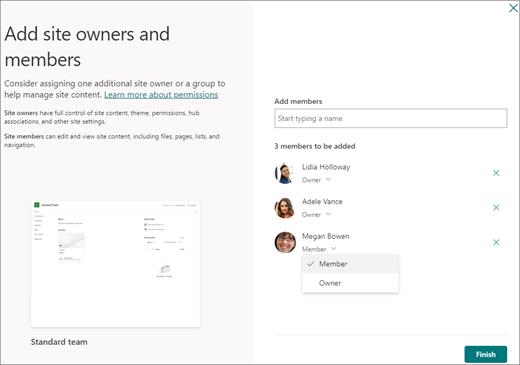
В SharePoint в Microsoft 365 в поле Добавление участников добавьте имя или адрес электронной почты для всех пользователей, которые вы хотите быть участниками вашего сайта, а затем нажмите кнопку Готово. Участники, добавленные в группу Microsoft 365, связанную с сайтом, автоматически добавляются в группу участников сайта.
Чтобы добавить дополнительных владельцев, участников или посетителей позже, нажмите кнопку Готово.Примечание
Создатель сайта автоматически становится участником группы владельцев сайта.
Если вы выбрали пользовательский шаблон сайта, в верхней части сайта будет отображаться баннер с состоянием настройки для нового сайта. Чтобы узнать, какие параметры были применены шаблоном сайта, щелкните Параметры> миграции SPO Шаблоны сайтов.
После создания сайта он будет отображаться среди сайтов, на которые вы следите. Он не наследует параметры разрешений или структуру навигации других сайтов. Дополнительные сведения см. в разделе "Управление разрешениями сайта" статьи Управление параметрами сайта группы SharePoint.
Создание классического сайта
Если ваш экран не соответствует приведенным выше изображениям, это означает, что ваш администратор настроил классический интерфейс создания сайтов. В этом случае соответствующая группа Microsoft 365 не будет создана.
Нажмите кнопку + Создать сайт.
Присвойте сайту имя и нажмите кнопку Создать.
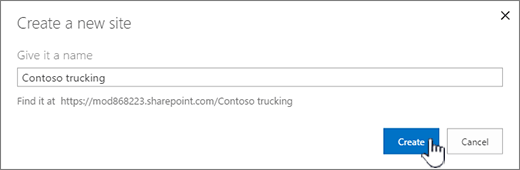
Ваш сайт будет создан в расположении, которое предопределено администратором, и он будет отображаться среди сайтов, на которые вы следите. Ваш сайт не унаследует параметры разрешений или структуру навигации других сайтов.
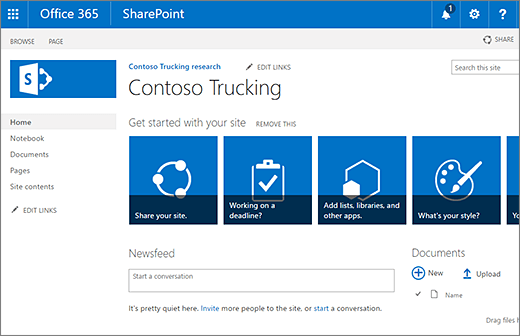
Дальнейшие действия
Итак, сайт создан. Узнайте о том, как его можно настроить и как работать с ним максимально эффективно.
- Настройка сайта SharePoint
- Изменение оформления сайта группы SharePoint
- Изменение логотипа, заголовка и описания сайта группы SharePoint
- Настройка навигации на сайте SharePoint
- Настройка "современных" интерфейсов в SharePoint Online
- Создавайте новости и делитесь ими на сайтах SharePoint
- Создание и использование современных страниц на сайте SharePoint
- Использование веб-частей на страницах SharePoint
- Отправка, просмотр и удаление файлов или документов проекта
- Создание библиотеки документов в SharePoint
- Создание списка
- Изменение заголовка, описания, логотипа и параметров сведений о сайте
- Удаление сайта SharePoint или дочернего сайта