
Вы можете добавить мультимедиа (например, видео, аудио или изображение) на классическую страницу SharePoint. Файл мультимедиа может поступать с компьютера, из SharePoint или из другого расположения, например из общей папки. Вы можете внедрить видео с веб-сайта для обмена видео, например YouTube, Vimeo или Hulu.
Предупреждение
При отправке звукового файла в . В формате WAV может появиться сообщение, которое не является правильным для большинства браузеров. В сообщении говорится: "Веб-часть проигрывателя мультимедиа не может воспроизводить файлы в этом формате". Это неправильно для всех поддерживаемых браузеров, кроме Chrome. Проигнорируйте сообщение и продолжите отправку файла.
Важно
Для выполнения этой процедуры необходимо иметь разрешение на изменение страниц.
Вставка видео на классическую страницу SharePoint, 2016 или 2013
Перейдите на страницу, на которую нужно добавить мультимедиа.
Выберите вкладку Страница. Затем на ленте нажмите Изменить.
Нажмите доступное для редактирования место на странице.
Перейдите на вкладку Вставка и в группе Мультимедиа на ленте щелкните Видео и аудио.
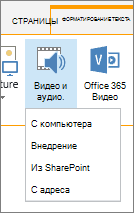
Вам будут доступны следующие параметры:
- С компьютера
- Внедрение
- Из SharePoint
- С адреса
Чтобы получить сведения о том, как вставить мультимедиа с одним из этих параметров, щелкните одну из следующих ссылок.
Загрузка файла с компьютера
Чтобы загрузить файл с компьютера, выполните следующее.
- Нажмите С компьютера.
- Найдите нужный файл, выберите его и нажмите Открыть.
- Укажите целевую библиотеку, куда вы хотите сохранить файл.
Советуем указать библиотеку ресурсов. Библиотека активов предназначена специально для мультимедиа и автоматически включает такие функции, как предварительный просмотр изображений и эскизы видео. Эти функции упрощают работу с файлами мультимедиа.
Сведения о настройке библиотеки активов для файлов мультимедиа см. в статье Настройка библиотеки активов для хранения изображений, аудио или видеофайлов. - Нажмите кнопку ОК.
Внедрение видео с веб-сайта для обмена видео
Чтобы внедрить видео с веб-сайта для обмена видео, такого как YouTube, Vimeo, Hulu или аналогичные сайты, выполните следующие основные действия.
На сайте Видео сделайте следующее:
- Запустите видео, которое вы хотите использовать.
- Найдите видео и щелкните Поделиться .
- В зависимости от сайта может потребоваться щелкнуть ссылку Внедрить или она может находиться прямо там. Щелкните код внедрения и нажмите клавиши CTRL+C для копирования или щелкните правой кнопкой мыши и выберите команду Копировать в контекстном меню.
Примечание
По соображениям безопасности SharePoint поддерживает только код внедрения с тегом <iframe> .
На сайте SharePoint сделайте следующее:
Нажмите Вставить.
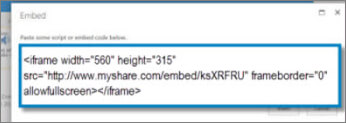
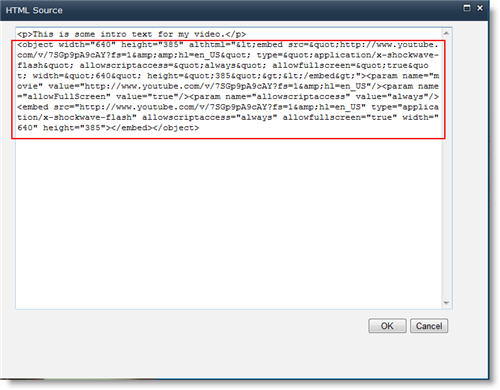
Затем вставьте код внедрения в диалоговое окно.
Совет
Как правило, легко получить код внедрения для видео с популярных сайтов обмена видео. Просто найдите параметр Внедрение или Общий доступ , а затем следуйте инструкциям на экране, чтобы отобразить код внедрения. Когда появится код внедрения, скопируйте его и вставьте код, как показано на предыдущем рисунке.
Нажмите кнопку Вставить.
Добавление видео с сайта SharePoint
Чтобы добавить видео из расположения на сайте SharePoint, выполните следующие действия.
- Щелкните Из SharePoint. Откроется средство выбора ресурсов, в котором можно найти нужную папку или библиотеку.
- Перейдите к расположению на сайте, например к библиотеке ресурсов, где сохраняются видео- и аудиофайлы.
- Выбрав нужный файл, нажмите Вставить.
Добавление видео из другого расположения
Чтобы добавить видео из другого расположения в Интернете, выполните следующие действия.
- Нажмите Из адреса.
- Введите URL-адрес файла, который вы хотите использовать, а затем нажмите ОК. URL-адрес должен указывать непосредственно на видеофайл. Например, http://contoso.com/VideoFile.wmv.
Изменение свойств мультимедиа и веб-части мультимедиа
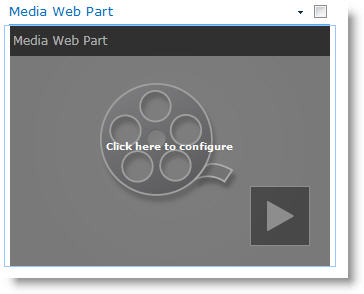
При добавлении видео или звука на страницу SharePoint вставляет веб-часть мультимедиа. После добавления носителя можно настроить веб-часть. Например, может потребоваться изменить размер или расположение, изменить заголовок или добавить логотип каталога.
При добавлении видео на страницу не забывайте включать субтитры и описание звукового содержимого. Субтитры помогают не только пользователям с нарушениями слуха, но и тем, для кого ваш язык не является родным.
Если вы хотите изменить веб-часть мультимедиа на странице, выполните следующие действия.
- Перейдите на страницу, содержащую видео.
- Выберите вкладку Страница, а затем нажмите Изменить.
- Когда видео появится на странице, щелкните его в любом месте, чтобы открыть вкладку Мультимедиа и ленту.
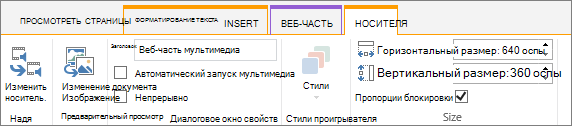
- На ленте в группе Предварительный просмотр наведите указатель мыши на пункт Изменить изображение и выберите файл изображения, который нужно отобразить в качестве предварительного просмотра для звукового или видеофайла. Если вы не обновляете образ предварительного просмотра, отображается изображение по умолчанию для типа файла.
- В группе Свойства можно ввести или изменить отображающееся название. Вы также можете указать, должен ли файл автоматически воспроизводиться при загрузке страницы, или он должен циклически воспроизводиться до остановки.
- В группе Стили проигрывателя на ленте наведите указатель мыши на пункт Стили и выберите стиль, который вы предпочитаете для игрока.
- В группе Размер на ленте можно также указать любые изменения, которые необходимо внести в размер проигрывателя по горизонтали и вертикали.
- Чтобы изменить веб-часть мультимедиа, наведите указатель мыши на название носителя и щелкните стрелку, которая отображается, чтобы открыть меню веб-части мультимедиа.
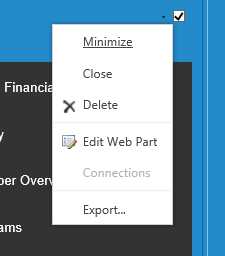
- Выберите Изменить веб-часть , чтобы открыть окно редактирования в боковой части экрана.
- На панели редактирования веб-части выберите свойства, которые требуется изменить. Завершив внесение изменений, нажмите кнопку Применить.
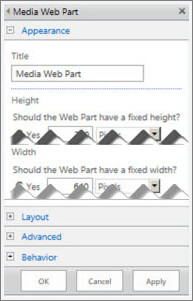
- Нажмите кнопку ОК , чтобы закрыть окно редактирования и вернуться на страницу.
- Закончив внесение изменений на странице, выберите вкладку Страница, а затем нажмите Сохранить. Если вы извлекли эту страницу, отобразится предупреждение со ссылкой, по которой вы можете ее вернуть.
Внедрение звукового файла на страницу с помощью расшифровки
Вот как разместить на веб-странице гораздо меньшую панель управления. Эта панель управления лучше всего подходит для звуковых файлов, таких как подкасты, в которых веб-часть мультимедиа будет слишком большой.
Добавьте звуковой файл и файл записи разговоров в свою папку Активы сайта.
- Чтобы открыть меню Параметры , в правом верхнем углу выберите Параметры .
- Щелкните ссылку Контент сайта.
- Перейдите в папку Активы сайта.
- Перетащите звуковой файл и файл расшифровки в папку.
- Получите URL-адреса файлов. Чтобы открыть меню действий с файлом, щелкните многоточие рядом с его именем. Скопируйте и вставьте ссылку в другой файл. Она потребуется для кода внедрения звука.
Чтобы открыть ленту Изменение и перейти в режим правки, щелкните ссылку Изменить на странице, на которую нужно добавить видео.
Поместите курсор в то место, где вы хотите разместить видео.
Чтобы открыть диалоговое окно Внедрение, на вкладке Вставка откройте группу Видео и звук, а затем выберите Внедрить.
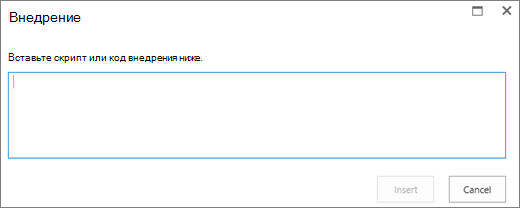
Вставьте код внедрения в поле, указав URL-адрес звукового файла в кавычках после параметра "src =".
<audio src="your-audio-file-URL-here.mp3"controls="controls"></audio>
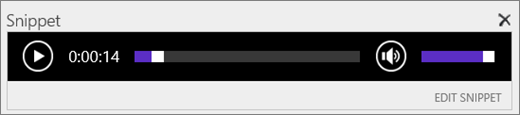
Этот код помещает панель управления мультимедиа на страницу. Панель позволяет пользователям запускать и останавливать воспроизведение.Совет
Если код внедрения отформатирован неправильно или указывает на несуществующее местоположение файла, кнопка "Вставить" не будет активной.
По завершении нажмите кнопку Вставить , чтобы поместить звуковой элемент управления на страницу. Внедренный элемент управления звуком выглядит так:
Переместите курсор в конец фрагмента элемента управления и нажмите клавишу ВВОД, чтобы перейти на следующую строку.
Вставьте ссылку на файл записи разговоров.
Чтобы открыть диалоговое окно Выбор актива, на вкладке Вставка выберите Ссылка и Из SharePoint.
Выберите файл записи разговоров и нажмите клавишу Вставить. Будет добавлена гиперссылка с именем файла в качестве текста.
Установите фокус на ссылку перед последним знаком в имени файла. Медленно нажимайте клавишу BACKSPACE, чтобы удалить все символы в имени файла, кроме первого и последнего.
Совет
Это позволяет установить курсор туда, куда нужно, чтобы изменить текст ссылки, не удаляя ее.
Введите нужный текст. Например, для записи разговоров введите Просмотреть запись разговоров.
Удалите оставшиеся символы имени файла.
Когда все будет готово, в верхней части страницы нажмите кнопку Сохранить, чтобы сохранить изменения.
Видео microsoft 365 или Microsoft Stream видео
Если вы используете Классическую версию SharePoint, на страницу можно добавить Office 365 Видео или Microsoft Stream. См. статью Внедрение видео из Microsoft 365 Video или Использование веб-части Stream.
Добавление изображения с замещающим текстом
При использовании фотографий, изображений, картинок или аудио вы несете ответственность за соблюдение авторских прав.
Чтобы открыть ленту Изменение и перейти в режим правки, щелкните ссылку Изменить на странице, которую вы хотите изменить.
Поместите курсор в то место, где вы хотите разместить рисунок.
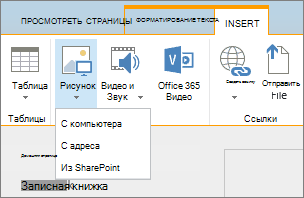
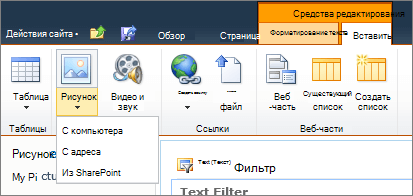
Чтобы открыть диалоговое окно Отправить изображение, на вкладке Вставка откройте группу Рисунок, а затем выберите С компьютера.
Совет
Чтобы добавить рисунок из Интернета путем копирования и вставки его URL-адреса, выберите Из Интернета. Чтобы вставить изображение с сайта SharePoint, выберите Из SharePoint.
Выберите файл, выберите целевую папку на сайте SharePoint (по умолчанию используется папка Ресурсы сайта ) и добавьте заметки о разных версиях образа.
Чтобы вставить рисунок и активировать вкладку Изображение , нажмите кнопку ОК.

Совет
Вкладка Изображение выводится только при выборе рисунка.
Перейдите к полю Замещающий текст на вкладке Изображение и введите замещающий текст.
По завершении нажмите кнопку Сохранить.
Советы по специальным возможностям
- Замещающий текст должен быть кратким, но содержательным.
- Он должен объяснять, почему рисунок важен.
Дополнительные сведения о замещающем тексте, включая примеры и ссылки на дополнительные сведения, см. на странице Альтернативный текст WebAIM .

Поддерживаемые форматы видео
Веб-часть мультимедиа использует видео HTML5 и поддерживает форматы видео .asf, .avi, .mpg, .mp3, .mp4, .ogg, .ogv, .webm, .wma и .wmv.
Классическая веб-часть Silverlight Media поддерживает .asf, .mp3, .mp4, .wma и .wmv.
Примечание: Хотя все указанные выше форматы поддерживаются, не все из них доступны из коробки (например, .wmv). Используйте формат .mp4 для наиболее доступных решений.