
Сначала начните с планирования коммуникационного сайта SharePoint. На этапе планирования вы узнаете, как думать о навигации по сайту, разрешениях и настройках, чтобы подготовиться к созданию информационного сайта SharePoint. Используйте эту статью, чтобы узнать, как создать информационный сайт SharePoint.
Нужно создать сайт группы? Вы по-прежнему можете следовать рекомендациям, приведенным в этой статье, но понимать, что сайт группы обычно имеет гораздо меньшую аудиторию с очень конкретными целями и задачами, которые необходимо выполнить. Информационные сайты предназначены для широкого общения.
Создание сайта
Информационный сайт можно создать с помощью одного из стандартных макетов (раздел, демонстрация, пустая версия) или пользовательского макета сайта, созданного для вашей организации. Если у вас есть разрешения на Администратор, вы также можете подготовить один из макетов сайтов в справочнике в качестве отправной точки для вашего сайта.
Ознакомьтесь с этим интерактивным пошаговым руководством по созданию коммуникационных сайтов.
Или перейдите к созданию информационного сайта.
Настройка внешнего вида
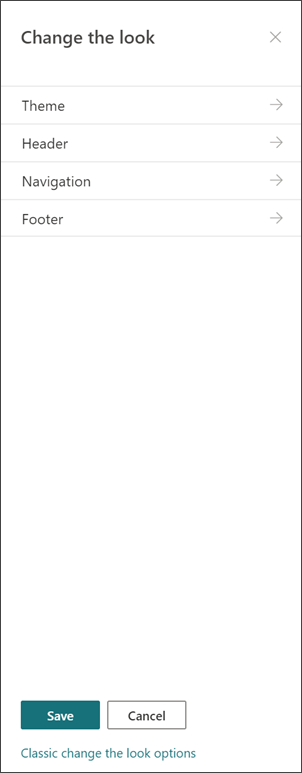
Вы можете настроить тему, заголовок и логотип сайта в соответствии с вашей организацией или брендом сайта. Узнайте, как настроить внешний вид сайта SharePoint. Если ваш сайт является частью концентратора, вы не сможете изменить тему сайта. Если вы не видите параметры для изменения внешнего вида сайта, возможно, администратор отключил эту возможность.
Доступ к этим изменениям в параметрах > Изменить внешний вид
Спецификации логотипов:
- Логотип сайта может иметь формат JPG, GIF или PNG. Использование PNG-файла позволяет создать прозрачный фон
- Если вам нужен квадратный логотип для вашего сайта, минимальные размеры : 64 x 64 пикселя
- Для прямоугольного логотипа размеры: 192 x 64
- Удвоение этих размеров для лучшего отображения в высоком разрешении
- Чтобы свести к минимуму влияние на производительность сайта, не используйте изображение размером более 300 МБ для логотипа сайта.
Настройка библиотеки страниц сайта
Библиотека страниц сайта — это особый тип библиотеки документов, используемый для размещения всех страниц на сайте. На сайте может быть только одна библиотека страниц сайта. Публикации новостей хранятся в библиотеке страниц сайта на вашем сайте, так как они являются только особым типом страницы сайта.
Совет: Чтобы было проще видеть, какие страницы Новости и какие страницы являются "обычными", добавьте столбец Повышенное состояние в представления в библиотеке страниц сайта. Сообщения новостей имеют состояние повышения = 2. "Обычные" страницы сайта имеют повышенное состояние = 0.
Совет: Сделайте представление Все страницы представлением по умолчанию для страниц сайта. В этом представлении в дополнение к полям Тип и Имя отображаются следующие столбцы: Заголовок (связанный с элементом в меню правки), Повышенное состояние, Версия, Число нравится и Количество комментариев. Вы сможете добавить все эти столбцы , кроме версии, выбрав раскрывающийся список + Добавить столбец и выбрав Показать и скрыть столбцы. Выберите столбцы, которые нужно отобразить, и нажмите кнопку Применить. Чтобы добавить версию в представление, выберите раскрывающийся список представление и выберите Изменить текущее представление. Затем проверка поле перед полем Версия и нажмите кнопку ОК, чтобы сохранить представление.
Основные сведения о содержимом сайта
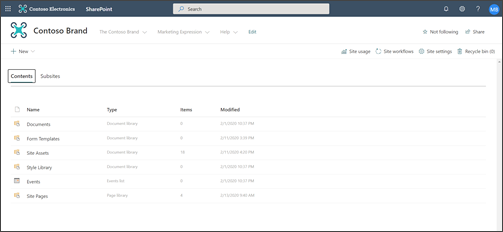
Каждый информационный сайт содержит несколько списков и библиотек по умолчанию:
- Библиотека документов — расположение для отправки файлов. Ваш сайт поставляется с одной библиотекой по умолчанию, но при необходимости вы можете добавить дополнительные сведения.
- Список событий — список, в котором хранятся записи календаря.
- Библиотека страниц сайта — библиотека, в которой живут все страницы сайта.
- Шаблоны форм и библиотека стилей — эти библиотеки являются устаревшими библиотеками, перенесенными из ранних версий SharePoint
Советы по настройке содержимого сайта:
- Добавьте заголовок страницы перед добавлением изображения на страницу. Если сначала не добавить заголовок страницы, имя подпапки Ресурсов сайта (найденное в разделе Ресурсы сайта) для вашей страницы может быть строкой случайных символов, что значительно усложняет поиск изображений, связанных со страницей позже.
- Не загружайте документы с помощью веб-части быстрых ссылок. Всегда отправляйте их в библиотеку документов, а затем ссылаться на них из быстрых ссылок. При отправке документа при добавлении ссылки в быстрые ссылки он будет храниться в библиотеке Ресурсов сайта, что значительно усложнит поиск, если потребуется обновить его позже.
- Разместите пробелы (не дефисы и символы подчеркивания) между словами в именах файлов, чтобы повысить удобочитаемость. Имена файлов и названия документов должны быть значимыми для пользователей, так как эта информация станет важной, когда пользователи ищут содержимое на вашем сайте.
- Избегайте использования дат и номеров версий в именах файлов. SharePoint будет автоматически отслеживать версии для вас. Если добавить дату в имя файла, а затем добавить новую копию файла, ссылки на старый файл не будут обновляться автоматически. При отправке новой версии файла с тем же именем, что и у существующего файла, ссылки обновляются автоматически.
- Используйте распознаваемые метки для всех гиперссылок. Не придумывайте термины, когда вы ссылаетесь на контент на своем сайте. Дополнительные рекомендации по подписям ссылок см. в руководстве по меткам в разделе Планирование навигации для современного интерфейса SharePoint. Рекомендации по именованию меток, приведенные в этой статье, применяются не только к верхним меткам навигации, но и к любой ссылке на вашей странице.
Решите, как пользователи будут взаимодействовать с вашими страницами
Одним из ключевых преимуществ современных возможностей SharePoint является наличие нескольких встроенных способов, которыми посетители могут работать на вашем сайте и на ваших страницах:
- Примечания страницы. Каждая страница создается с включенным переключателем комментариев страницы. Вы можете оставить этот параметр включенным или отключить его. Если вы оставляете примечания страницы включенными, убедитесь, что вы часто просматриваете комментарии, чтобы отвечать на них по мере необходимости.
- Сохраните на потом. Эта функция позволяет любому читателю сохранить страницу для последующего просмотра. Сохраненные страницы отображаются на начальной странице SharePoint или в мобильном приложении.
- Нравится. Эта функция позволяет посетителям указывать сходство с вашей страницей. Общее количество лайк отображается для каждой страницы и новостной статьи.
- Представления. Эта функция сообщает владельцам и посетителям сайта, сколько раз просматривалась страница.
- Беседы Yammer. Добавление веб-части Yammer позволяет посетителям страницы просматривать, запускать и участвовать в беседе сообщества Yammer со страницы SharePoint.
Выбор целевой аудитории для содержимого
Отличный способ убедиться, что содержимое сайта будет более актуальным для посетителей, — настроить способ просмотра страниц и новостей с помощью целевой аудитории. Целевая аудитория позволяет нацеливать содержимое на пользователей, которые являются частью определенной аудитории. Целевая аудитория также позволяет определять приоритеты для участников аудитории на начальной странице SharePoint, новости в мобильном приложении и в веб-части "Новости".
Целевая аудитория настраивается сначала в библиотеке страниц сайта, а затем в веб-частях Новости или Выделенное содержимое. Если для страницы указана аудитория, эти веб-части будут отображать страницу только для пользователей, которые являются ее членами. Содержимое, не являющееся участником, может найти с помощью поиска, так как ориентация на страницу не совпадает с безопасностью страницы. Тем не менее, не являющееся участником, не будет представлено страницы или новостной статьи.
Целевая аудитория также может быть добавлена в навигацию для вашего сайта. Это позволяет выбрать, кто видит содержимое в навигации сайта, используя те же аудитории, доступные для страниц.
Создание автоматических утверждений страниц
Хотите ли вы, чтобы кто-то или группа утверждали страницы перед публикацией? Основные и дополнительные версии включены по умолчанию в библиотеке страниц сайта. Если эта функция включена, вы можете легко настроить утверждение страницы из раскрывающегося списка Автоматизация в библиотеке Страницы сайта. Это может быть хорошей идеей, если вы планируете иметь несколько авторов и хотите просмотреть последние страницы перед их публикацией. Обратите внимание, что даже без включения утверждения страницы только участники и владельцы могут просматривать неопубликованные страницы (хотя посетители могут просматривать последнюю опубликованную версию страницы).
Настройка разрешений для списков и библиотек
Хотите ли вы иметь списки или библиотеки, в которых посетители сайта могут вносить свой вклад? Вы можете настроить разрешения для одного или нескольких списков или библиотек на сайте, чтобы назначить разрешения на участие для группы посетителей. Рекомендуется избегать нарушения разрешений в библиотеке страниц сайта. Нарушение разрешений в библиотеке страниц сайта может привести к сложным и запутанным взаимодействиям с пользователем, и необходимо очень тщательно управлять, чтобы вы случайно не удалили разрешения со страницы, которая нужна всем пользователям. Вы также можете использовать веб-часть Microsoft Forms, чтобы добавить форму на страницу, где посетители могут внести свой вклад, или веб-часть Power Apps для добавления настроенного приложения.
Особые рекомендации по модернизации классического сайта
Если вы модернизируете существующий классический сайт SharePoint, чтобы создать свой информационный сайт или преобразуете другую платформу в SharePoint, скорее всего, у вас будет содержимое для миграции на новый сайт.
Рекомендации по миграции:
Используйте переход на новый информационный сайт, чтобы передумать историю сайта и убедиться, что содержимое по-прежнему актуально. Спланируйте новый сайт, используя инструкции, описанные выше. Это не означает, что вы должны забыть о том, что у вас уже есть, особенно если содержимое используется и поддерживается в актуальном состоянии. Но это относится ко всему вашему текущему содержимому?
Общайтесь с посетителями сайта. Узнайте, что им действительно нужно. Соответствует ли содержимое на вашем бывшем сайте целям для нового сайта? Просмотрите данные об использовании существующего сайта. Используйте эти сведения, чтобы определить, какое содержимое следует перенести на новый сайт.
Создайте и просмотрите список содержимого для текущего сайта. Для каждого элемента в инвентаризации определите, должен ли он быть:
- Удалено — если да, сделайте это сейчас!
- Архивировано , так как это бизнес-запись
- Перенесено , так как он является текущим, и он вам по-прежнему нужен
- Обновлено, а затем перенесено
- Размещено на другом сайте и связано с вашим сайтом
Контент должен заработать свое место на новом сайте.
- Это содержимое добавляет ценность для бизнеса или посетителя?
- Обязуюсь ли я поддерживать его в актуальном состоянии?
- Отвечает ли моя бизнес-группа за это содержимое? Если нет, пора попрощаться с содержимым. Если это не ваш, получите владельца, чтобы добавить его на свой сайт и создать ссылку на содержимое на вашем сайте.
Найдите "дом" для нового содержимого. Убедитесь, что у каждого элемента есть дом, и если нет, подумайте, не пропустили ли вы категорию в планировании.