
Примечание
Эта статья относится только к классическим сайтам публикации в SharePoint. Если вы используете SharePoint для Microsoft 365 и создаете современные страницы, см. статью Создание и использование современных страниц на сайте SharePoint.
Страницы публикации SharePoint предоставляют знакомые кнопки и средства для создания простых веб-страниц. Страницы основаны на макетах страниц, которые представляют собой шаблоны, определяющие, как должна выглядеть страница и где размещать содержимое. Так как шаблоны определяют базовый макет, авторы могут сосредоточиться на создании и форматировании текста, вставке графики и других элементов, а также публикации готовых страниц.
Краткий обзор ленты
Если вы работали с сайтами групп или библиотеками документов, вы, вероятно, уже использовали ленту. Но сайты публикации имеют некоторые уникальные кнопки и функции, позволяющие создавать и публиковать страницы сайта. Давайте посмотрим, как это сделать.
Примечание
Доступные параметры зависят от того, какие функции включены и как были настроены макеты страниц и типы контента. Если параметры, которые вы хотите использовать, на ленте выделены серым цветом, обратитесь к администратору сайта.
Page tab

Используйте вкладку Страница для редактирования или сохранения страницы, проверка страницы, просмотра журнала страницы, ее предварительного просмотра, задания свойств SEO (только для общедоступных веб-сайтов), изменения макета страницы и многого другого. Изменения вносятся в режиме реального времени, поэтому вам не придется ждать, пока они вступают в силу.
Вкладка "Публикация"
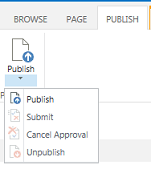
Используйте вкладку Публикация, чтобы опубликовать страницу на рабочих серверах (также известной как запуск страницы в режиме реального времени) или отправить ее на утверждение, когда рабочий процесс публикации настроен для вашего сайта. Вы также можете отменить публикацию страницы, например, когда содержимое устарело или больше не требуется, или отменить рабочий процесс утверждения. Вы можете отменить рабочий процесс, когда обнаружите, что перед публикацией страницы необходимы дополнительные изменения.
Не все сайты используют рабочий процесс утверждения. Рабочие процессы очень удобны, если сайт включает в себя несколько заинтересованных лиц или должен быть тщательно проверен перед публикацией любого содержимого. Рабочий процесс автоматизирует маршрутизацию страниц для утверждения и гарантирует, что содержимое не будет опубликовано до получения всех утверждений. Администраторы сайта настраивают рабочий процесс при подготовке сайта публикации или семейства веб-сайтов. Дополнительные сведения о рабочих процессах публикации см. в статье Работа с рабочим процессом утверждения публикации.
Вкладка ''Формат текста''

Кнопки на вкладке Формат текста должны быть знакомы, если вы использовали приложения Office, такие как Microsoft Word или PowerPoint. Эти кнопки позволяют управлять размерами и стилями шрифтов, вставлять маркеры или нумерованные списки, вырезать и вставлять, проверка правописание и т. д.
Вкладка "Вставка"
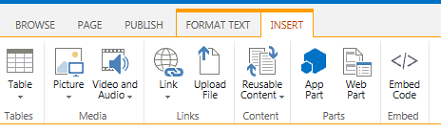
Вкладка Вставка позволяет вставлять таблицы, изображения, аудиофайлы, видео, гиперссылки и т. д. На этой вкладке также можно вставить части приложений и веб-части. Части приложений — это небольшие веб-приложения, которые выполняют определенные задачи. Например, можно добавить приложение Access, которое позволяет извлекать данные из базы данных Access на страницы сайта.
Веб-части — это предварительно настроенные элементы управления, которые позволяют добавлять функциональные возможности на веб-страницу. Например, предположим, что вы пишете приветственный текст для домашней страницы сайта. Вы хотите включить оглавление с гиперссылкой, чтобы показать пользователям доступное содержимое сайта, а также структуру сайта. Это можно легко сделать, вставив веб-часть оглавления на страницу. После вставки оглавление автоматически структурируется в соответствии с иерархией сайта, и все гиперссылки вставляются за вас.
Администраторы сайта или другие пользователи с соответствующими разрешениями могут создавать пользовательские приложения, которые отвечают уникальным потребностям вашей команды или организации. Дополнительные сведения см. в разделе Ресурсы поддержки по разработке приложений для Office и SharePoint.
Создание страницы публикации
После создания сайта публикации для него легко создать новые страницы. Но вы должны быть частью группы владельцев или участников сайта, чтобы создавать страницы сайта. Если вы еще не являетесь членом одной из этих групп или не знаете о своем членстве, обратитесь к администратору сайта.
- Перейдите на сайт публикации, на котором нужно создать страницу.
- Щелкните Параметры
 >Добавление страницы.
 - В диалоговом окне Добавление страницы введите имя страницы. Это имя отображается в верхней части новой страницы, на панели быстрого запуска и в строке заголовка окна браузера.
- Щелкните Создать. Новая страница откроется в режиме редактирования с уведомлением в верхней части страницы с сообщением о том, что страница извлечена.
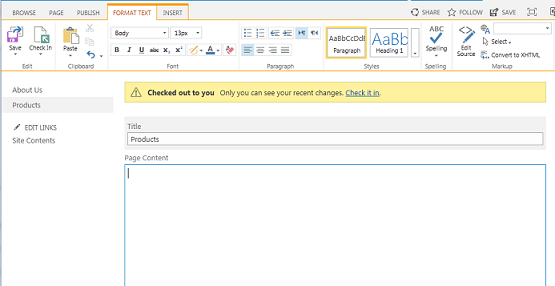
Пока страница извлечена, другие пользователи не смогут видеть ваши изменения или вносить собственные изменения. После того как вы проверка на странице, другие пользователи в вашей организации смогут проверка его и изменить, но посетители сайта пока не смогут увидеть его. Страница не отображается для посетителей сайта, пока вы не опубликуете ее.
Изменение страницы публикации
- Перейдите на страницу публикации, которую вы хотите изменить.
- На вкладке Страница нажмите кнопку Изменить.
- Внесите изменения и нажмите кнопку Сохранить. Изменения не будут видны другим пользователям в вашей организации, пока вы не проверка их.
Просмотр страницы публикации
При создании или изменении страницы публикации она автоматически извлекается. Вы можете вручную проверка его, выполнив следующие действия.
- Перейдите на страницу публикации, которую вы хотите проверка.
- На вкладке Страница нажмите кнопку Извлечь.
Регистрация страницы публикации
- Перейдите на страницу публикации, на которой вы хотите проверка.
- На вкладке Страница щелкните Check In.
- Введите комментарии, относящиеся к проверка. Они будут отображаться в журнале страницы.
- Нажмите Продолжить.
Публикация или отмена публикации страницы
Перейдите на страницу, которую требуется опубликовать.
На вкладке Публикация щелкните:
- Отправьте в очередь страницу для утверждения одним или несколькими заинтересованными лицами на вашем сайте. Обратите внимание, что эта кнопка не будет включена, если администратор сайта не настроил рабочий процесс публикации.
- Опубликуйте , если вы готовы опубликовать страницу немедленно и имеете для этого разрешения. Обратите внимание, что эта кнопка может не отображаться на странице, если рабочий процесс публикации настроен на требование утверждения содержимого перед публикацией.
Чтобы отменить публикацию страницы, выполните следующие действия:
- Перейдите на страницу, которую требуется отменить.
- Щелкните Параметры>Показать ленту.
- На вкладке Публикация щелкните Отменить публикацию.
Удаление страницы публикации
- Перейдите на страницу, которую требуется удалить.
- На вкладке Управление щелкните Удалить страницу.
- Нажмите кнопку ОК, чтобы подтвердить удаление. Страница будет помещена в корзину.
Восстановление удаленной страницы из корзины
- Щелкните Параметры>Содержимое сайта.
- На сайте SharePoint в области навигации слева выберите Корзина.
- Выберите элемент, который требуется восстановить.
- Выберите команду Восстановить выделенные объекты.
- Нажмите кнопку ОК, чтобы подтвердить удаление.