
Если сайт Microsoft SharePoint больше не нужен( например, сайт, созданный для определенного проекта), его следует удалить, чтобы найти только соответствующее содержимое.
Для удаления сайтов необходимо быть администратором сайта или администратором SharePoint. Если вы являетесь администратором сайта, но не можете удалить сайт, возможно, он отключил эту возможность.
Примечания
- Чтобы удалить информационный сайт или сайт группы, необходимо быть администратором сайта. (Для сайта группы владельцы групп автоматически становятся администраторами сайта.)
- При удалении сайта обмена данными или сайта группы также удаляются все страницы, содержимое и сведения о пользователях, включая документы, библиотеки документов и списки.
- Сайты, связанные с концентратором, можно удалить, как и любой другой сайт.
- При удалении сайта группы, подключенного к группе, может возникнуть задержка перед удалением сайта из SharePoint.
Удаление сайта коммуникации или сайта группы
При удалении сайта группы или общения также удаляются все дочерние сайты, содержимое и сведения о пользователях, которые являются частью сайта, включая документы, библиотеки документов, списки и данные списков.
Перейдите на сайт группы или информационный сайт, который вы хотите удалить.
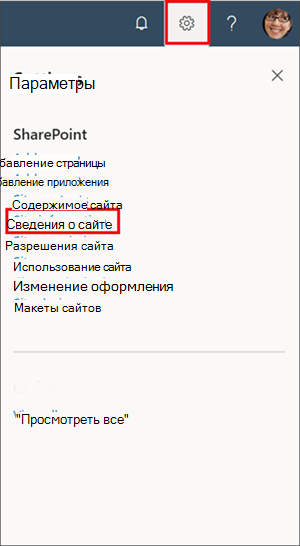
Нажмите кнопку Параметры
 в верхней части сайта, а затем выберите Сведения о сайте.
Примечание
Если вы не видите сведения о сайте на панели Параметры , обратитесь к администратору SharePoint, чтобы получить доступ.
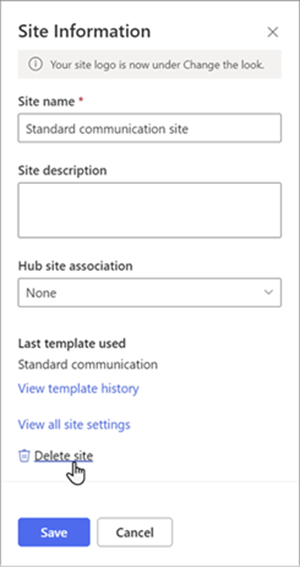
В нижней части панели Сведения о сайте выберите Удалить сайт.
Установите флажок подтверждения и нажмите кнопку Удалить.
Подтверждение для информационных сайтов

Подтверждение для сайтов групп


Быстрые шаги по удалению сайта или дочернего сайта
Если у вас есть опыт работы с SharePoint, вот как удалить сайт или дочерний сайт в любой версии.
- SharePoint на сайте группы Microsoft 365: Параметры> ПараметрыСведения о> сайтеУдалить сайт> Установите флажок для удаления группы > Выбрать удалить
- SharePoint в Microsoft 365 или SharePoint Server 2019 информационный сайт: Параметры>Параметры Сведения о> сайтеУдалить сайт> Установите флажок, чтобы удалить сайт > Выбрать удалить
- SharePoint Server 2019 сайт группы: кнопка Параметры
 >Сведения о> сайтеПросмотр всех параметров> сайтаДействия> сайтаУдаление этого сайта> Выберите Удалить.
 - Классический интерфейс SharePoint или более ранние версии SharePoint в Microsoft 365: кнопка Параметры>Параметры> сайтаДействия> сайтаУдаление этого сайта> Выберите Удалить.
- SharePoint Server 2016: кнопка Параметры>Параметры> сайтаДействия> сайтаУдаление этого сайта> Выберите Удалить.
Удалили сайт по ошибке?
Если вы случайно удалили сайт в SharePoint, администратор семейства веб-сайтов обычно может восстановить его из корзины семейства веб-сайтов. См. статью Восстановление удаленных элементов из корзины семейства веб-сайтов.
Нужно удалить страницу?
Владельцы и администраторы сайтов SharePoint могут удалять современные страницы с сайта SharePoint. См . статью Удаление страницы с сайта SharePoint.
Требуется добавить или удалить участников с сайта?
Если вы являетесь владельцем сайта, вы можете предоставить другим пользователям доступ к сайту, добавив их в качестве владельцев, участников или посетителей. См. раздел Предоставление общего доступа к сайту.