
Если вы подозреваете, что веб-часть вызывает проблемы на странице SharePoint, вы можете открыть страницу обслуживания веб-части, чтобы изолировать и устранить проблемы. Для использования страницы необходимо иметь разрешения на редактирование.
Примечание
Если вы работаете с классическими веб-частями, см. инструкции для 2016, 2013.
Страница обслуживания веб-частей в SharePoint Online или SharePoint Server 2019 фактически является "режимом обслуживания". Находясь в режиме обслуживания, вы можете:
- Просмотр и копирование данных и сведений о манифесте для каждой веб-части.
- Удалите веб-части, которые, как вы подозреваете, вызывают проблемы.
- Переупорядочение веб-частей.
Примечание
Веб-части нельзя редактировать в режиме обслуживания.
Режим обслуживания изначально открывается в режиме "только представление", но при наличии разрешений на редактирование можно удалять и изменять порядок веб-частей.
Открытие режима обслуживания веб-части
- Перейдите на страницу, для которой нужно открыть режим обслуживания веб-частей.
- В строке адреса браузера добавьте ?maintenancemode=true в конец URL-адреса страницы. Например:
https://contoso.sharepoint.com/teams/SitePages/Home.aspx?maintenancemode=true
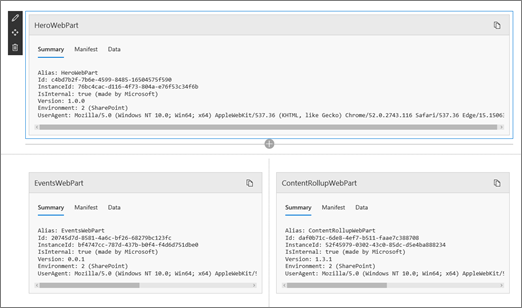
На странице вы увидите сводку данных на вкладках Манифест и Данные. Сводные сведения включают в себя:
| Alias (Псевдоним) | Имя веб-части |
|---|---|
| ИД | Уникальный идентификатор веб-части |
| Идентификатор экземпляра | Идентификатор определенного экземпляра веб-части (т. е. если на странице есть еще две одни и те же веб-части, каждая из них будет иметь один и тот же идентификатор веб-части, но другой идентификатор экземпляра). |
| IsInternal | Указывает, была ли веб-часть создана корпорацией Майкрософт или третьей стороной. Если задано значение True, оно создается корпорацией Майкрософт. Если задано значение False, это делается сторонним поставщиком. |
| Версия | Номер версии веб-части. |
| Среда |
Среда. Указывает используемую среду SharePoint.
|
| UserAgent | Строка, содержащая сведения об используемом устройстве и программном обеспечении (например, тип и версия браузера). |
Копирование данных
- Перейдите к веб-части, для которой требуется скопировать данные.
- Щелкните Копировать данные.
- Вставьте данные в текстовый редактор или средство, используемое для разработки веб-частей.
Примечание
В режиме обслуживания веб-частей пока невозможно напрямую редактировать данные или сведения о манифесте.
Удаление или перемещение веб-частей
Перейдя в режим обслуживания, нажмите кнопку Изменить в правом верхнем углу страницы.
Выполните одно из следующих действий:- Щелкните Удалить
 , чтобы удалить веб-часть.
 - Нажмите
 и перетащите элемент в нужное место.
- Щелкните Удалить
Сохранение, отмена или публикация изменений
- Нажмите кнопку Отменить изменения , чтобы отменить внесенные изменения.
- Нажмите кнопку Сохранить и закройте , чтобы сохранить изменения.
- Нажмите кнопку Опубликовать , чтобы опубликовать изменения.
Выход из режима обслуживания
Удалите ?maintenancemode=true из URL-адреса и обновите страницу.


См. также
Добавление, перемещение, свертывание или удаление веб-части со страницы