
Иногда требуется внести изменения в схему, например изменить размер или поворот фигуры. Кроме того, может быть необходимо изменить порядок фигур, которые накладываются друг на друга.
Совет
Используйте функцию масштабирования, чтобы лучше разглядеть мелкие детали и более точно управлять точками: Увеличьте (или нажмите клавиши Ctrl++) и Уменьшите (или нажмите клавиши Ctrl+-).
Изменение размера фигуры
Часто требуется изменить размер и внешний вид фигур, которые уже добавлены на страницу. Фигуры имеют до восьми управляющих маркеров. Кроме изменения размера, можно настраивать и другие параметры, например перспективу цилиндра, положение вершины конуса или место выноски.
Откройте схему для редактирования.
Чтобы отобразить маркеры управления,
 , выберите фигуру.
Выполните одно из следующих действий:
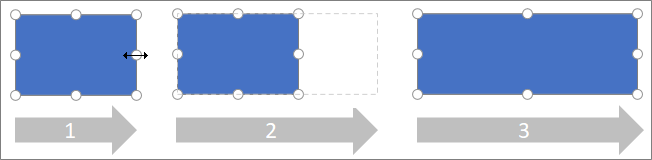
Изменение размера одной стороны:Наведите указатель мыши на боковой маркер, пока не увидите горизонтальный
 или вертикальный указатель изменения размера
Перетаскивайте маркер, пока не получите нужный размер.
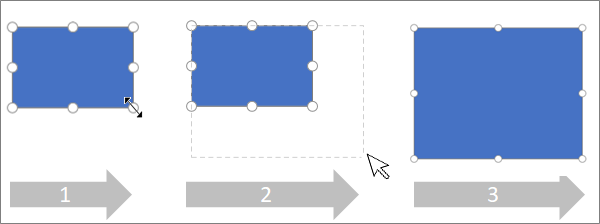
Измените размер пропорционально (чтобы сохранить пропорции):
Наведите указатель мыши на угловой маркер, пока не появится диагональный
 или
или  .
.Перетаскивайте маркер, пока не получите нужный размер.
Установка точного размера фигуры
Если вы используете область "Параметры формата " для настройки размера фигуры, размеры могут быть заданы с шагом 0,25 пункта:
- Щелкните фигуру правой кнопкой мыши и выберите пункт "Параметры формата".
- В области параметров формата справа в разделе "Размер" задайте точную ширину и высоту фигуры.
Изменение вращения фигуры
- Откройте схему для редактирования.
- Выделите фигуру.
- Чтобы повернуть фигуру, выберите "Повернуть фигуру>
 и выберите "Повернуть вправо на 90 градусов" или "Повернуть влево на 90 градусов". Вы также можете перетащить маркер поворота
  на рисунке по кругу.
Поворот фигуры на точный угол
При повороте фигуры в области "Параметры формата " можно задать угол поворота с шагом в один градус от -359° до 359°.
- Щелкните фигуру правой кнопкой мыши и выберите пункт "Параметры формата".
- В области параметров формата справа в разделе "Размер" задайте точную ширину и высоту фигуры.
Изменение порядка перекрывающихся фигур
- Откройте схему для редактирования.
- Выделите фигуру.
- Чтобы переместить рисунок вперед, выберите "Переместить на>передний план" (значок
 "), а затем выберите "Переместить" или "Переместить на передний план".
 - Чтобы переместить изображение назад, выберите "На задний план"
 , а затем выберите "Переместить назад" или "На задний план".
См. также
Просмотр, создание и изменение схем в Visio для Интернета
Выделение, копирование и перемещение фигур в Visio в Интернете