В Visio можно настроить внешний вид фигур, изменив их цвета текста, шрифт, цвета заливки и узоры, вес и стиль линий или тень.
Быстрое применение форматирования с помощью стилей фигур
Самый быстрый способ добавить цвет в фигуру — с помощью меню предустановленных стилей фигур.
- Выделите фигуру, которую нужно изменить.
- На панели инструментов выберите Главная>стили фигур:
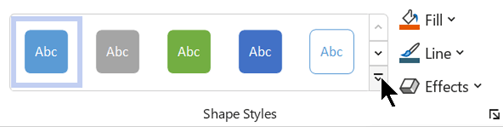
- Откройте коллекцию стилей и выберите вариант, который соответствует цветовой теме вашего документа. Параметры включают различные цвета, градиенты и стили линий.
Применение форматирования вручную
Более точное форматирование можно применить с помощью панели Формат фигуры, как описано ниже.
- Выберите фигуру или фигуры, которые нужно изменить.
- Щелкните фигуру правой кнопкой мыши и выберите команду Формат фигуры.
Откроется область Формат фигуры. - На
 (Заливка & линия) выберите тип заливки, а затем выберите цвет.
 - Если вам нужна граница фигуры, в разделе Линия выберите тип и цвет линии. Затем выберите другие параметры, например Прозрачность, Ширина, Тип дефиса и Тип cap.
- Чтобы применить эффект (например, тень, отражение, свечение или
 Вкладка (Эффекты) в верхней части панели и изучите доступные параметры.
Выбор настраиваемого цвета для применения
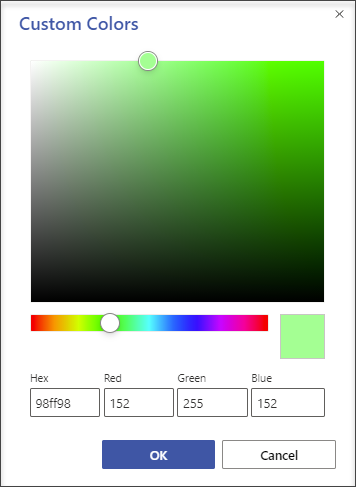
Вы можете применить пользовательский цвет, указав сочетание красного-зеленого и синего цветов или шестнадцатеричный код цвета или выбрав на холсте цвета.
- Выделите одну или несколько фигур.
- Нажмите кнопку Главная>заливка

- Выберите Дополнительные цвета > Настраиваемые.
- Для настраиваемого цвета можно указать сочетание красного-зеленого и синего цветов или шестнадцатеричное значение, либо выбрать цвет непосредственно из цветовой карты.
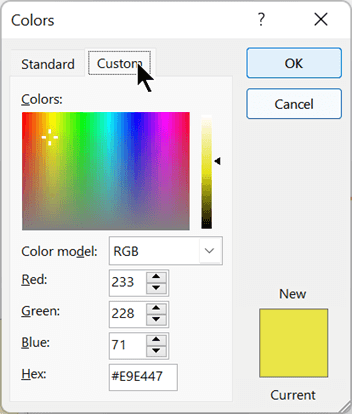
- Чтобы выбрать пользовательский цвет контура,
 домашней>линии. Затем выберите Другие цвета.
Изменение веса линии фигуры
Выделите фигуру.
На вкладке Главная в разделе Стили фигур выберите Вес линии>, а затем выберите нужную толщину.
(Меню "Линия" также позволяет изменить стиль линии. Используйте параметр Тире или Стрелки , чтобы выбрать нужный тип линии.)Совет
Для более точного определения размера линии можно щелкнуть фигуру правой кнопкой мыши и выбрать команду Формат фигуры, а затем выбрать пункт Линия и выбрать нужную ширину с шагом 0,25 пикселей.