
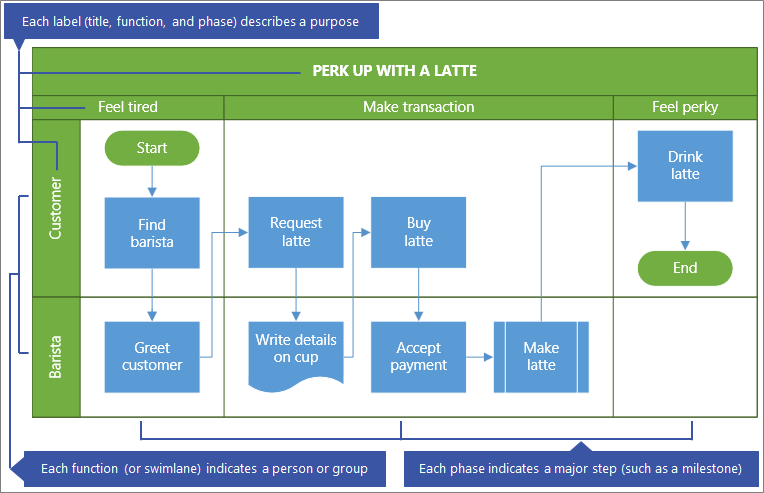
Функциональная блок-схема показывает, кто, что и когда делает, на сетчатой схеме, упорядоченной по разделам. Она выходит за рамки обычной блок-схемы и показывает связи между функциями (например, заинтересованным лицом или отделом) и этапами (например, вехами) процесса.
Подготовка
Создайте схему для редактирования. Дополнительные сведения см. в статье Просмотр, создание и изменение схем в Visio для Интернета.
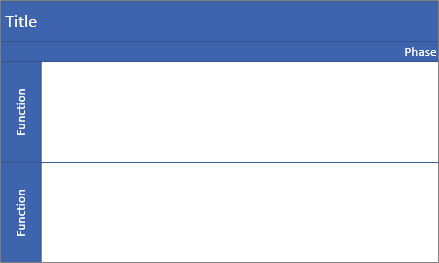
В коллекции прокрутите вниз до строки "Функциональная блок-схема " и нажмите кнопку "Создать". Шаблон открывается с двумя функциями и одним этапом.
Кроме того, вы можете открыть начальные схемы, такие как "Процесс утверждения кредита " или "Процесс планирования событий", которые могут лучше соответствовать вашим потребностям.
Выбор ориентации блок-схемы
Ориентация по умолчанию горизонтальная с использованием фигур "Дорожка" и "Разделитель". Но вы можете изменить ориентацию на вертикальную, удалив схему по умолчанию, а затем добавив фигуры "Дорожка для плавания" (вертикальная) и "Разделитель" (по вертикали ).
ПримечаниеПосле запуска вы не сможете автоматически переключиться с одной ориентации на другую.
Добавление плавательной дорожки или этапа
- В палитре "Фигуры" в области вкладок фигур выберите " Функциональная блок-схема" Фигуры
 ".
". - Перетащите фигуру "Дорожка",
 или "Разделитель",
 и разместите их на функциональной схеме.
Расположите фигуры поверх схемы.
Изменение текста метки
- Дважды щелкните текст, который содержит заголовок, функцию или фазу.
Visio Online переключается в режим редактирования текста и может увеличивать масштаб фигуры. - Введите текст, описывающий назначение каждого компонента. Метки функций всегда ориентированы вертикально.
- Чтобы прекратить добавление текста, нажмите клавишу ESC или щелкните за пределами фигуры.
Visio Online восстанавливает исходное представление, если оно автоматически масштабировалось, когда вы начали вводить текст.
Примечание Текст метки повернуть нельзя.
Добавление фигур блок-схемы
- На палитре "Фигуры" в области "Вкладки фигур" выберите пункт "Простая блок-схема"
 ".
". - Создайте блок-схему. Дополнительные сведения см. в статье Добавление и соединение фигур в Visio в Интернете.
- При создании схемы процесса убедитесь, что фигуры полностью расположены в соответствующем участке дорожки и этапа. Дополнительные сведения см. в статье выделение, копирование и перемещение фигур в Visio в Интернете.
Изменение размера дорожки или этапа
Возможно, потребуется изменить размер дорожки или фазы, особенно если процесс становится масштабнее.
- Чтобы изменить размер фигуры дорожки, выделите метку дорожки и перетащите маркеры влево, вправо, вверх или вниз.
- Чтобы изменить размер фигуры разделителя, выделите метку "Этап" и перетащите маркеры влево или вправо.
Перемещение плавательной дорожки или фазы
Возможно, вам потребуется переместить дорожку или фазу, чтобы лучше организовать фигуры в процессе.
- Чтобы переместить фигуру "Дорожка", перетащите ее в новое место. Разместите фигуру поверх схемы.
Фигуры внутри дорожки перемещаются вместе с дорожкой. - Хотя переместить фигуры разделителя нельзя, их можно удалить изатем добавить новую в другом месте.
Удаление дорожки или этапа
-
Выделите подпись фигуры "Дорожка" или "Разделитель" и нажмите клавишу DELETE.
Также удаляются все фигуры внутри линии или этапа.
Совет Чтобы сохранить фигуры, полностью переместите их за пределы функциональной схемы, прежде чем удалять фигуру "Дорожка" или "Разделитель".