
Завершив редактирование схемы в Visio для Интернета, ее часто требуется распечатать.
Важно
Для печати и экспорта схемы в Visio для Интернета требуется лицензия на редактирование. За дополнительными сведениями обратитесь к администратору Microsoft 365.
Печать схемы
Вы можете распечатать схему непосредственно из Visio в Интернете.
- Откройте схему для редактирования.
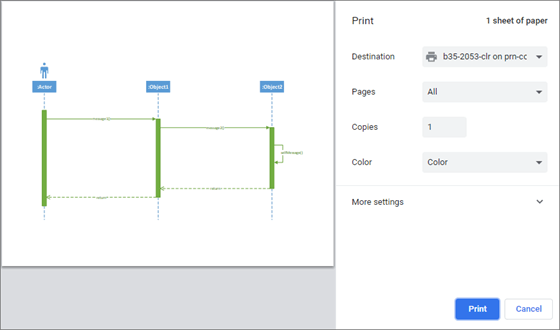
- Нажмите клавиши CTRL+P или выберите Печать файла>>.
- В окне Печать выберите нужные параметры. Например, может потребоваться изменить размер, ориентацию или количество листов.
- При необходимости выберите Дополнительные параметры (в нижней части панели), чтобы просмотреть дополнительные параметры, которые можно задать, например изменение масштаба или качество печати.
Совет
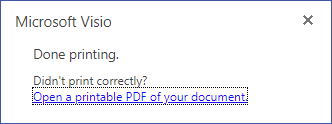
Если схема не печатается правильно, выберите Открыть pdf-файл документа, доступный для печати.
Экспорт схемы в формате PDF
Кроме того, вы можете экспортировать схему в PDF-файл и распечатать его с компьютера.
- Откройте схему для редактирования.
- Выберите Файл>Сохранить как>скачать в формате PDF.
- В средстве просмотра или средстве чтения Adobe выберите Файл печати или нажмите клавиши CTRL+P.
Дополнительные сведения о программном обеспечении PDF см. в разделе Средство чтения PDF, средство просмотра PDF. - В диалоговом окне Печать выберите необходимые параметры. Например, вы можете настроить размер, ориентацию или количество листов. Для получения дополнительных сведения нажмите кнопку Справка.
Работа с областями печати на схеме
По умолчанию, если диаграмма на странице больше 81/2×11 дюймов, то различные области размера букв разделяются пунктирными линиями границ на холсте. Эти пунктирные линии указывают текущие области печати для схемы:
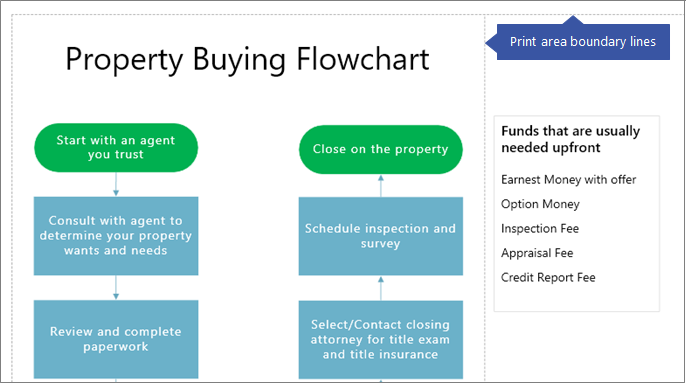 Вы можете переместить фигуры или изменить их размер , чтобы добавить или удалить области печати.
Чтобы скрыть пунктирные линии границ, выполните следующие действия:
- Перейдите на вкладку Вид ленты и снимите флажок Разрывы страниц .
См. также
Использование Visio Viewer для просмотра или печати рисунков
Справка по Visio для Интернета