
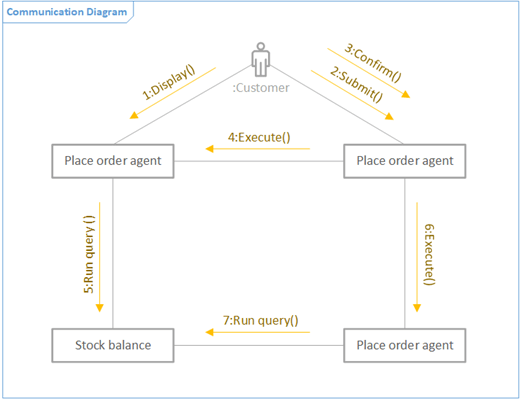
Вы можете создавать схемы связей UML в свободной форме для демонстрации взаимодействия между жизненными циклами, которые используют последовательные сообщения. Прежде всего откройте шаблон Связь UML и выберите один из четырех вариантов шаблона. После этого появится набор элементов Связь UML, а также фигуры, которые соответствуют стандарту UML 2.5.
Примечание
Набор элементов UML Communication доступен только в том случае, если вы являетесь подписчиком Visio, план 2. Если у вас есть подписка, убедитесь в том, что у вас установлена последняя версия Visio.
Запуск схемы взаимодействия
- Запустите приложение Visio. Если файл уже открыт, нажмите кнопку Создать файл>.
- Перейдите в раздел Категории>Взаимодействие UML с программным обеспечением и базой данных>.
- Выберите пустой шаблон или одну из трех начальных схем. Если необходимо представить взаимодействие линий жизни путем их связи, выберите начальную схему в левом нижнем углу.
- Щелкните Создать.
- Вы увидите окно Фигуры рядом со схемой. Если вы не видите его, перейдите в раздел Просмотр>областей задач и убедитесь, что выбран пункт Фигуры . Если вы по-прежнему не видите его,
 Развернуть окно фигуры слева.
 - На вкладке Вид установите флажок Точки соединения. Благодаря этому при соединении фигур будут отображаться точки соединения.
- Затем перетащите фигуры, которые вы хотите включить в схему, из окна Фигуры на страницу. Чтобы изменить подписи, дважды щелкните их.
Фигуры субъектов и линий жизни
Когда использовать
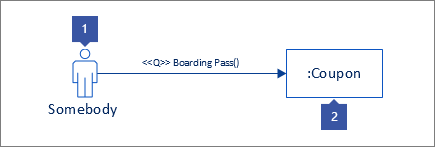
- Перетащите фигуру Субъект на страницу, чтобы представить роль пользователя или внешней системы.
- Перетащите фигуру Линия жизни для каждого именованного элемента, представляющего отдельного участника.
Взаимодействия между линиями жизни в виде сообщений
Шаг 1
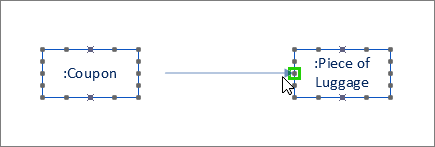
Перетащите фигуру сообщения на страницу и приклейте один конец к точке соединения на другой фигуре. Определить то, что он приклеен, можно по зеленому квадрату в точке соединения.
Шаг 2
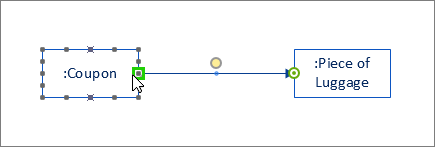
Сделайте то же самое с другим концом сообщения, чтобы приклеить его к точке соединения. Точка будет выделена зеленым цветом.
Шаг 3
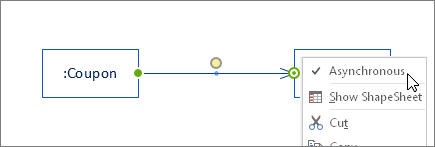
Если сообщение должно быть асинхронным, щелкните его правой кнопкой мыши и выберите Асинхронное. При этом закрытая стрелка станет открытой.
Отображение взаимодействия линий жизни путем показа связей между ними
Обзор
- Сначала свяжите линии жизни с помощью инструмента Соединительная линия.
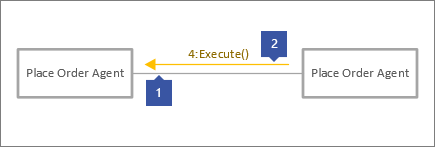
- Затем покажите взаимодействие между ними с помощью фигур Сообщение и Возвращаемое сообщение.
Шаг 1
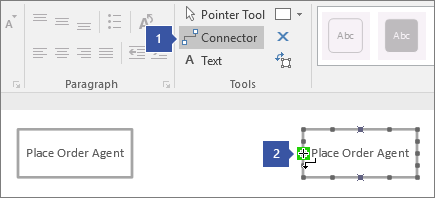
На вкладке Главная щелкните инструмент Соединительная линия (1). Наведите указатель мыши на одну из точек соединения линии жизни и удерживайте его, пока не появится зеленое выделение (2).
Шаг 2
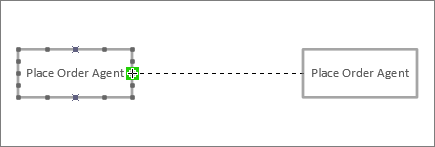
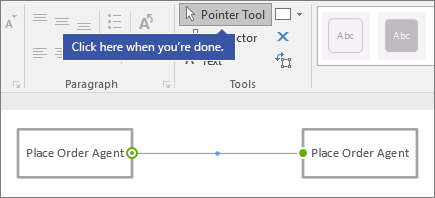
Перетащите зеленое выделение на точку соединения другой фигуры линии жизни, пока не появится выделение.
Шаг 3
Нажмите кнопку Указатель, когда завершите соединять фигуры линий жизни.
Шаг 4
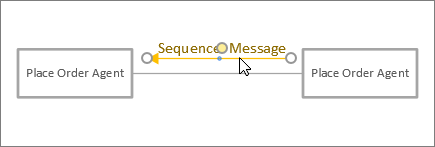
Перетащите другую фигуру сообщения так, чтобы она находилась параллельно другой линии.
Советы по соединительным линиям
Выпрямление соединительных линий
Если соединительная линия слишком много изгибается, щелкните ее правой кнопкой мыши и выберите Прямая соединительная линия.
Изменение типа соединительной линии
Вы можете изменить тип соединительной линии. Например, можно изменить тип "Связь" на "Направленная связь". Щелкните соединительную линию правой кнопкой мыши и выберите Задать тип соединителя.
Использование динамических подключений вместо точек соединения
Если вы планируете много перемещать фигуры, рассмотрите возможность создания динамического соединения , а не точечных соединений.
Перемещение и поворот текста на соединительных линиях
Скорее всего, вам потребуется поворачивать и перемещать текст на соединительных линиях. Вот как это сделать:
- Щелкните в пустом месте страницы, чтобы отменить выбор элементов.
- На вкладке Главная в группе Сервис нажмите
 "Блок текста"
- Щелкните соединительную линию с текстом, который вы хотите повернуть или переместить.
- Перетащите блок текста, чтобы переместить его, или поверните его с помощью

- Когда все будет готово, нажмите кнопку "Инструмент указателя "

После переключения обратно на"Указатель" кнопка Указатель текст сохраняет то же положение относительно фигуры. Если вы используете указателя для перетаскивания текста, фигура также будет перемещаться. Чтобы переместить текст независимо от фигуры, вернитесь к .