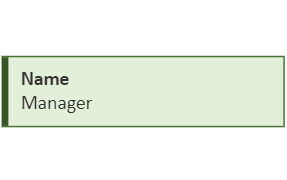
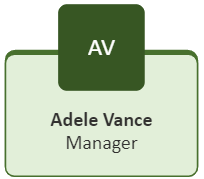
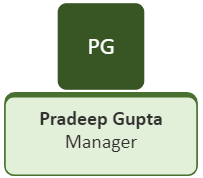
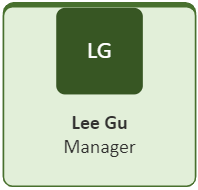
Организационная диаграмма — это схема иерархии подчиненности, которая обычно используется для отображения отношений между сотрудниками, должностями и группами.
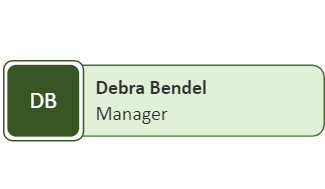
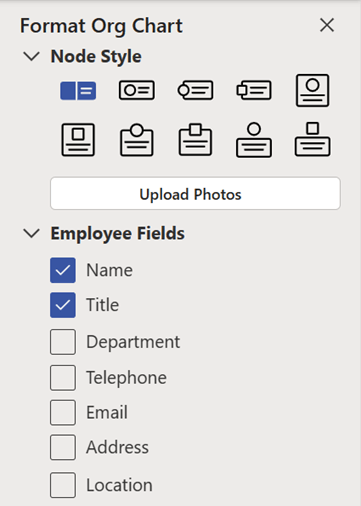
Организационные диаграммы могут быть как простыми (как показано на рисунке ниже), так и большими и сложными схемами, основанными на сведениях из внешнего источника данных. Фигуры организационной диаграммы могут отображать основные сведения, такие как имя и должность, или такие сведения, как отдел и центр затрат. Вы даже можете добавлять изображения к фигурам организационной диаграммы.
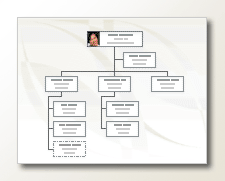
Создание простой организационной диаграммы
Чтобы создать небольшую организационную диаграмму с полями информации по умолчанию, выполните указанные ниже действия.
На вкладке "Файл " наведите указатель мыши на пункт "Создать", щелкните "Организационная диаграмма", выберите "Метрические единицы " или "Единицы измерения США " и нажмите кнопку "Создать".
Если нужно самостоятельно создать простую организационную диаграмму с полями информации по умолчанию, нажмите кнопку "Отмена" в диалоговом окне "Мастер организационных диаграмм".
На вкладке "Организационная диаграмма " доступны фигуры различных типов, которые можно использовать для участников организации в зависимости от их должностей.
Примечание
Сведения о том, как добавить данные в фигуры, см. в статье "Добавление данных в фигуры".
Чтобы автоматически соединить фигуры, перетащите подчиненные фигуры в вышестоящие фигуры в соответствии с иерархией вашей организации или соедините их вручную с помощью соединительных линий. Введите имя и должность для каждого из них, а также добавьте изображения участников, если хотите.
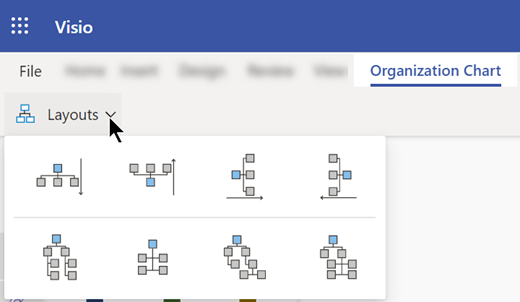
Вы можете настроить макет организационной диаграммы, расстояние между фигурами, высоту и ширину с помощью различных команд и параметров на вкладке организационной диаграммы .
Автоматическое создание организационной диаграммы на основе новой таблицы данных
Этот метод можно использовать, если вы хотите изменить или добавить дополнительные сведения, чем поля информации по умолчанию, и если у вас еще нет данных в другом файле программы.
На вкладке "Файл " наведите указатель мыши на пункт "Создать", выберите "Организационная диаграмма", выберите "Метрические единицы " или "Единицы измерения США " и нажмите кнопку "Создать".
На первой странице мастера организационных диаграмм выберите "Сведения, введенные с помощью мастера", а затем нажмите кнопку "Далее".
Выберите Excel или текст с разделителями, введите имя нового файла и нажмите кнопку "Далее".
Примечание
При выборе Excel открывается лист Microsoft Office Excel с примером текста. При выборе текста с разделителями откроется страница Блокнота (Майкрософт) с примером текста.
В любом из этих приложений используйте образец текста как пример сведений, которые нужно включить, и введите вместо него необходимые данные.
Важно
Не удаляйте столбцы имени и Reports_to , но вы можете изменить, удалить или добавить другие столбцы, которые могут понадобиться для организационной диаграммы.
Завершите добавление данных в Excel или в файл Блокнота, а затем нажмите кнопку "Далее ", чтобы продолжить.
Чтобы включить рисунки в организационную диаграмму, выберите "Не включать рисунки в организационную диаграмму", в противном случае выберите "Найдите папку, содержащую фотографии вашей организации". Следуйте остальным инструкциям на этой странице, а затем нажмите кнопку "Далее ", чтобы продолжить.
На последней странице мастера можно указать, какая часть вашей организации должна отображаться на каждой странице. Можно выбрать параметр "Я хочу, какая часть моей организации должна отображаться на каждой странице", или позволить мастеру определять каждую страницу автоматически, выбрав параметр " Я хочу, чтобы мастер автоматически разбивал организационную диаграмму на страницы".
Если требуется добавить гиперссылку и синхронизировать фигуру сотрудника на всех страницах, выберите параметры "Гиперссылка на фигуру сотрудника на всех страницах " и "Синхронизировать фигуру сотрудника на всех страницах".
После выбора всех вариантов нажмите "Готово".
Примечание
Специальная справка доступна для большинства страниц мастера. Чтобы открыть справку, нажмите клавишу F1 или нажмите кнопку "Справка ".
Автоматическое создание организационной диаграммы на основе существующего источника данных
Этот метод лучше всего использовать, если информация, которую вы хотите включить в организационную диаграмму, уже содержится в документе, например в листе Microsoft Office Excel, каталоге Microsoft Exchange Server, ODBC-совместимом источнике данных или текстовом файле Org Plus.
Убедитесь, что в таблице или листе есть столбцы для имен сотрудников, уникальных идентификаторов и кто кому подчиняется.
Примечание
Столбцам можно присваивать любые имена. Запустив мастер организационных диаграмм, можно определить, какие столбцы (или имена полей) содержат имя, идентификатор и значение отчета.
- Имя сотрудника. Имена сотрудников отображаются на фигурах организационной диаграммы в том виде, в каком они введены в этом поле.
- Уникальный идентификатор Если имена не уникальны, добавьте столбец с уникальным идентификатором, таким как идентификационный номер сотрудника, для каждого сотрудника.
- Кому подчиняется сотрудник Это поле должно содержать уникальный идентификатор каждого руководителя, будь то имя или идентификационный номер. Для сотрудника корневого уровня организационной диаграммы оставьте это поле пустым.
На вкладке "Файл " наведите указатель мыши на пункт "Создать", выберите "Организационная диаграмма", выберите "Метрические единицы " или "Единицы измерения США " и нажмите кнопку "Создать".
На первой странице мастера выберите "Сведения, которые уже хранятся в файле или базе данных " и нажмите кнопку "Далее ", чтобы продолжить.
Выберите тип файла, в котором хранятся сведения вашей организации, нажав " Обзор", а затем перейдите к расположению этого файла. Выберите язык, который вы хотите использовать в мастере диаграмм, а затем нажмите кнопку "Далее ", чтобы продолжить.
На следующей странице мастера выберите столбцы (поля) файла данных, содержащие информацию, определяющую организацию, например имя, подчиненные и имя. Нажмите кнопку Далее, чтобы продолжить.
На следующей странице мастера можно определить конкретные поля с помощью кнопок "Добавить " и " Удалить ", а также порядок отображения полей с помощью кнопок "Вверх " и " Вниз ". Нажмите кнопку Далее, чтобы продолжить.
На следующей странице мастера выберите поля из файла данных, которые нужно добавить в фигуры организационной диаграммы в качестве полей данных фигур. Нажмите кнопку Далее, чтобы продолжить.
Чтобы включить рисунки в организационную диаграмму, выберите "Не включать рисунки в организационную диаграмму", в противном случае выберите "Найдите папку, содержащую фотографии вашей организации". Следуйте остальным инструкциям на этой странице, а затем нажмите кнопку "Далее ", чтобы продолжить.
На последней странице мастера можно указать, какая часть вашей организации должна отображаться на каждой странице. Можно выбрать параметр "Я хочу, какая часть моей организации должна отображаться на каждой странице", или позволить мастеру определять каждую страницу автоматически, выбрав параметр " Я хочу, чтобы мастер автоматически разбивал организационную диаграмму на страницы".
Если требуется добавить гиперссылку и синхронизировать фигуру сотрудника на всех страницах, выберите параметры "Гиперссылка на фигуру сотрудника на всех страницах " и "Синхронизировать фигуру сотрудника на всех страницах".
После выбора всех вариантов нажмите "Готово".
Примечание
Специальная справка доступна для большинства страниц мастера. Чтобы открыть справку, нажмите клавишу F1 или нажмите кнопку "Справка ".
Выделение групп с помощью рамки группы или пунктирных линий
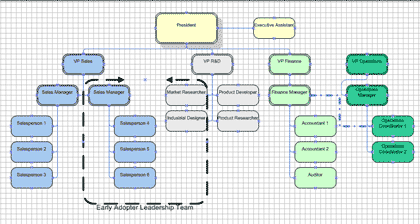
Создав организационную диаграмму, вы можете расположить сведения в ней таким образом, чтобы они отображали отношения внутри виртуальной группы. Соберите связанные между собой фигуры вместе и добавьте соединители из пунктирных линий, отражающие структуры подотчетности второго порядка. Кроме того, для выделения виртуальных групп можно использовать фигуру Рамка группы. Отношения подотчетности, заданные пунктирной линией, работают так же, как и обычные соединители. Рамка группы — это, по сути, видоизмененная прямоугольная фигура, с помощью которой можно визуально группировать другие фигуры и присваивать этим группам имена.
Обновление созданных организационных диаграмм
Чтобы отразить изменения в структуре организации, необходимо обновить организационную диаграмму вручную или создать новую. Если вы создаете новую диаграмму, в нее не включаются настройки, внесенные в предыдущую диаграмму. Если к фигурам были добавлены темы или фотографии, их потребуется добавить повторно, чтобы диаграммы выглядели одинаково.
Если фигуры связаны с данными, данные обновляются обычным образом при запуске обновления данных, но только внутри существующих фигур. При обновлении данных фигуры не добавляются и не удаляются.
См. также
Видео: создание организационной диаграммы
Автоматическое создание организационной диаграммы на основе данных сотрудников
Создание организационной диаграммы без использования внешних данных
Создание организационной диаграммы с помощью Visio в Интернете
Отображение и скрытие сведений в организационной диаграмме Visio
Размещение фигур на организационной диаграмме
Разбиение организационной диаграммы на несколько страниц
Найдите образец организационной диаграммы Шаблоны и схемы Visio