
В Visio для Интернета с помощью новой надстройки можно создать организационную диаграмму на основе данных Excel.
Важно
Этот процесс работает, только если у вас есть рабочая или учебная учетная запись Microsoft 365. Он недоступен для личных учетных записей Microsoft 365 (Hotmail, outlook.com, live.com и т. д.).
Если вы хотите создать организационную диаграмму, не основанную на данных Excel, см. статью Создание организационной диаграммы в Visio.
Диаграмма основана на данных Excel
Организационная диаграмма является производным от данных в книге Excel. Мы предоставим вам некоторые примеры данных, чтобы упростить начало работы. Вы замените примеры данных данными о людях, которые вы хотите включить в организационную диаграмму.
Процесс выполняется в нескольких шагах, все из которых описано ниже. Преимущество этого процесса заключается в том, что при внесении изменений вы просто обновляете данные сотрудников в книге Excel, а затем нажимаете кнопку, чтобы полностью обновить схему Visio.
Начните с надстройки Визуализатора данных Visio
Надстройка Визуализатор данных доступна для Excel на ПК, Mac и в браузере с рабочей или учебной учетной записью Microsoft 365. Здесь мы сосредоточимся на использовании Excel и Visio в веб-браузере.
- Откройте Excel для Интернета и создайте пустую книгу.
- Сохраните книгу в расположении OneDrive или SharePoint.
- Убедитесь, что в книге выбрана пустая ячейка.
- Выберите Вставка>надстроек:

- В окне Надстройки Office перейдите на вкладку Магазин , найдите
Data Visualizerи выберите Добавить рядом с элементом Визуализатор данных Microsoft Visio. Если появится сообщение безопасности, касающееся надстройки, выберите Доверять этой надстройке. -
Войдите с учетной записью, связанной с рабочей или учебной подпиской Microsoft 365.

- Если появится запрос на разрешения, выберите Разрешить.
Изменение связанной с данными таблицы для настройки схемы
В окне Визуализатора данных выберите Организационная диаграмма. Затем выберите один из пяти вариантов макета:
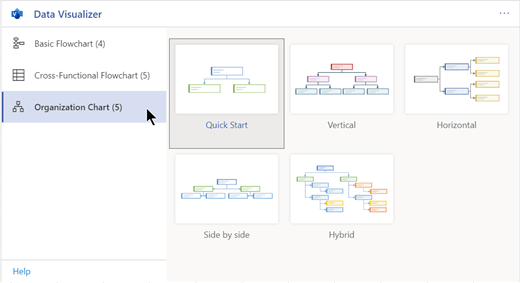
Пример схемы и связанная с данными таблица добавляются в книгу. Этот процесс может занять минуту.Схема сохраняется в виде файла Visio в том же расположении, где вы сохранили книгу Excel.
Замените примеры данных в таблице Excel сведениями о вашей организации. Введите идентификатор сотрудника, имя, идентификатор руководителя, должность и тип роли для каждого человека, который вы хотите включить в организационную диаграмму.
Не изменяйте имена заголовков столбцов. Просто измените данные под заголовками. Для идентификатора сотрудника можно использовать любую схему нумеровки, но каждая запись в этом столбце должна быть уникальной. Дополнительные сведения см. в следующем разделе "Взаимодействие данных таблицы со схемой".Добавление или удаление записей для пользователей путем добавления или удаления строк в таблице данных.
Завершив изменение таблицы данных, выберите Обновить в области диаграммы, чтобы обновить внешний вид диаграммы.
Примечание
Если в исходной таблице данных есть недостаток, рядом с диаграммой появится средство проверки данных и дает инструкции по устранению ошибки. После внесения исправлений в таблицу выберите Повторить в средство проверки данных, чтобы убедиться, что ошибка исправлена. Затем схема обновится.
Взаимодействие данных таблицы со схемой
Каждый столбец таблицы однозначно определяет важный аспект организационной диаграммы, который вы видите. Ознакомьтесь со справочными сведениями ниже, чтобы узнать больше о каждом столбце, а также о том, как он применяется и влияет на схему.
Выберите подзаголовок ниже, чтобы развернуть его и просмотреть подробные сведения.
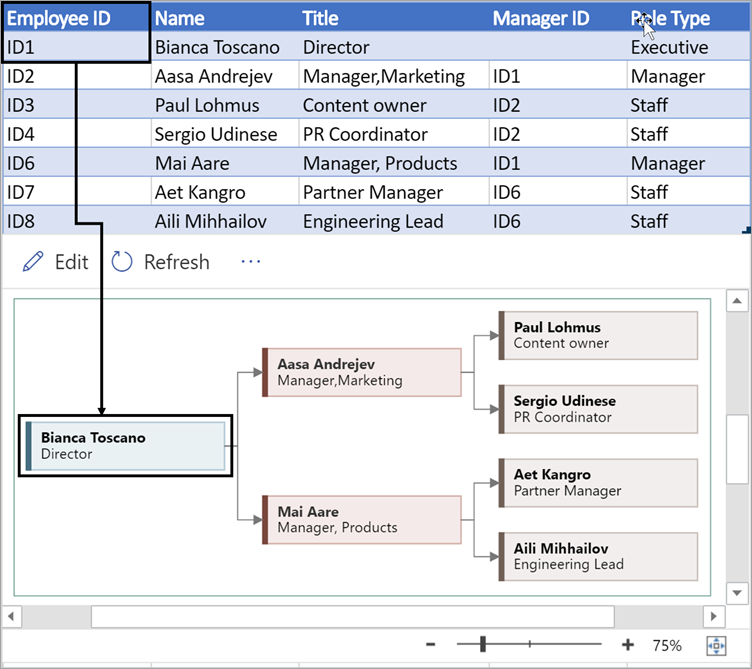
Код сотрудника
Число, определяющее каждого сотрудника в организационной диаграмме. Этот столбец является обязательным, и каждое значение в таблице Excel должно быть уникальным и не пустым. Это значение не отображается на схеме.
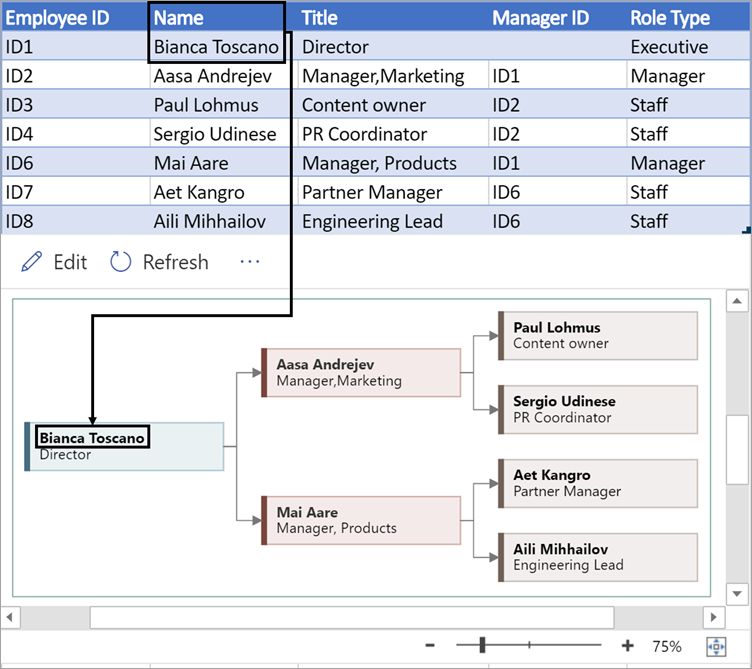
Name (Имя)
Введите полное имя сотрудника, которого вы хотите связать с идентификатором сотрудника. Этот текст отображается на схеме в виде текста фигуры.
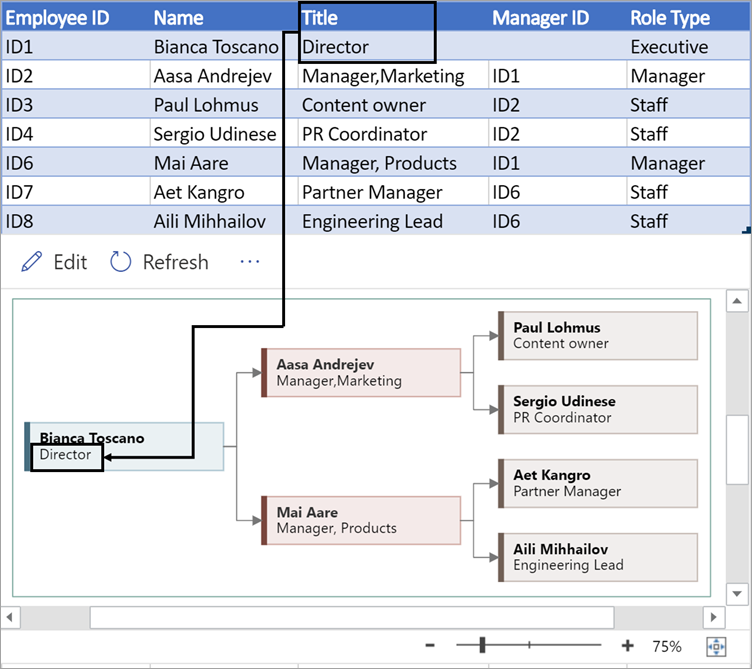
Заголовок
Укажите дополнительные сведения для сотрудника, введя должность или роль. Этот текст отображается в фигурах схемы под именем сотрудника.
Идентификатор руководителя
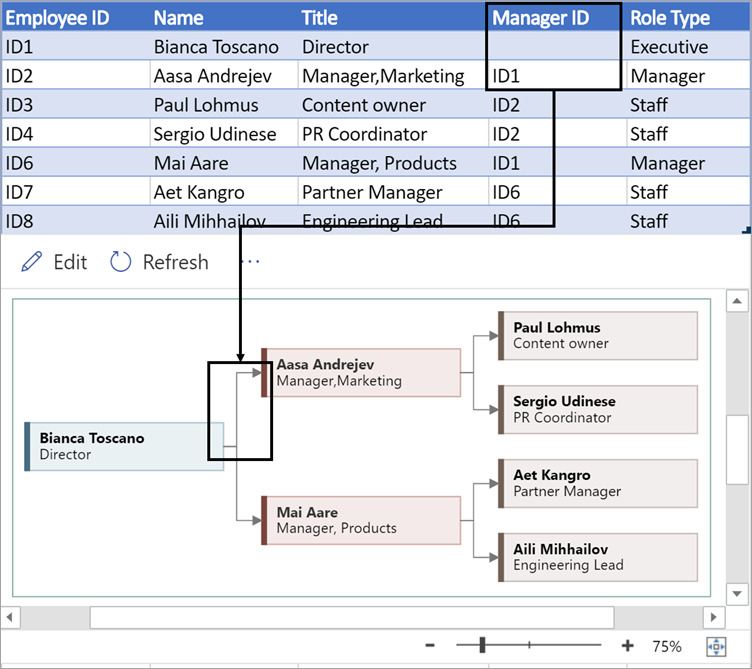
Чтобы создать структуру организационной диаграммы, используйте этот столбец для идентификации руководителя каждого сотрудника. Вы можете оставить его пустым для тех, кто никому не сообщает. Вы введете соответствующий идентификатор сотрудника из первого столбца. В приведенном ниже примере обратите внимание, что идентификатор сотрудника (ID1) Bianca Toscano отображается в столбце Идентификатор руководителя для Aasa Andrejev, указывающий, что Бьянка является руководителем Aasa.
Вы также можете разделить несколько идентификаторов менеджеров с помощью запятой.
Тип роли
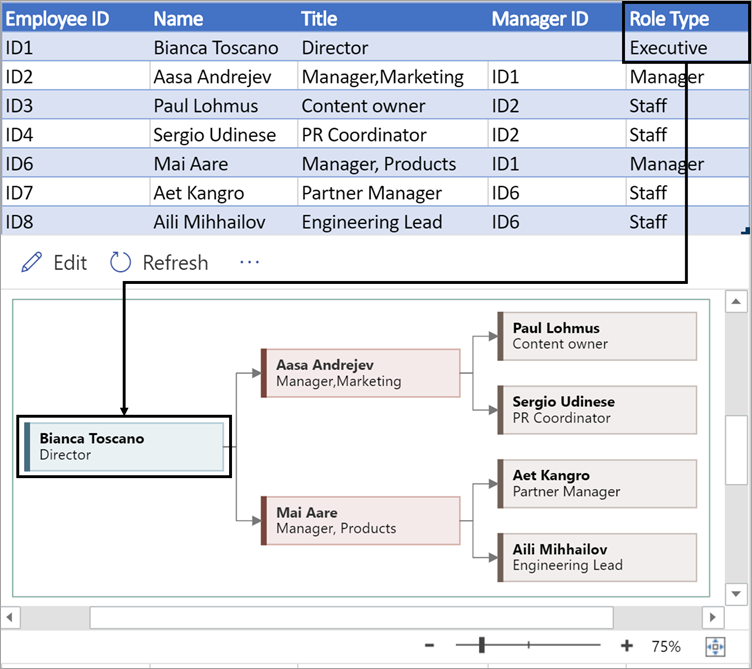
Организационные диаграммы в надстройке поставляются с разными типами ролей. Выберите поле в столбце Тип роли, чтобы выбрать из предварительно заданного списка ролей. Выбранная роль определяет цвет фигуры на схеме.
Просмотр, печать и предоставление общего доступа к схеме Visio
Откройте блок-схему Визуализатора данных в Visio, чтобы просмотреть, распечатать или поделиться схемой с другими пользователями. Вот как это сделать.
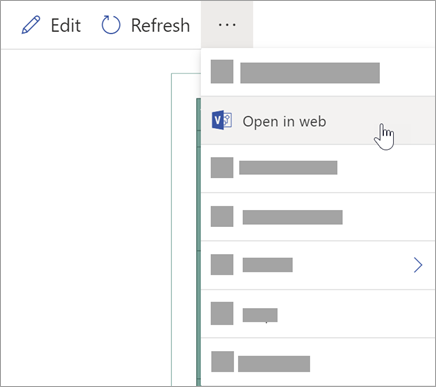
- Чтобы просмотреть схему в Visio в Интернете, выберите многоточие (...) в области схемы и выберите Открыть в Интернете.
- После открытия файла Visio на новой вкладке браузера выберите многоточие (...) в верхней части и нажмите кнопку Печать , чтобы напечатать схему. (Дополнительные сведения см. в разделе Печать схемы.
- Чтобы предоставить общий доступ к схеме, нажмите кнопку Поделиться , чтобы создать ссылку или ввести адреса электронной почты пользователей, которым вы хотите поделиться.
Изменение схемы
Если у вас есть подписка на Visio, вы можете изменить схему определенными способами в Visio для Интернета: изменить тему, макет или добавить и отформатировать текст.
В области схемы в Excel нажмите кнопку Изменить

Внесите изменения в схему в Visio для Интернета следующим образом:
Действие Использование Добавление и форматирование текста Дома>Параметры шрифта
Дома>Параметры шрифта :

Дополнительные сведения см. в разделе Добавление и форматирование текста.Изменение темы Дизайн>Значок темы 
Дизайн>Значок "Цвета темы"
Дополнительные сведения см. в разделе Применение темы или цвета темы.Изменение макета схемы Дизайн>Макет 
Дополнительные сведения см. в разделе Изменение макета схемы.Завершив редактирование схемы, вы можете вернуться к файлу Excel и нажать
 Чтобы просмотреть изменения. Другие типы изменений в схеме, внесенной в Visio для Интернета(помимо перечисленных на шаге 2), не могут быть синхронизированы обратно с исходным файлом Excel.