
В Visio профессиональный набор значков — разновидность рисунка, связанного с данными, который можно применить после импорта данных в фигуры документа. В примере ниже показан набор значков для поля По графику для каждой из трех фигур:
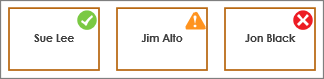
Показать условия или "25%, 50%, 75% сделано..."
Наборы значков хорошо подходят для демонстрации состояния. Например, зеленый значок может представлять фигуру в хорошем состоянии, желтый — в относительно хорошем, а красный значок может указывать на проблему.
Наборы значков также позволяют наглядно представлять процентные значения, количества и степени. Например, каждому состоянию готовности (25 %, 50 %, 75 %, 100 %) можно назначить свой значок.
Кроме того, наборы значков могут просто представлять данные в формате "Да" или "Нет", например " В пути" или "Не в пути".
Применение наборов значков к фигурам
Проверьте, открыта ли область Поля рисунка, связанного с данными справа. Если нет, на вкладке Данные установите флажок Поля рисунка, связанного с данными.
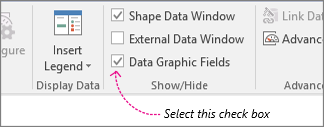
Выполните одно из указанных ниже действий.
- Если вам необходимо изменить все фигуры на странице, щелкните пустое место на схеме, чтобы отменить выбор всех выделенных фигур.
- Если нужно изменить только некоторые фигуры, выделите их щелчком.
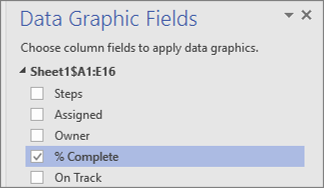
В области Поля рисунка, связанного с данными укажите, какое поле нужно превратить в набор значков.
Убедитесь в том, что для поля, которое нужно изменить, в этой области установлен флажок, и выберите его, чтобы выделить его синим цветом:
На вкладке Данные щелкните стрелку вниз в нижней части коллекции Рисунки, связанные с данными.
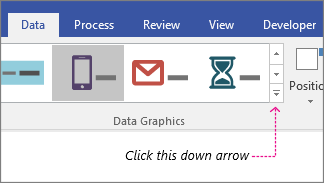
Затем выберите элемент в разделе Набор значков.
Настройка других свойств наборов значков
Применив набор значков, его можно настроить, чтобы рисунок правильно отражал ваши данные. Например, можно изменить такие свойства, как форматирование текста или расположение.
Выполните описанные выше действия 1–4.
На вкладке Данные нажмите кнопку Настроить.
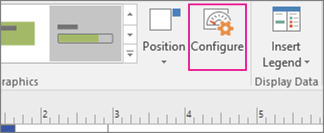
Чтобы изменить внешний вид всего набора значков, выберите один из вариантов в меню Стиль.
Обратите внимание на раздел Правила внизу. У каждого правила есть по два меню для каждого значка: "Оператор" и "Значение".
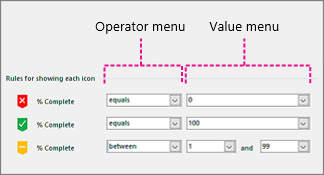
Чтобы определенный значок вообще не отображался, выберите для него в меню "Оператор" вариант [Не используется].
Для значков, которые должны отображаться, выберите в меню "Оператор" и "Значение" соответствующие варианты.
Меню "Оператор": здесь можно с помощью слов и фраз включить и исключить определенные значения для данного правила значка.
Меню "Значение": здесь можно задать значение, к которому применяется то, что вы выбрали в меню "Оператор". Вы можете указать значение вручную, выбрать дату из календаря, ввести собственное выражение формулы или выбрать поле на схеме.
Примечание
- Проще всего ввести значение в этом меню вручную. Например, на рисунке выше набор значков представляет поле "% выполнения". Первый значок красный: он символизирует этап блок-схемы, по которому еще не выполнено никаких работ. Для него в меню "Оператор" выбран вариант "равно" и задано значение 0. Это правило звучит примерно так: красный значок отображается в случае, если значение равно нулю. Второй значок зеленый: он аналогичен красному, но символизирует значение 100, то есть полную готовность.
- Третий значок желтый; он символизирует частично выполненную задачу. Для него выбран оператор "между" и заданы значения 1 и 99. Это правило звучит примерно так: желтый значок отображается в случае, если значение находится между 1 и 99.
Рисунки, связанные с данными, также можно перемещать.