
В Visio профессиональный рисунок, связанный с данными, в выноске (его не следует путать с фигурой выноски) — разновидность рисунка, связанного с данными, который можно применить после импорта данных в фигуры документа. В примере ниже показан рисунок, связанный с данными, в выноске для поля Память. Его представляет значок микросхемы, рядом с которым указано количество гигабайт.

Не у всех выносок с рисунками, связанными с данными, есть такие значки. Иногда они используются в качестве простых текстовых меток. Например, с их помощью можно отобразить название отдела, номер телефона, дату и т. п.
Применение к фигурам рисунков, связанных с данными, в выносках
Проверьте, открыта ли область Поля рисунка, связанного с данными справа. Если нет, на вкладке Данные установите флажок Поля рисунка, связанного с данными.
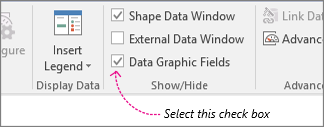
Выполните одно из указанных ниже действий.
- Если вам необходимо изменить все фигуры на странице, щелкните пустое место на схеме, чтобы отменить выбор всех выделенных фигур.
- Если нужно изменить только некоторые фигуры, выделите их щелчком.
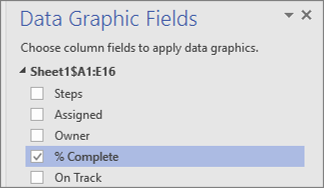
В области Поля рисунка, связанного с данными укажите, какое поле нужно превратить в рисунок, связанный с данными, в выноске.
Убедитесь в том, что для поля, которое нужно изменить, в этой области установлен флажок, и выберите его, чтобы выделить его синим цветом:
На вкладке Данные щелкните стрелку вниз в нижней части коллекции Рисунки, связанные с данными.
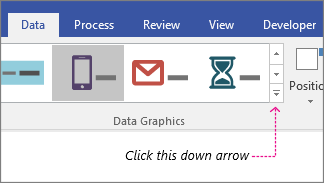
Затем выберите элемент в разделе Выноски.
Настройка других свойств выносок
Применив выноску, ее можно настроить, чтобы рисунок правильно отражал ваши данные. Например, можно изменить такие свойства, как форматирование текста или расположение.
Выполните описанные выше действия 1–4.
На вкладке Данные нажмите кнопку Настроить.
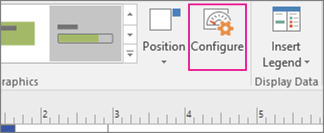
Чтобы изменить внешний вид всей гистограммы, выберите один из вариантов в меню Стиль.
Вы также можете изменить подпись, значение и выноску. На следующем рисунке показана каждая из этих частей. Метка — это имя поля (или имя столбца) импортированных данных. Значение является фактическим значением поля. Выноска — это вся область рисунка данных.
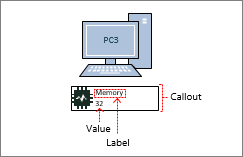
- Показать значение Это свойство просто показывает значение поля. Для него можно задать значение Да или Нет. В приведенном выше примере отображается значение , равное 32.
- Формат значения Это свойство позволяет задать формат данных значения. Щелкните "..." и выберите один из популярных форматов, таких как число, валюта, дата и время и т. д. В приведенном выше примере для формата значения задано значение Число.
- Размер шрифта значения: задает размер шрифта для значения.
- Позиция метки Определяет положение имени поля относительно значения. Существует три варианта: "Выше значение", "Под значением" и "Не показано". В большинстве случаев значение по умолчанию не отображается. В приведенном выше примере для параметра Позиция метки задано значение Выше значение.
- Метки Это фактический текст имени поля. В приведенном выше примере метка "Память". Если вы хотите настроить это из имени поля по умолчанию, которое находится в данных, можно выбрать [Default], нажать клавишу DELETE и ввести собственный текст. Например, можно изменить его на "ОЗУ в гигабайтах".
- Размер шрифта подписи: задает размер шрифта для подписи.
- Тип границы В области выноски можно использовать три типа границ: Нет (обычно это значение по умолчанию), Структура или Нижняя. В приведенном выше примере для типа границы задано значение Outline. Это контур вокруг области выноски.
- Тип заливки Этот параметр позволяет заполнить фон выноски белым цветом или нет. Ни один из них не сделает фон выноски прозрачным, чтобы другие фигуры и текст под графическим элементом данных по-прежнему были видны.
- Смещение выноски: с помощью этого параметра можно сместить положение всей выноски влево или вправо.
- Ширина выноски Это позволяет изменить ширину общей области рисунка данных. Если указать число, единица измерения по умолчанию — дюйма. Например, если ввести 2, ширина графической области данных изменится на 2 дюйма. Вы также можете указать ширину в точках. Если вы указываете в пунктах, обязательно используйте число, пробел, а затем "pt". Например: 100 пт.
Рисунки, связанные с данными, также можно перемещать.