
Совет: Видео не на вашем языке? Попробуйте выбрать  Скрытые субтитры.
Проверьте, как это работает!
Чтобы точно разместить фигуры на странице, используйте инструмент Сетка.
Отображение или скрытие сетки
- Чтобы отобразить сетку, на вкладке Вид установите флажок "Сетка".
- Чтобы скрыть сетку, на вкладке Вид снимите флажок "Сетка".
Работа с переменной сеткой
Переменная сетка с более точными линиями при большем масштабе может оказаться полезной в большинстве документов.
Выберите Просмотреть>дополнительно.
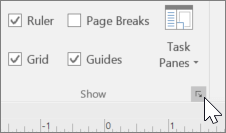
В диалоговом окне Линейка и сетка в поле "Интервалы между линиями сетки" в столбцах По горизонтали и По вертикали выберите значение Мелкие, Обычные или Крупные.
Примечание
При выборе значения Мелкие интервалы между линиями сетки будут наименьшими, а при выборе Крупные — наибольшими.
Нажмите кнопку ОК.
Работа с фиксированной сеткой
Интервалы между линиями фиксированной сетки всегда одинаковы и не зависят от масштаба.
- Выберите Просмотреть>дополнительно.
- В поле Линейка & Сетка выберите Фиксированное для интервалов сетки по горизонтали и Междусечных интервалов по вертикали.
- Укажите требуемый интервал между линиями сетки в поле Минимальный интервал.
- Нажмите кнопку ОК.