Линии сетки пересекает каждую страницу рисунка, как линии на традиционной графовой бумаге. Сетка помогает размещать фигуры на странице документа. Вы можете включить функцию "привязка к сетке", чтобы при перемещении или создании фигуры автоматически выравнивать их по линиям сетки.
Отображение или скрытие сетки
На вкладке Вид в группе Показать установите или снимите флажок Сетка .
Совет
Сетка обычно не печатается, но вы можете указать, что она будет печататься: щелкните правой кнопкой мыши вкладку страницы, выберите пункт Параметры страницы, а затем на вкладке Настройка печати установите флажок Линии сетки .
Изменение интервала между линиями сетки и их размера
Большинство шаблонов в Microsoft Visio по умолчанию используют переменную сетку. Переменные линии сетки изменяются по мере увеличения или уменьшения масштаба документа и полезны, если нужно точно выровнять фигуры.
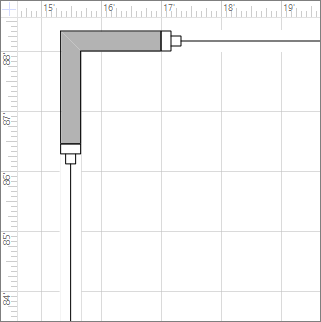
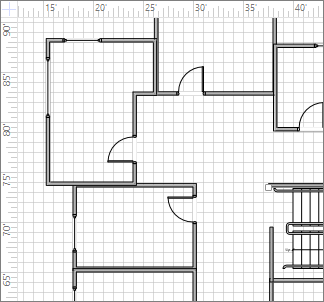
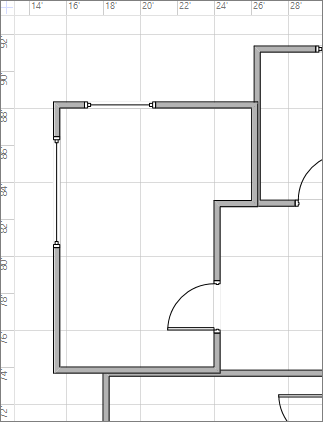
Например, эти линии сетки задаются в режиме "Обычный", а при уменьшении масштаба отображаются на расстоянии 5 футов друг от друга.
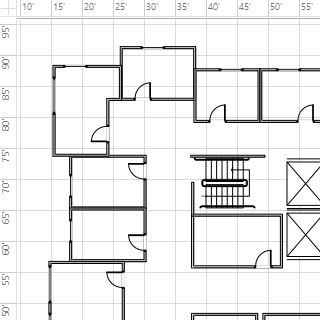
Однако при увеличении масштаба представления они отображаются на расстоянии 1 фута друг от друга.
Для некоторых рисунков это может помочь вам иметь фиксированную сетку, что означает, что сетка отображает один и тот же интервал независимо от увеличения. Например, с фиксированной сеткой и минимальным интервалом в 1 футе линии сетки отображают квадраты 1 фута независимо от того, как далеко вы масштабируете представление рисования.
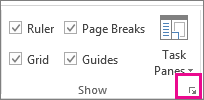
- На вкладке Вид щелкните средство запуска диалогового окна Показать .
- В поле Сетка линейки & в разделе Сетка в списке Интервал между сеткой нажмите кнопку Исправлено. Введите нужное расстояние в поля Минимальный интервал . Фиксированная сетка не будет работать без введенного числа для минимального интервала.
Для сетки переменных на интервале сетки в списках По горизонтали и Вертикали выберите Пункты Мелкие, Обычные или Грубые.
Fine — это наименьший интервал между сеткой.
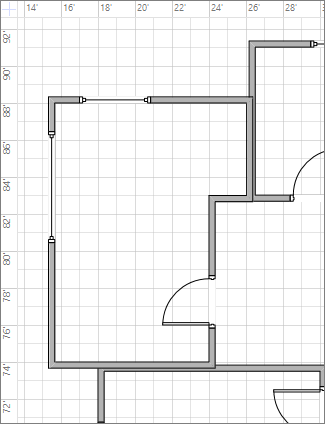
Грубый является самым крупным.
Изменение источника сетки
Источник сетки задается в том же положении, что и нулевая точка линейки. При перемещении нулевой точки линейки также перемещается источник сетки. Однако можно задать источник сетки независимо от нулевой точки линейки.
- На вкладке Вид в группе Показать щелкните средство запуска диалогового окна Линейка & Сетка .
- В разделе Источник сетки введите координаты x (по горизонтали) и y (вертикальная) для точки, из которой будет исходить сетка, а затем нажмите кнопку ОК.
Упрощение просмотра цвета сетки
Хотя изменить цвет линий сетки в самом Visio невозможно, их можно упростить, включив режим высокой контрастности в Windows.