Над схемой Visio могут работать несколько человек одновременно, каждый из них находится на своем компьютере. С помощью совместного редактирования участники группы могут быстро создавать многостраничные схемы и помогать друг другу решать, как должна выглядеть схема в процессе работы.
Важно
Чтобы работать над файлом одновременно с другим пользователем, необходимо использовать приложение Visio того же типа — классическое или веб-приложение. Невозможно, чтобы один человек редактировал файл в Visio для Интернета одновременно с другим пользователем в классическом приложении Visio.
Если вы сохраняете документ в OneDrive для бизнеса или SharePoint Online, то можете работать над ним одновременно с коллегами. Для одновременной работы над документом всем авторам в Windows требуется Visio, план 2 и возможность использования классического приложения Visio.
Предоставление доступа к документу и совместная работа над ним
Когда вы будете готовы к совместной работе, откройте документ Visio в классическом приложении и нажмите кнопку "Поделиться " в правом верхнем углу ленты.

В диалоговом окне Общий доступ введите электронный адрес пользователя, с которым вы хотите поделиться документом.
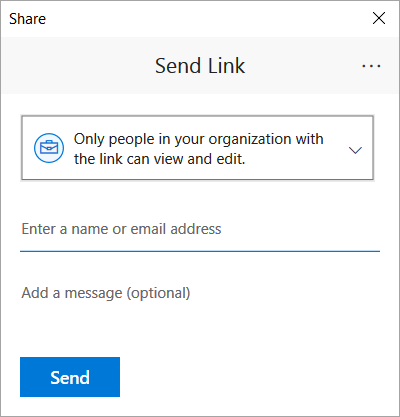
Если вы уже сохранили его контактные данные, достаточно ввести имя. В раскрывающемся списке можно выбрать пользователя, с которым вы хотите поделиться документом.
Нажмите кнопку Отправить.
Если файл уже сохранен в облаке, приглашения будут отправлены пользователям по электронной почте. Если вы еще не сохранили документ в OneDrive для бизнеса или SharePoint Online, Visio предложит вам это сделать.
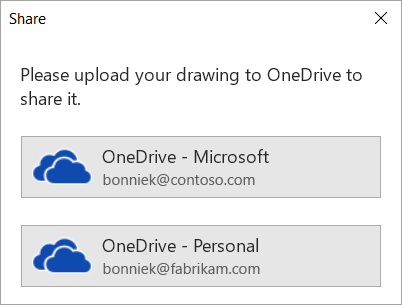
После сохранения файла в облаке приглашение будет отправлено.
Просмотр сведений о пользователях, работающих над общим документом
- Откройте документ в приложении Visio и начните работать в нем. Когда его просматривает или редактирует другой пользователь, в правом верхнем углу ленты отображается эскиз его фотографии. Visio предупредит вас, когда люди входят в ваш документ или покидают его.

- Чтобы просмотреть и добавить комментарии, выберите "Комментарии"
 " .
" .
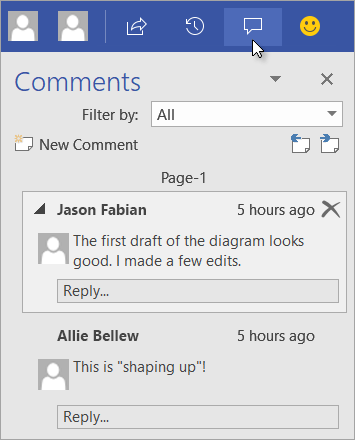
Вы также можете отвечать на примечания и удалять их.
Если вы хотите узнать, к чему относится примечание в документе, щелкните значок примечания.
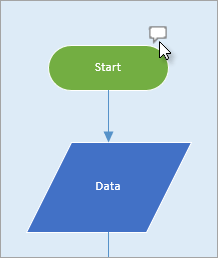
Чтобы добавить собственное примечание к фигуре, щелкните ее правой кнопкой мыши и выберите пункт Добавить примечание.
- По окончании работы сохраните файл.
Если ваши изменения не конфликтуют с изменениями других авторов, они будут объединены автоматически, и вам не придется ничего делать.
Просмотр предыдущих версий файла документа
Вы можете просмотреть предыдущие версии файла документа Visio. Вы также можете заменить текущую версию файла документа предыдущей.
Просмотр предыдущей версии файла документа
-
Выберите "Сведенияо файле>>"Просмотреть журнал версий.
Откроется диалоговое окно "Версии, сохраненные для... ". Сохраненные версии файлов перечислены в начале, начиная с текущей версии.
- Выберите версию файла, которую вы хотите просмотреть.
- Нажмите кнопку Открыть.
Представление этой версии только для чтения открывается в новом окне Visio.
-
Нажмите кнопку "Закрыть"> после завершения просмотра предыдущей версии файла, доступной только для чтения.
Восстановление предыдущей версии файла документа
-
Выберите "Сведенияо файле>>"Просмотреть журнал версий.
Откроется диалоговое окно "Версии, сохраненные для... ". Сохраненные версии файлов перечислены в начале, начиная с текущей версии.
- Выберите версию файла, которую вы хотите сделать текущей версией.
-
Выберите "Восстановить".
Появится окно сообщения с запросом подтвердить, что вы хотите заменить текущую версию файла на предыдущую версию, которую вы выбрали.
- Нажмите кнопку "ОК", чтобы подтвердить внесение изменений.
Открытый файл документа обновляется в соответствии с версией файла, которую вы выбрали в качестве новой текущей версии.
Функция совместного редактирования в Visio для Интернета позволяет одновременно редактировать схему с другими пользователями. Если ваша схема хранится в SharePoint либо OneDrive для работы или учебы, вы можете легко пригласить других пользователей создать, изменить, просмотреть схему и добавить комментарии в рамках цепочки беседы.
Общий доступ к схеме с другими пользователями, у которых есть SharePoint или OneDrive
Вы можете поделиться схемой с другими пользователями, отправив ссылку на нее по электронной почте.
Откройте схему в Visio в Интернете.
Выполните одно из следующих действий:
- При просмотре схемы выберите
 "Поделиться".
- При редактировании схемы выберите "Предоставить общий доступ> к файлу>People".

В диалоговом окне Общий доступ нажмите Отправить.
Предоставление общего доступа другим пользователям, у которых нет SharePoint или OneDrive
Вы можете поделиться схемой, отправив ссылку на нее. People может просматривать его в любом веб-браузере, даже если у них нет классического приложения Visio. Для выполнения следующих действий администратор должен включить внешний общий доступ к SharePoint в Microsoft 365.
Дополнительные сведения.
Откройте схему в Visio в Интернете.
Выполните одно из следующих действий:
- При просмотре схемы выберите "Поделиться".
- При редактировании схемы выберите "Предоставить общий доступ> к файлу>People".
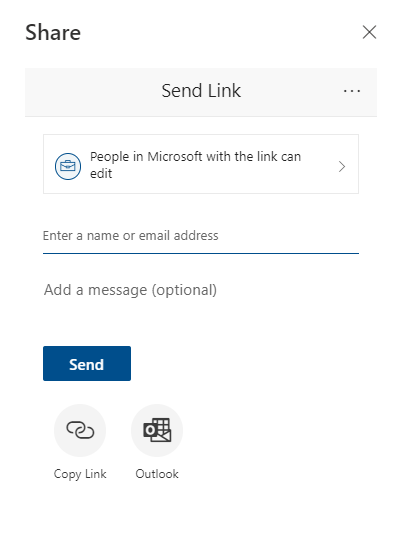
В диалоговом окне Общий доступ нажмите Копировать ссылку.
Общий доступ к схеме с другими пользователями в Microsoft Teams
Вы можете поделиться схемой с другими пользователями с помощью Microsoft Teams.
Если ваш файл доступен в канале Teams:
Перейдите на канал Teams и выберите документ Visio, которым вы хотите поделиться.
Выполните одно из следующих действий:
- На ленте выберите команду " Копировать ссылку".
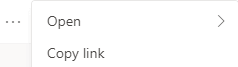
- Выберите параметр "Еще " (...) рядом с именем файла и нажмите "Копировать ссылку".
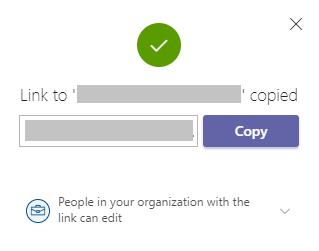
В диалоговом окне установите разрешения и выберите Копировать.
Если у вас уже есть ссылка на файл, полученная одним из указанных выше способов, сделайте следующее:
- Отправьте ссылку другим пользователям в канале или чате Teams.
- После отправки файла другой пользователь, пытающийся открыть его, может выбрать один из дополнительных параметров и выбрать "Редактировать в Teams ".
Одновременное редактирование документа
Любой пользователь с разрешениями на изменение и лицензией на Visio для Интернета может совместно редактировать файл, к которому ему предоставлен доступ.
- Откройте ссылку на схему, которой с вами поделились.
- Выберите "Изменить схему>"в браузере.
- Вносите изменения обычным образом — без перерыва.
Просмотр положения других пользователей в документе
Текущие соавторы перечислены рядом с лентой панели инструментов.
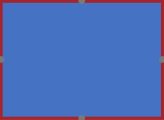
А индикатор присутствия позволяет видеть, где на холсте работают другие соавторы. Например, когда соавтор выбирает объект, вы увидите цветную границу на ограничивающем прямоугольнике объекта:
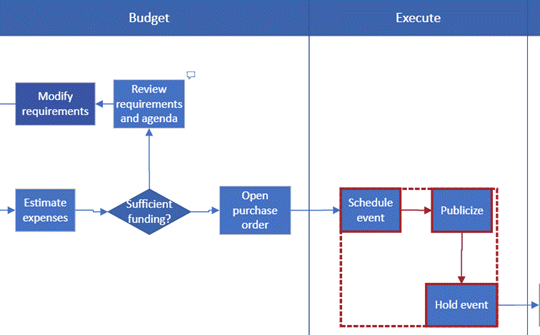
Когда соавтор выделяет несколько или несмежных фигур, на каждой из них будет отображаться граница присутствия, а в группе — граница выделения.
Вы можете добавлять комментарии в схему как в режиме редактирования, так и в режиме просмотра. Примечания можно добавлять как к фигурам, так и ко всей странице. При добавлении к фигуре примечаний они остаются с фигурой, даже если она перемещена.
В режиме просмотра:
Откройте схему для просмотра.
Выберите Показать другие команды (...) >Примечания.
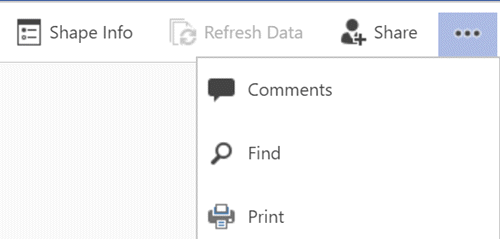
Откроется область Примечания.
В ней вы можете добавить свои примечания и просмотреть комментарии других. Используйте функцию "Обновление данных " для загрузки комментариев других пользователей.
В режиме правки:
Выберите фигуру, к которой нужно добавить примечание, или щелкните пустую область страницы, чтобы ничего не выбрать для добавления примечания на страницу.
Чтобы добавить комментарий, выполните одно из указанных ниже действий.
- На вкладке " Рецензирование " выберите "Создать примечание " и добавьте примечание.
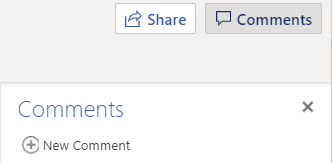
- В правом верхнем углу страницы выберите "Примечания>","Создать примечание" и добавьте свой комментарий.
Вы также можете ответить на примечание или удалить его с помощью этих двух кнопок:

Вы можете просматривать комментарии других пользователей на странице или в форме по мере их появления.
Сообщения, которые могут возникать при совместном редактировании
При редактировании схемы время ожидания сеанса истекает после 10 минут бездействия, чтобы свести к минимуму вероятность конфликта редактирования. Чтобы продолжить редактирование, выберите "Продолжить работу " на панели сообщений, которая появляется в этом случае:

Иногда во время совместного редактирования вы можете обнаружить, что ваша последняя операция не была завершена в Visio. Это происходит, когда вы и ваш соавтор пытаетесь изменить один и тот же объект конфликтующим образом. Вы можете продолжать работать с той же схемой, но вам потребуется снова выполнить последнюю операцию. Всплывающее сообщение автоматически исчезает.

В сеансах совместного редактирования, где у пользователей разные языковые предпочтения, Visio может отображать текст фигуры определенного набора элементов только на одном языке. Visio использует языковые настройки пользователя в сеансе, который первым перетаскивает фигуру из этого набора элементов на холст.

Если другой пользователь уже редактирует документ Visio в классическом приложении, а вы пытаетесь изменить его в браузере, схема блокируется для редактирования и появляется окно сообщения. В таких случаях вы можете либо попросить пользователя закрыть файл, либо следовать инструкциям в окне сообщения.
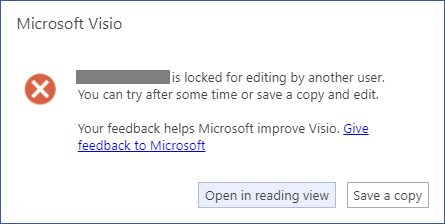
- Чтобы посмотреть схему, выберите Открыть в режиме чтения.
- Чтобы сохранить копию схемы в библиотеке SharePoint или в папке OneDrive для работы или учебы, выберите "Сохранить копию".
Всем, кто будет работать со схемой, на компьютере должен быть установлен выпуск Visio профессиональный.
Настройка схемы для совместного редактирования
- Создайте схему Visio в библиотеке SharePoint или начните создавать схему в Visio, а затем отправьте ее в OneDrive.
- Предоставьте разрешение на редактирование всем пользователям, которые будут работать над проектом.
Каждый автор открывает схему с сервера в Visio и приступает к созданию, редактированию или проверке. Уведомление в углу показывает, когда кто-то присоединяется к сеансу или покидает его (что фактически означает, что он открывает схему для изменения или закрывает ее). В строке состояния всегда можно увидеть, сколько людей работает над схемой.
Как изменения отображаются на схеме
Небольшие значки отображаются рядом с фигурами, которые были каким-либо образом изменены другим пользователем. Фигура со значком, указывающим, что она редактируется, не заблокирована — например, даже если кто-то другой изменяет цвет, вы можете одновременно редактировать текст на фигуре. Если все участники группы взаимодействуют и работают над определенными областями, у вас редко возникают проблемы, когда два человека одновременно редактируют один и тот же элемент, например изменяют текст на одной и той же фигуре. Если это произойдет, последнее изменение останется (пока кто-то не изменит его снова).
Каждый раз, когда вы сохраняете изменения, внесенные в схему, Visio синхронизирует их с сервером. В то же время Visio вносит в вашу копию схемы изменения, внесенные всеми остальными. Вы можете определить, что кто-то еще сохранил изменения обратно на сервер, по появлению значков и уведомлению в строке состояния о наличии обновлений. Часто сохраняйте данные, чтобы у вас были последние изменения, внесенные другими авторами, и чтобы сделать свои изменения доступными для них.
