Windows предоставляет несколько встроенных способов просмотра сведений о ЦП, включая количество ядер и логических процессоров. Выполните следующие действия, чтобы определить, сколько ядер имеет процессор на устройстве с Windows.
Щелкните правой кнопкой мыши Пуск и выберите Диспетчер задач.
Совет
Нажмите клавишу CTRL + SHIFT + ESC , чтобы открыть диспетчер задач.
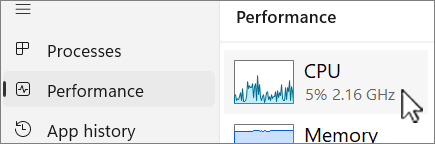
Выберите Производительность в левой области окна Диспетчер задач и выберите ЦП.
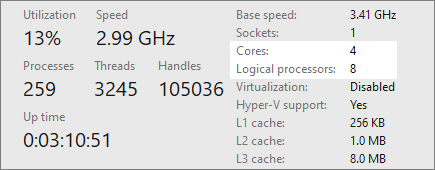
Количество ядер и логических процессоров на устройстве с Windows указано рядом со следующими значениями:
-
Ядер:
-
Логические процессоры:

Примечание
-
Поддержка Windows 10 прекращена 14 октября 2025 г.
- После 14 октября 2025 г. корпорация Майкрософт больше не будет предоставлять бесплатные обновления программного обеспечения из Центра обновления Windows, техническую помощь и исправления безопасности для Windows 10. Ваш компьютер по-прежнему будет работать, но мы рекомендуем перейти на Windows 11.
-
Подробнее
Щелкните правой кнопкой мыши Пуск и выберите Диспетчер задач.
Совет
Нажмите клавишу CTRL + SHIFT + ESC , чтобы открыть диспетчер задач.
Когда откроется окно Диспетчер задач , выберите вкладку Производительность в верхней части окна, а затем убедитесь, что выбран параметр ЦП .

Количество ядер и логических процессоров на устройстве с Windows указано рядом со следующими значениями:
-
Ядер:
-
Логические процессоры: