Корпорация Майкрософт выпустила новую версию приложения "Фотографии" для Windows 11 в октябре 2022 г. Эта статья относится к предыдущей устаревшей версии приложения "Фотографии" на Windows 10, а некоторые версии Windows 11 с подробными сведениями о функции группирования фотографий по лицам. Вкладка People и возможность группировать фотографии и видео по похожим лицам (если она включена вами) недоступна в новом приложении "Фотографии".
Чтобы узнать, какая версия приложения "Фотографии" вы используете, выполните следующие действия:
- В поле поиска на панели задач введите фотографии , а затем выберите приложение "Фотографии " в результатах.
- Выберите Параметры
 а затем в разделе О программе выберите Сведения о фотографиях.
- Фотографии: говорится обновлено в разделе О программе параметров. Вы используете новую версию приложения "Фотографии". Эта версия включает такие функции, как интеграция iCloud с левой панелью навигации.
- Фотографии прежних версий: в разделе О программе параметров не указано значение Обновлено. Вы используете предыдущую или устаревшую версию приложения "Фотографии". Устаревшая версия включает такие функции, как редактор видео, вкладка People и альбомы. Дополнительные сведения о устаревших фотографиях.
Если на компьютере установлена новая версия "Фотографии" и вы хотите отменить изменения устаревшую версию "Фотографии", откройте приложение "Фотографии", выберите Параметры и в разделе О программе выберите Получить фотографии прежних версий.
В предыдущих версиях приложения "Фотографии" используются технологии группирования лиц, которые помогают быстро и легко упорядочивать фотографии и видео с друзьями и семьей. Группирование лиц отличает лица от других объектов на изображении и группирует похожие лица на нескольких фотографиях или видео на основе информации, которую вы предоставляете приложению о людях в вашей коллекции.
Дополнительные сведения о данных, собираемых и сохраненных при использовании предыдущих версий приложения "Фотографии", см. в разделе "Фотографии прежних версий" в разделе "Фотографии" заявления о конфиденциальности.
Управление функцией People
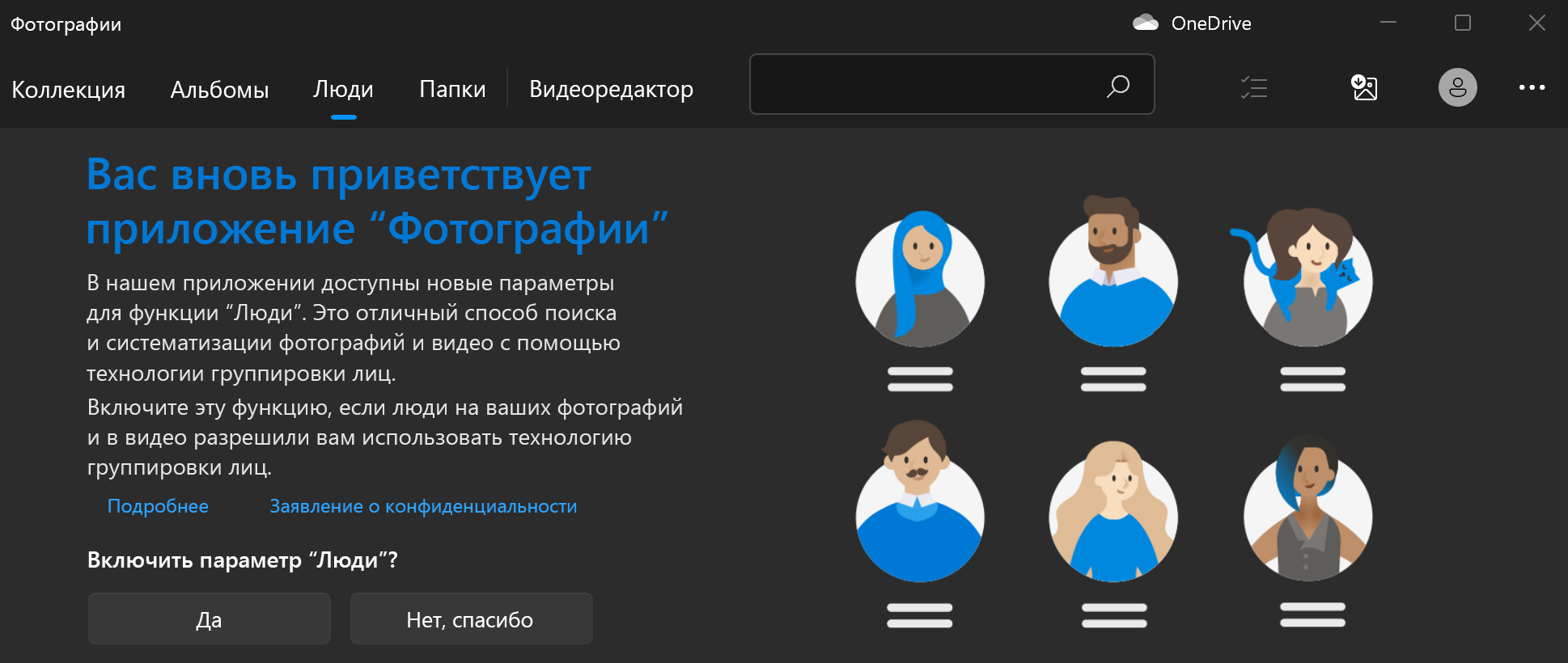
При запуске предыдущей версии приложения "Фотографии" на вкладке People может появиться экран приветствия с запросом на использование функции группирования лиц. Вы можете выбрать, включить или отключить функцию группирования лиц с помощью этого экрана приветствия. Вы также можете использовать параметры приложения "Фотографии прежних версий", чтобы включить или отключить его в любое время.
Включение или отключение функции группировки лиц на экране приветствия
При запуске приложения "Фотографии" вам может быть предложено использовать функцию группирования лиц.
Примечание
Группирование лиц доступно в следующих случаях:
- Windows 10 (2019.19061.17310.0, версия приложения "Фотографии" за июль 2019 г. или более поздняя версия).
- Windows 11 (некоторые версии Windows 11, если вы используете устаревшее приложение "Фотографии").
В поле поиска на панели задач введите фотографии , а затем выберите приложение "Фотографии " в результатах.
Перейдите на вкладку Люди.
Если появится экран приветствия с запросом на включение параметра "Люди" в приложении "Фотографии", выполните одно из следующих действий.
- Нажмите кнопку Да, чтобы оставить параметр "Люди" включенным и сохранить ранее определенные группы лиц.
- Чтобы удалить ранее определенные группы лиц, нажмите кнопку Нет, спасибо . В качестве ответа на вопрос о том, следует ли отключить этот параметр, выберите Да.
Включение или отключение функции группировки лиц в разделе "Параметры"
Вы можете включить или отключить функцию группировки лиц в любое время в разделе "Параметры".
Включение функции группировки лиц
В поле поиска на панели задач введите фотографии , а затем выберите приложение "Фотографии " в результатах.
Перейдите на вкладку Люди.
В правом верхнем углу приложения "Фотографии" выберите Дополнительные
 >параметры
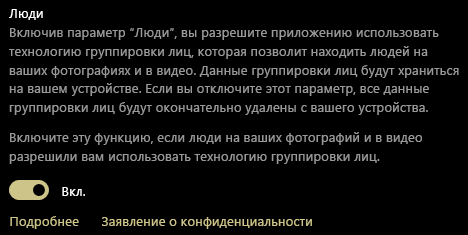
В разделе Просмотр и редактирование включите или отключите параметр Люди, нажав соответствующиекнопки.
Отключение функции группировки лиц
При отключении параметра "Люди" будут удалены все данные, созданные в процессе группировки лиц. При изменении этого параметра фотографии и видео останутся на устройстве.
В поле поиска на панели задач введите фотографии , а затем выберите приложение "Фотографии " в результатах.
Перейдите на вкладку Люди.
В правом верхнем углу приложения "Фотографии" выберите Дополнительные
>параметрыВ разделе Просмотр и редактирование выключите параметр Люди, нажав соответствующую кнопку, а затем подтвердите выключение параметра, выбрав Принять.
Примечание
Если вы решите снова включить этот параметр, коллекция будет заново просканирована, а данные о группировке лиц сформируются заново.
Использование группировки лиц
При включении функции группировки лиц вкладка "Люди" заполняется группами лиц. После добавления фотографий и видео в вашу коллекцию вкладка «Люди» будет выглядеть примерно так:
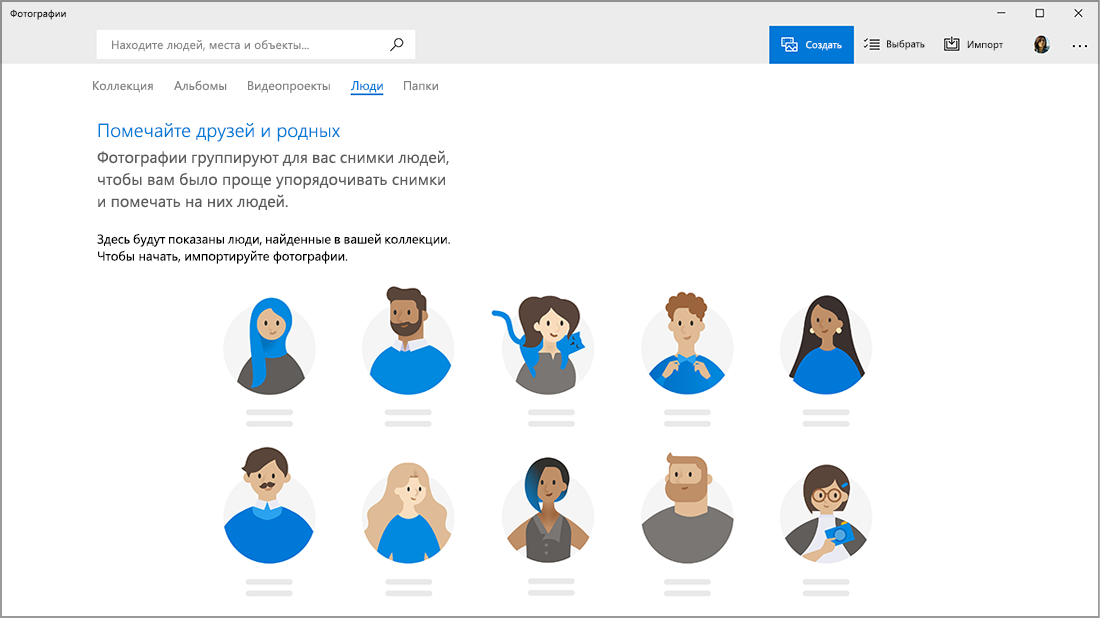
После добавления новых фотографий и видео группы лиц будут отображаться на вкладке «Люди».
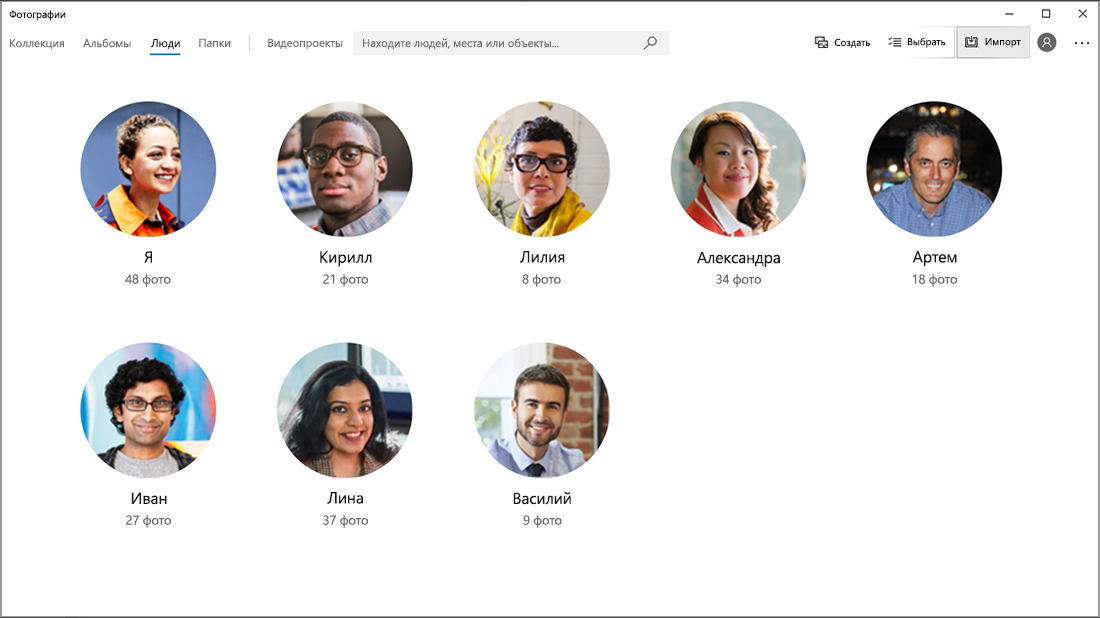
Группы можно связать с контактами из приложения "Люди" в Windows.
Связывание групп лиц с контактами
Нажмите кнопку Начать добавление тегов , если она отображается. Если ссылка не отображается, ваши фотографии, вероятно, уже сгруппированы и помечены, и вы можете пропустить этот шаг.
Выберите Добавить имя в группе и выберите контакт. Если контакт человека пока отсутствует, его можно добавить в любое время.
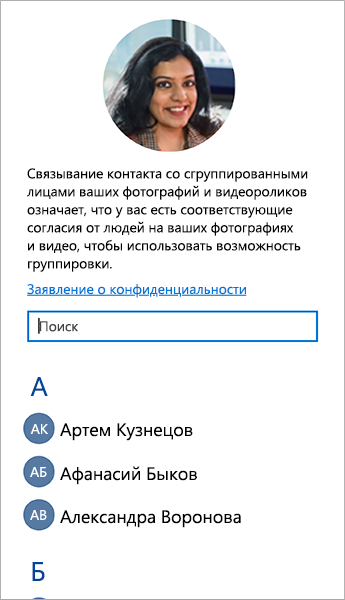
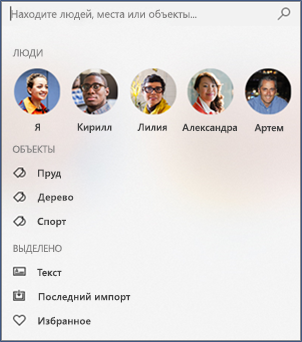
Связав контакты, вы можете легко найти друзей и семью, используя поле поиска на основе имен, контактных данных или других тегов, выбранных для этих групп.
Удаление связи между контактами и группами лиц
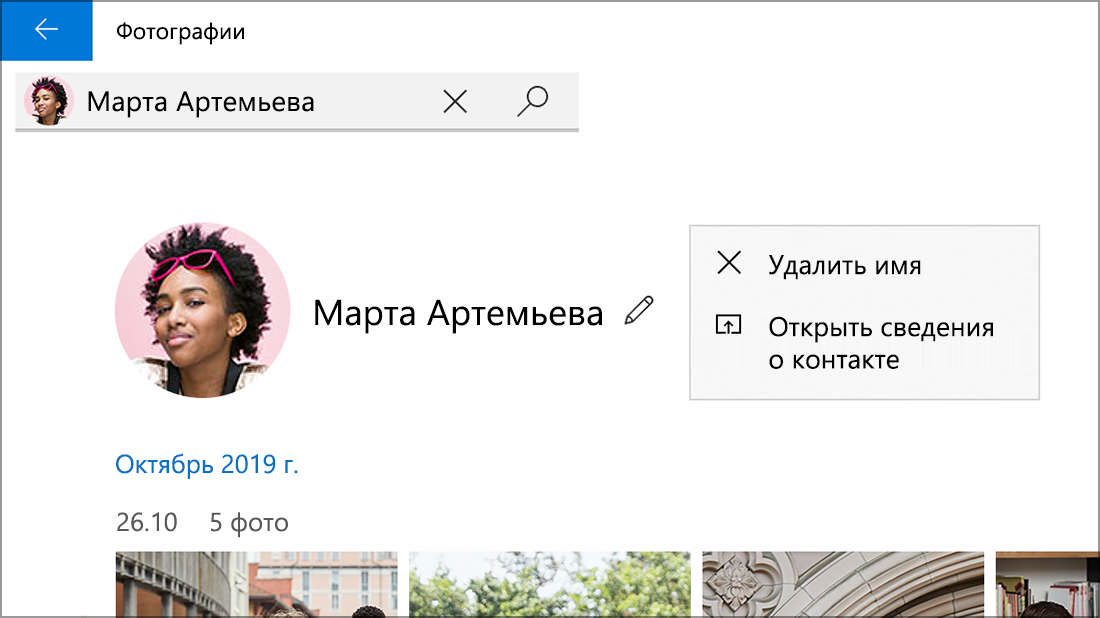
Выберите группу лиц, которую нужно удалить. Откроется страница с изображением профиля контакта и фотографиями контакта.
Щелкните значок карандаша
 рядом с именем контакта, а затем выберите Удалить имя , чтобы удалить связь контакта с группировкой лиц.
Примечание
Чтобы просмотреть запись контакта в приложении "Люди" в Windows, нажмите кнопку Открыть сведения о контакте.