
Если вы работаете над документом из нескольких глав, например книгой, может потребоваться указывать номер главы перед подписью рисунков. Например, третий рисунок в пятой главе может обозначаться как "Рисунок 5-3". К счастью, можно легко добавить в названия номера глав, которые будут автоматически обновляться при перемещении рисунков из одной главы в другую.
Шаг 1. Применение нумерации к заголовкам глав в документе
Примечание
Чтобы включить номера глав в заголовки, необходимо использовать уникальный стиль заголовка для заголовков глав. Например, если для заголовков глав используется стиль "Заголовок 1", не применяйте его к другим элементам текста в документе.
Выделите заголовок первой главы в документе.
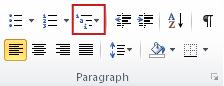
На вкладке Главная в группе Абзац щелкните стрелку рядом с кнопкой Многоуровневый список.
Щелкните определение списка нумерации глав (в котором есть текст Заголовок 1 или Глава 1).
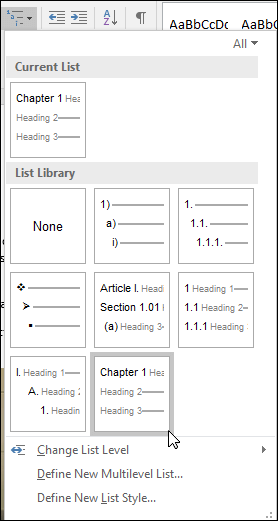
Определение списка нумерации глав автоматически применяется ко всем заголовкам в документе с таким стилем (в этом примере — со стилем "Заголовок 1").
Шаг 2. Добавление номеров глав к заголовкам
Выберите объект (таблицу, формулу, рисунок или другой объект), к которому вы хотите добавить подпись.
На вкладке Ссылки в группе Названия выберите команду Вставить название.

В списке Подпись выберите название, которое наилучшим образом описывает объект, например "Рисунок" или "Формула". Если в списке нет нужной метки, нажмите кнопку Создать метку, введите новую метку в поле Метка и нажмите кнопку ОК.
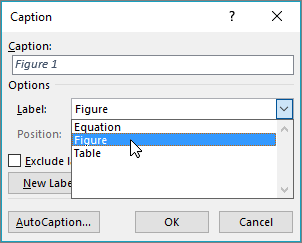
Введите любой текст, включая знаки препинания, которые должны следовать за названием.
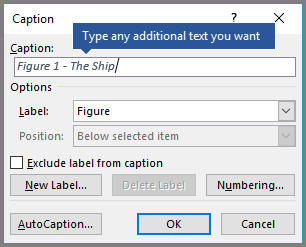
В диалоговом окне Название нажмите кнопку Нумерация.
Установите флажок Включить номер главы.
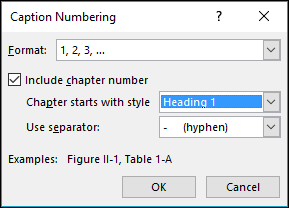
В списке начинается со стиля выберите стиль, который был применен к заголовку главы.
В списке разделитель выберите знак препинания, который будет отделять номер главы от номера подписи. В данном случае выбран дефис, поэтому подпись первого рисунка в главе 2 будет выглядеть как "Рисунок 2-1".
Нажмите кнопку ОК.
Совет
Если нумерация неверна, особенно после добавления или перемещения рисунков, попробуйте обновить подписи, нажав клавиши CTRL+A (чтобы выделить весь документ) и клавишу F9 (чтобы обновить все подписи).
См. также
У вас остались вопросы о подписях в Word?
Опубликуй вопрос на форуме ответов Word.
Помогите нам улучшить Word
У вас есть предложения по улучшению Word? Если да, отправьте нам отзыв. Дополнительные сведения см. в статье Разделы справки оставить отзыв о Microsoft 365?