
Вы можете добавлять подписи к рисункам, формулам или другим объектам. Подписью называется нумерованная метка, например "Рис. 1", которую можно добавить к рисунку, таблице, формуле или другому объекту. Она состоит из настраиваемого текста ("Рисунок", "Таблица", "Формула" и т. д.), за которым следует число или буква (обычно "1, 2, 3..." или "а, б, в...") и необязательное описание.
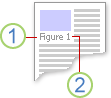
1. Текст, который вы выбираете или создаете.
2. Число, которое Word вставлять
Если позже вы добавите, удалите или переместите подпись, номера всех подписей можно легко обновить одновременно.
Вы также можете использовать набор субтитров для создания таблицы элементов с заголовками. Примеры этого включают таблицу уравнений или таблицу цифр.
В этой статье
Чтобы узнать больше, выберите любой раздел ниже.
Добавление подписей
Совет
Если вы хотите перемещать фигуру и подпись как один объект или обтекать текст вокруг рисунка и подпись, см. следующий раздел: Добавление подпись к плавающему объекту.
Выберите объект (таблицу, формулу, рисунок или другой объект), к которому вы хотите добавить подпись.
На вкладке Ссылки в группе Субтитры выберите Вставить подпись.

В списке Подпись выберите название, которое наилучшим образом описывает объект, например "Рисунок" или "Формула". Если в списке нет нужной метки, выберите Создать метку, введите новую метку в поле Метка и нажмите кнопку ОК.
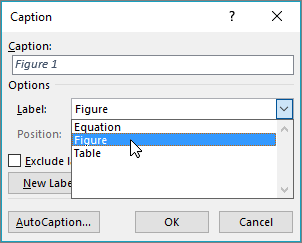
Введите любой текст, включая знаки препинания, которые должны следовать за названием.
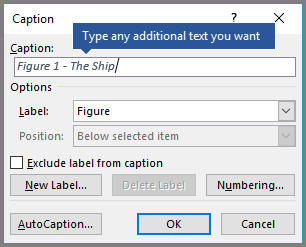
Нажмите кнопку ОК.
Примечание
Word вставляет последовательный подпись число в качестве поля. Если подпись выглядит примерно так: "Рисунок {таблица SEQ \* ARABIC}", Word отображает коды полей вместо результатов полей. Чтобы просмотреть подпись, нажмите клавиши ALT+F9.
Автоматическое добавление названий
Word могут автоматически добавлять субтитры при вставке таблиц, изображений или других объектов.
- Выберите объект (таблицу, формулу, рисунок или другой объект), к которому вы хотите добавить подпись.
- На вкладке Ссылки в группе Субтитры выберите Вставить подпись.
- В диалоговом окне Субтитры выберите AutoCaption и выберите поля проверка для элементов, к которым вы хотите Word автоматически добавлять субтитры. Вы также можете выбрать позицию для добавления субтитров в раскрывающемся списке Позиция .
Добавление подписи в перемещаемый объект
Если вы хотите иметь возможность обтекать текст вокруг объекта и его подпись или перемещать объект и подпись в виде одной единицы, необходимо сначала сгруппировать объект и подпись вместе.
Вставьте рисунок.
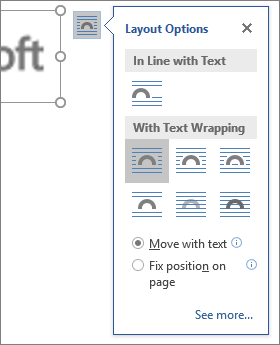
Выберите Параметры макета и выберите один из параметров с переносом текста .
Важно
Выполните этот шаг, прежде чем вставлять подпись. Если вы уже вставили подпись, удалите ее, выполните это действие, а затем снова добавьте.
Добавьте подпись, выполнив действия, описанные в разделе Добавление подписей выше.
Выделите подпись, а затем, удерживая нажатой клавишу SHIFT, выделите рисунок.
Щелкните правой кнопкой мыши любой элемент и выберите Группировать>.
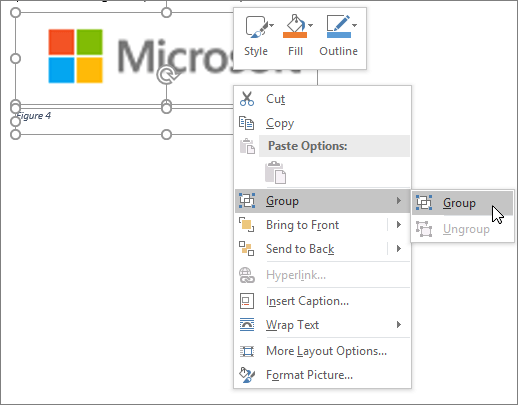
Теперь текст должен обтекать фигуру и подпись, как ожидалось, а рисунок и подпись останутся вместе, если вы переместите их в другое место на странице или в документе.
Примечание
При перемещении фигуры следует обновить подпись числа, чтобы убедиться, что нумеровка по-прежнему находится в правильном порядке.
Обновление номеров подписей
При вставке нового подпись Word автоматически обновляет номера подпись. Однако при удалении или перемещении подписи необходимо вручную обновить их.
- Выберите в любом месте документа и нажмите клавиши CTRL+A, чтобы выделить весь документ.
- Щелкните правой кнопкой мыши, а затем в контекстном меню выберите команду Обновить поле. Все подписи в документе будут обновлены.
Совет
Вы также можете обновить подписи, выделив весь документ и нажав клавишу F9.
Форматирование подписей
После добавления хотя бы одной подписи в документ в библиотеке стилей появится новый стиль "Название". Чтобы изменить форматирование подписей в документе, просто выберите правой кнопкой мыши этот стиль в коллекции и выберите изменить. Вы можете задать размер шрифта, цвет, тип и другие параметры, которые будут применяться к подписям.
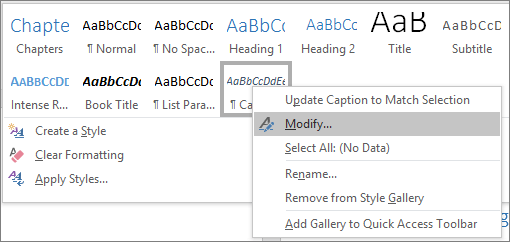 Дополнительные сведения об изменении стилей в Word см. в статье Настройка стилей в Word
Удаление подписи
Чтобы удалить подпись выберите его и нажмите клавишу DELETE. Завершив удаление субтитров, обновите оставшийся набор субтитров в документе. Нажмите клавиши CTRL+A, чтобы выделить весь текст в документе, а затем клавишу F9, чтобы обновить все подписи. Это обеспечит правильность подпись номеров после удаления подпись.
См. также
У вас есть вопрос о подписях в Word, на который мы не ответили?
Опубликуй вопрос на форуме ответов Word.
Помогите нам улучшить Word
Есть ли у вас предложения по улучшению субтитров (или других функций) Word? Если да, отправьте нам отзыв. Дополнительные сведения см. в статье Как оставить отзыв по Microsoft Office?