
Чтобы превратить строки текста в маркированный или нумерованный список, выделите текст, а затем на вкладке Главная в группе Абзац нажмите кнопку Маркеры или Нумеровка. Каждая строка или абзац становится маркированный или нумерованный элемент.
Создание списка с нуля
- Поместите курсор в нужное место маркированного или нумерованного списка.
- На вкладке Главная щелкните стрелку рядом с полем Маркеры или Нумеровка.
- Выберите стиль и начните вводить текст.
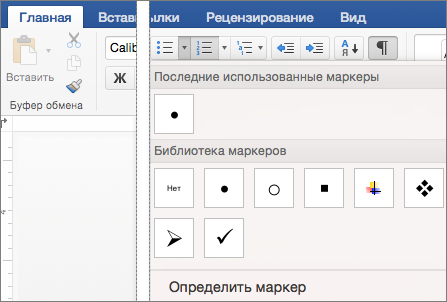
- Нажимайте клавишу RETURN каждый раз, когда требуется новый маркер или номер, или дважды нажмите клавишу ВВОД , чтобы завершить список.
Совет
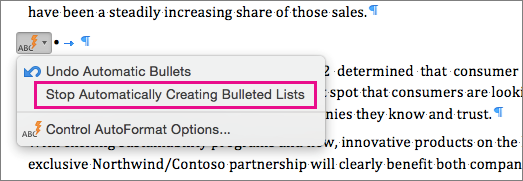
Когда абзац начинается со звездочки и пробела (* ) или с цифрой 1 и точкой (1.), Word отображает кнопку Параметры автозамены и начинает создавать маркированный или нумерованный список. Если вы не хотите маркированный или нумерованный список, нажмите кнопку Параметры автозамены , а затем выберите остановить автоматическое создание маркированных списков или Остановить автоматическое создание нумерованных списков.
Перезапуск нумеровки с 1
- Выберите элемент, который вы хотите стать первым элементом в новом списке.
- Щелкните элемент с помощью клавиш CTRL или щелкните его правой кнопкой мыши, а затем выберите пункт Перезапустить нумеровку.
Настройка отступов элементов списка
- Выделите строки, для которых нужно настроить отступ.
- На вкладке Главная нажмите кнопку Увеличить отступ
 .
.
Удаление элементов из списка
- Выделите элементы, которые нужно удалить.
- Нажмите клавишу DELETE.
Завершение маркированного или нумерованного списка
Выполните одно из следующих действий:
- В конце маркированного или нумерованного списка дважды нажмите клавишу RETURN .
- Выделите не нужную строку текста в списке, а затем на вкладке Главная выберите Пункты или Нумерации , чтобы отключить форматирование списка.
См. также
Форматирование маркированного или нумерованного списка
Добавление многоуровневых списков или создание новых списков