
Редактор Майкрософт работает в Word для Microsoft 365, чтобы анализировать документ и предлагать предложения по орфографическим, грамматических и стилистических проблем, например сделать предложения более краткими, выбрать более простые слова или писать с большей формальностью.
Чтобы использовать Корректор, на вкладке Главная выберите Корректор.
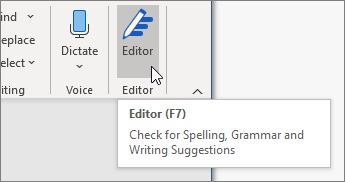
Просмотр предложенных исправлений
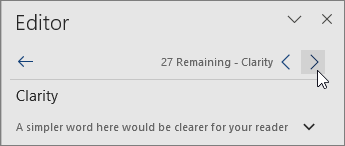
Чтобы сосредоточиться на наиболее важных для вас проблемах, выберите тип исправления или уточнения, например грамматика или Clarity. Затем с помощью стрелок в верхней части области можно пройти по ошибкам каждого из этих типов.
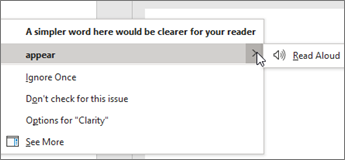
Выберите предложенное исправление, чтобы добавить его в документ. Если вам не нравится предложение, выберите Игнорировать один раз. Или, если вы никогда не хотите использовать этот тип предложения, выберите Остановить проверку для этого.
Примечание
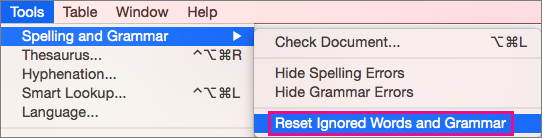
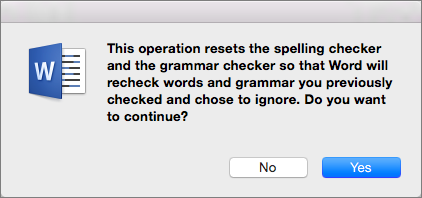
Если вы решите исправить ошибку, которую ранее проигнорировали, закройте и снова откройте документ, а затем вернитесь в "Корректор". "Корректор" снова обнаружит эту ошибку.
Настроить тип проверки в "Корректоре"
По умолчанию "Корректор" проверяет наличие ошибок нескольких категорий, а его предложения могут не соответствовать вашему стилю письма. Чтобы точно настроить "Корректор" на подсказку нужных вам вариантов, выполните следующие действия.
В области редактора в разделе Исправления выберите Грамматика.
В диалоговом окне Грамматика выберите Дополнительные параметры (многоточие (...)) а затем выберите Настроить предложения.
Прокрутите список параметров. Выберите ошибки, которые "Корректор" должен проверять, и отмените выбор тех ошибок, которые он должен пропускать.
Примечание
При выборе сброса по умолчанию возвращается значение параметров по умолчанию.
Нажмите кнопку ОК.
Совет
"Корректор" призван помочь вам наиболее полно проявить писательские способности. Мы постоянно обновляем предлагаемые им варианты и экспериментируем, чтобы выявить самые популярные предложения. Если у вас есть отзывы о нас, выберите Отправить отзыв корпорации Майкрософт в правом нижнем углу окна Word, чтобы оставить отзыв.
"Корректор" работает даже когда панель закрыта.
Вы можете заметить, что даже при закрытой панели "Корректора" в документе есть подчеркивания красного, синего и лилового цвета. Дело в том, что "Корректор" всегда работает в фоновом режиме, выполняя проверку правописания, грамматики и некоторых стилистических аспектов.
Щелкните подчеркнутый текст правой кнопкой мыши, чтобы увидеть предложенный вариант. С помощью контекстного меню можно сделать следующее:
- Прослушать предложение, щелкнув стрелку рядом с ним и выбрав Прочитать вслух.
- Пропустить ошибку, выбрав Пропустить один раз.
- Остановить дальнейший поиск данной проблемы "Корректором", нажав Не проверять наличие этой ошибки.
- Выполнить точную настройку параметров для данного типа ошибок, нажав ссылку Параметры.
- Подробнее узнать об ошибке, нажав Подробнее.
Проверка нескольких языков
Ваш документ может быть написан на нескольких языках, или вам может потребоваться, чтобы Корректор выполнил проверку на другом языке. Если вы настроены на использование нескольких языков разработки (языкпараметров>файлов>), Word определяет язык, на который вы пишете, и редактор будет проверка для проблем на этом языке.
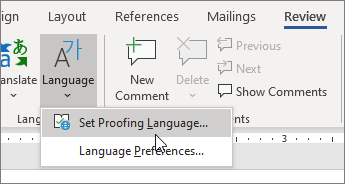
Однако возможно, что вы будете писать на языке, который не определится в Word автоматически. В этом случае вы можете получить редактор для проверка текста на этом языке, выбрав текст и выбрав пункт Просмотр>>языка, а затем выберите свой язык.
Когда "Корректор" проверяет текст на нескольких языках, на его панели отображаются исправления и улучшения для каждого языка, используемого в документе.
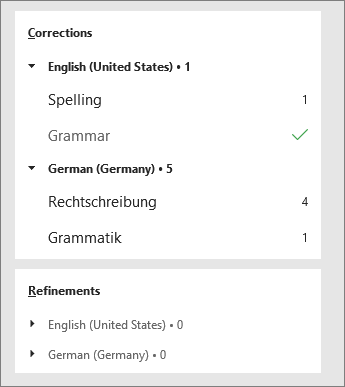
Для получения сведений об ошибках, наличие которых "Корректор" проверяет в текстах на разных языках, см. статью Возможности "Корректора" в области орфографии, грамматики и стилистики разных языков.
"Корректор" в Интернете
При работе с документами Word в Интернете "Корректор" предоставляет богатый набор функций, которые скоро появятся в Word для Windows. Даже если вы не используете Word, расширение "Корректор" для браузера помогает вам в создании текстов на таких сайтах, как LinkedIn, Twitter, Facebook и Gmail.

См. также
Дополнительные сведения о "Корректоре" (Майкрософт) см. в статье "Корректор" (Майкрософт) выполняет проверку грамматики и других аспектов текста в документах, почте и в Интернете.
Дополнительные сведения о проверке правописания см. в статье Проверка правописания в Word.
Чтобы попробовать Редактор Microsoft для себя, используя шаблон Word.