
Эта статья предназначена для тех, кто использует программу чтения с экрана, например экранный диктор Windows, JAWS или NVDA, с инструментами или функциями Windows, а также продуктами Microsoft 365. Эта статья входит в набор содержимого Помощь и обучение по специальным возможностям, где содержатся дополнительные сведения о специальных возможностях в наших приложениях. Общие сведения см. на сайте служба поддержки Майкрософт.
Используйте Excel с клавиатурой и средством чтения с экрана для создания сводных таблиц или сводных диаграмм. Мы протестировали его с помощью экранного диктора, NVDA и JAWS, но он может работать с другими средствами чтения с экрана, если они следуют общим стандартам и методам специальных возможностей.
Используйте сводную таблицу для вычисления, подведения итогов и анализа данных. Вы можете быстро создавать сравнения, шаблоны и тенденции для данных.
С помощью сводной диаграммы можно визуально представить данные и быстро получить общую картину происходящего.
Примечание
- Новые возможности Microsoft 365 становятся доступны подписчикам Microsoft 365 по мере выхода, поэтому в вашем приложении эти возможности пока могут отсутствовать. Чтобы получать новые возможности быстрее, станьте участником программы предварительной оценки Office.
- Дополнительные сведения о средствах чтения с экрана см. в статье О работе средств чтения с экрана в Microsoft 365.
В этом разделе
- Создание сводной таблицы
- Обновление сводной таблицы
- Создание сводной диаграммы
- Создание сводной диаграммы из сводной таблицы
Создание сводной таблицы
- На листе выделите ячейки, которые нужно преобразовать в сводную таблицу. Убедитесь, что в данных нет пустых строк или столбцов. Данные не могут содержать более одной строки заголовка.
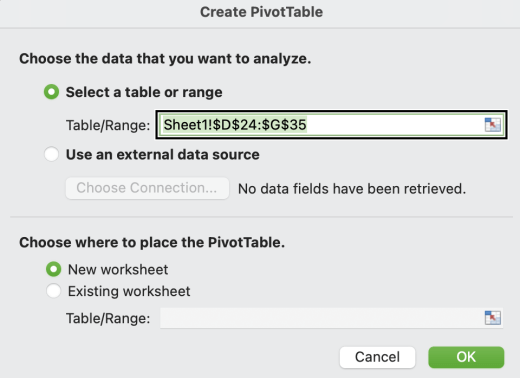
- Нажмите клавиши ALT+N, V, а затем — T. Откроется диалоговое окно Создание сводной таблицы .
- Фокус находится на поле Таблица или диапазон: с выбранным диапазоном ячеек, и вы услышите выбранный диапазон ячеек. Просмотрите выбранный вариант и при необходимости измените диапазон с помощью клавиатуры.
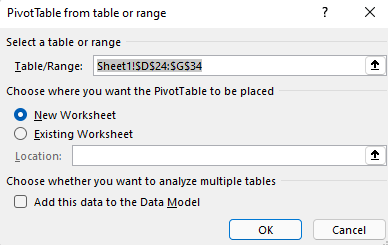
- Когда все будет готово, нажимайте клавишу TAB, пока не дойдете до кнопки ОК , и нажмите клавишу ВВОД. Откроется новый лист для сводной таблицы. Справа от экрана откроется область Поля сводной таблицы .
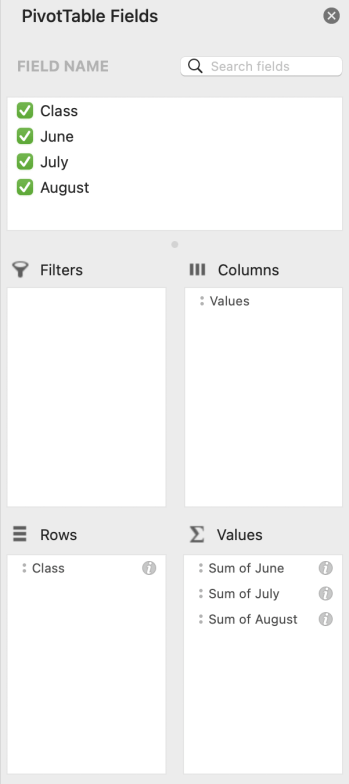
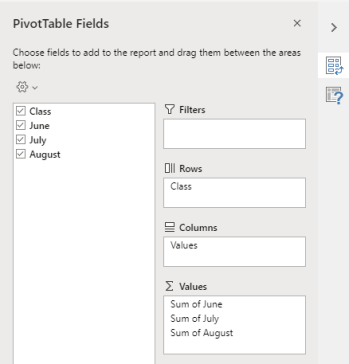
- Чтобы переместить фокус в область Поля сводной таблицы , нажимайте клавишу F6, пока не услышите фразу "Поля сводной таблицы, введите слова для поиска".
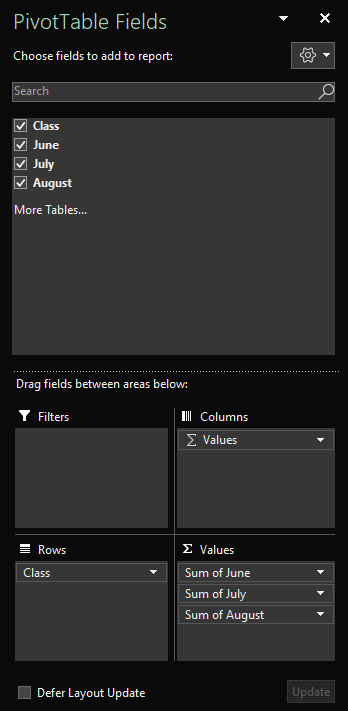
- Теперь можно выбрать поля, которые нужно использовать в сводной таблице. Чтобы просмотреть список полей, используйте клавиши СТРЕЛКА ВНИЗ или СТРЕЛКА ВВЕРХ. Чтобы выбрать поле для сводной таблицы, нажмите клавишу ПРОБЕЛ. Поля и их данные добавляются в сводную таблицу на сетке листа.
Выбранные поля добавляются в области по умолчанию в нижней части области Поля сводной таблицы : нечисловые поля добавляются в строки, иерархии даты и времени добавляются в столбцы, а числовые поля добавляются в значения. - Теперь можно переместить поле в другую область или в другое положение в текущей области, если это необходимо. В области Поля сводной таблицы нажимайте клавишу TAB, пока не услышите имя области, содержащей поле, которое нужно переместить. Нажимайте клавишу СТРЕЛКА ВПРАВО, пока не услышите нужное поле. Затем нажимайте клавишу СТРЕЛКА ВВЕРХ, пока не услышите нужный параметр, например "Перейти к подписям столбцов", и нажмите клавишу ВВОД. Сводная таблица в сетке листа обновляется соответствующим образом.
Обновление сводной таблицы
При добавлении новых данных в источник данных сводной таблицы необходимо обновить все сводные таблицы, созданные на основе этого источника данных.
- На листе выберите ячейку в сводной таблице, которую вы хотите обновить.
- Нажмите клавиши SHIFT+F10 или меню Windows, чтобы открыть контекстное меню.
- Чтобы обновить данные в сводной таблице, нажмите клавишу R.
Создание сводной диаграммы
- На листе выделите ячейки, которые нужно преобразовать в сводную диаграмму. Убедитесь, что в данных нет пустых строк или столбцов. Данные не могут содержать более одной строки заголовка.
- Нажмите клавиши ALT+N, S, Z, а затем — C. Откроется диалоговое окно Создание сводной диаграммы .
- Фокус находится на поле Таблица или диапазон: с выбранным диапазоном ячеек, и вы услышите выбранный диапазон ячеек. Просмотрите выбранный вариант и при необходимости измените диапазон с помощью клавиатуры.
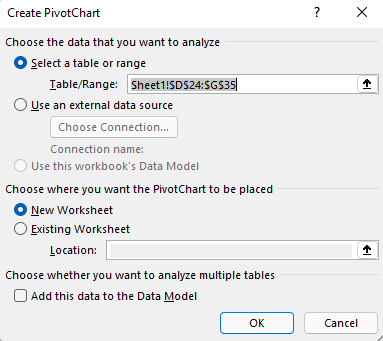
- Когда все будет готово, нажимайте клавишу TAB, пока не услышите "ОК, кнопка", и нажмите клавишу ВВОД. Откроется новый лист сводной диаграммы. Справа от экрана откроется область Поля сводной диаграммы .
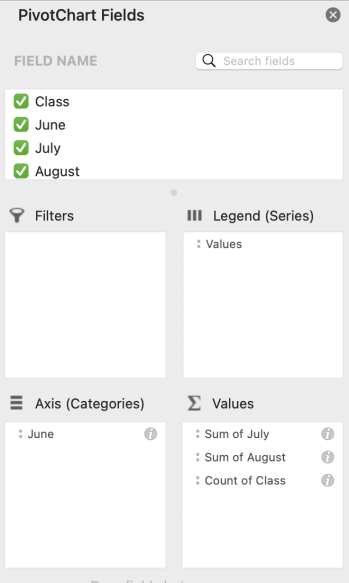
- Нажимайте клавишу F6, пока не услышите фразу "Поля сводной диаграммы, имя поля для поиска".
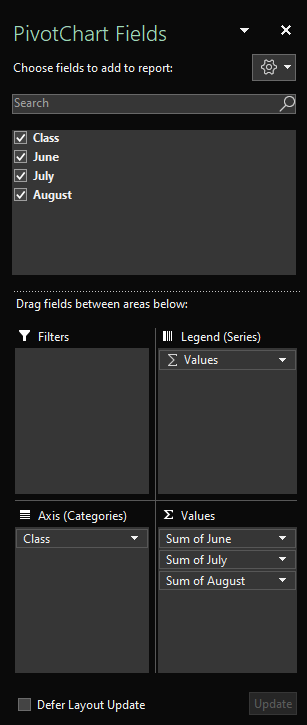
- Теперь можно выбрать поля, которые нужно использовать в сводной диаграмме. Чтобы просмотреть список полей, используйте клавиши СТРЕЛКА ВНИЗ или СТРЕЛКА ВВЕРХ. Чтобы выбрать поле для сводной диаграммы, нажмите клавишу ПРОБЕЛ. Поля и их данные добавляются в сводную диаграмму на листе.
- Теперь можно переместить поле в другую область или в другое положение в текущей области, если это необходимо. В области Поля сводной диаграммы нажимайте клавишу TAB, пока не услышите имя области, содержащей поле, которое нужно переместить. Нажимайте клавишу СТРЕЛКА ВПРАВО, пока не услышите нужное поле. Затем нажимайте клавишу СТРЕЛКА ВВЕРХ, пока не услышите нужный параметр, например "Перейти к подписям условных обозначений", и нажмите клавишу ВВОД. Сводная диаграмма в сетке листа обновляется соответствующим образом.
Создание сводной диаграммы из сводной таблицы
- Выберите ячейку в сводной таблице, которую вы хотите преобразовать в сводную диаграмму.
- Нажмите клавиши ALT+J, T, а затем — C. Откроется диалоговое окно Вставка диаграммы .
- Чтобы переместить фокус в список доступных типов диаграмм, нажмите клавишу TAB один раз. Вы услышите текущий выбранный тип диаграммы. Чтобы просмотреть список типов диаграмм, используйте клавишу СТРЕЛКА ВВЕРХ или СТРЕЛКА ВНИЗ.
- Когда вы найдете тип диаграммы, который нужно вставить, нажмите клавишу TAB один раз, чтобы переместить фокус в список доступных подтипов диаграммы. Чтобы просмотреть список подтипов, используйте клавишу СТРЕЛКА ВПРАВО или СТРЕЛКА ВЛЕВО.
- Когда вы нашли нужный подтип диаграммы, нажмите клавишу ВВОД, чтобы вставить сводную диаграмму на тот же лист, что и сводная таблица.
См. также
Фильтрация данных в сводной таблице в Excel с помощью средства чтения с экрана
Использование средства чтения с экрана для выполнения основных задач в Excel
Настройка устройства для поддержки специальных возможностей в Microsoft 365
Знакомство с Excel и навигация с помощью средства чтения с экрана

Техническая поддержка пользователей с ограниченными возможностями
Корпорация Майкрософт стремится к тому, чтобы все наши клиенты получали наилучшие продукты и обслуживание. Если у вас есть инвалидность или вопросы, связанные со специальными возможностями, обратитесь за технической помощью в Службу ответов майкрософт для инвалидов . Специалисты Microsoft Disability Answer Desk знакомы со многими популярными специальными возможностями и могут оказывать поддержку на английском, испанском, французском языках, а также на американском жестовом языке. Перейдите на сайт Microsoft Disability Answer Desk, чтобы узнать контактные сведения для вашего региона.
Если вы являетесь государственным, коммерческим или корпоративным пользователем, обратитесь в службу управления по вопросам инвалидности.