
Многие пользователи замечают, что эффективнее работают в Excel с помощью внешней клавиатуры и сочетаний клавиш. Людям с ограниченной подвижностью или нарушениями зрения работать с сочетаниями клавиш может быть удобнее, чем с сенсорным экраном или мышью.
Примечание
- Сочетания клавиш в этой статье соответствуют принятой в США раскладке клавиатуры. Сочетания клавиш для других раскладок клавиатуры могут отличаться от приведенных здесь.
- Знак "плюс" (+) в сочетании клавиш означает, что одновременно необходимо нажать несколько клавиш.
- Знак запятой (,) в сочетании клавиш означает, что необходимо нажимать несколько клавиш по порядку.
В этой статье описаны сочетания клавиш, функциональные клавиши и некоторые другие распространенные сочетания клавиш в Excel для Windows.
Примечание
- Чтобы быстро найти сочетание клавиш в этой статье, воспользуйтесь поиском. Нажмите клавиши CTRL+F и введите слова поиска.
- Если для часто используемого действия не предусмотрено сочетание клавиш, вы можете создать его, записав макрос. Инструкции см. в разделе Автоматизация задач с помощью средства записи макросов.
- Скачайте краткие советы по сочетаниям клавиш Excel с 50 экономией времени .
- Получение сочетаний клавиш Excel в документе Word: сочетания клавиш и функциональные клавиши Excel.
В этом разделе
Часто используемые сочетания клавиш
В этой таблице перечислены самые распространенные сочетания клавиш для Excel.
| Действие | Клавиши |
|---|---|
| Закрыть книгу. | CTRL+W |
| Открыть книгу Excel. | CTRL+O |
| Перейти на вкладку Главная. | ALT+H |
| Сохранить книгу. | CTRL+S |
| Копировать выделенный фрагмент. | CTRL+C |
| Вставить выделенный фрагмент | CTRL+V |
| Отменить последнее действие. | CTRL+Z |
| Удалить содержимое ячеек. | Удалить |
| Выбрать цвет заливки. | ALT+Я, Р, 1 |
| Вырезать выделенный фрагмент. | CTRL+X |
| Перейдите на вкладку Вставка. | ALT+N |
| Применение полужирного начертания. | CTRL+B |
| Выровнять содержимое ячеек по центру | Alt+Я, A, C |
| Перейдите на вкладку Макет страницы . | ALT+P |
| Перейдите на вкладку Данные. | ALT+A |
| Перейти на вкладку Вид. | ALT+W |
| Открыть контекстное меню. | SHIFT+F10 или Клавиша меню Windows. |
| Добавить границы. | ALT+Я, Г, Г |
| Удалить столбец. | Alt+Я, D, C |
| Перейдите на вкладку Формула. | ALT+M |
| Скрытие выделенных строк. | CTRL+9 |
| Скрытие выделенных столбцов. | CTRL+0 |
Сочетания клавиш для ленты
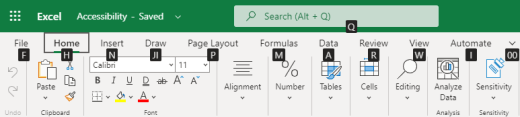
Лента группирует связанные параметры на вкладках. Например, на вкладке Главная группа Число содержит параметр Числовой формат. Нажмите клавишу ALT , чтобы отобразить сочетания клавиш на ленте, называемые подсказками клавиш, в виде букв в небольших изображениях рядом с вкладками и параметрами, как показано на рисунке ниже.

Вы можете объединить буквы "Подсказки клавиш" с клавишей ALT , чтобы создать сочетания клавиш доступа для параметров ленты. Например, нажмите клавиши ALT+H , чтобы открыть вкладку Главная , и ALT+Q , чтобы перейти в поле Поиск . Нажмите клавишу ALT еще раз, чтобы просмотреть подсказки клавиш для параметров выбранной вкладки.
В зависимости от используемой версии Microsoft 365 текстовое поле Поиск в верхней части окна приложения может называться "Подскажите мне ". Оба варианта в основном похожи, но некоторые параметры и результаты поиска могут отличаться.
В более новых версиях Office большинство старых сочетаний клавиш alt по-прежнему работают. Однако необходимо знать полную последовательность клавиш. Например, нажмите клавишу ALT, а затем нажмите одну из старых клавиш меню, например E (Изменить), V (Вид), I (Вставка) и т. д. Появится уведомление о том, что вы используете ключ доступа из более ранней версии Microsoft 365. Если вы знаете полную последовательность клавиш, используйте это. Если вы не знаете последовательность, нажмите клавишу ESC и используйте подсказки клавиш.
Использование клавиш доступа к вкладкам ленты
Чтобы перейти к вкладке на ленте, нажмите одну из указанных ниже клавиш доступа. Дополнительные вкладки могут отображаться в зависимости от выбора на этом листе.
| Действие | Клавиши |
|---|---|
| Перейдите в поле Поиск на ленте и введите условие поиска для справки или справки. | ALT+Q, затем ввести поисковый запрос. |
| Откройте меню Файл. | ALT+F |
| Открытие вкладки Главная и форматирование текста и чисел либо использование инструмента поиска. | ALT+H |
| Открытие вкладки Вставка и вставка сводных таблиц, диаграмм, надстроек, спарклайнов, рисунков, фигур, заголовков или надписей. | ALT+N |
| Открытие вкладки Разметка страницы для работы с темами, параметрами страницы, масштабом и выравниванием. | ALT+P |
| Открытие вкладки Формулы для вставки, отслеживания и настройки функций и вычислений. | ALT+M |
| Открытие вкладки Данные для подключения к данным, их сортировки, фильтрации, анализа и выполнения других действий. | ALT+A |
| Откройте вкладку Рецензирование и проверка орфографии, добавить заметки и примечания, а также защитить листы и книги. | ALT+R |
| Открытие вкладки Представление для просмотра разрывов страниц, выбора режимов просмотра, отображения и скрытия линий сетки и заголовков, изменения масштаба, управления окнами и областями, а также просмотра макросов. | ALT+W |
Работа с вкладками ленты с помощью клавиатуры
| Действие | Сочетание клавиш |
|---|---|
| Выбор активной вкладки на ленте и активация клавиш доступа. | ALT или F10. Для перехода на другую вкладку используйте клавиши доступа или клавиши со стрелками. |
| Переместите фокус на команды на ленте или панели надстройки. | TAB или SHIFT+TAB |
| Перемещение вниз, вверх, влево или вправо между элементами ленты. | Клавиши со стрелками |
| Показать всплывающую подсказку для элемента ленты, находящегося в фокусе. | CTRL+SHIFT+F10 |
| Активация выбранной кнопки. | ПРОБЕЛ или ВВОД |
| Открытие списка для выбранной команды. | Клавиша СТРЕЛКА ВНИЗ |
| Открытие меню для выбранной кнопки. | ALT+СТРЕЛКА ВНИЗ |
| Переход к следующей команде в открытом меню или подменю. | Клавиша СТРЕЛКА ВНИЗ |
| Развертывание или свертывание ленты. | CTRL+F1 |
| Открытие контекстного меню. | SHIFT+F10 Или, на клавиатуре Windows, клавиша меню Windows (обычно между клавишами ALT GR и правой клавишей CTRL) |
| Переход к подменю в открытом или выбранном меню. | Клавиша СТРЕЛКА ВЛЕВО |
| Переход от одной группы элементов управления к другой. | CTRL+СТРЕЛКА ВЛЕВО ИЛИ СТРЕЛКА ВПРАВО |
Сочетания клавиш для перемещения по ячейкам
| Действие | Клавиши |
|---|---|
| Переход к предыдущей ячейке листа или предыдущему параметру в диалоговом окне. | SHIFT+TAB |
| Переход на одну ячейку вверх на листе. | Клавиша СТРЕЛКА ВВЕРХ |
| Переход на одну ячейку вниз на листе. | Клавиша СТРЕЛКА ВНИЗ |
| Переход на одну ячейку влево на листе. | Клавиша СТРЕЛКА ВЛЕВО |
| Переход на одну ячейку вправо на листе. | Клавиша СТРЕЛКА ВПРАВО |
| Перемещение к краю текущей области данных на листе. | CTRL+клавиша со стрелкой |
| Войдите в режим завершения , перейдите в следующую непустую ячейку в том же столбце или строке, что и активная ячейка, и отключите режим завершения . Если ячейки пустые, переход к последней ячейке в строке или столбце. | END, клавиша со стрелкой |
| Переход к последней ячейке на листе в самой нижней используемой строке в крайнем правом используемом столбце. | CTRL+END |
| Расширение выделения до последней используемой ячейки листа (правый нижний угол). | CTRL+SHIFT+END |
| Переход к ячейке в верхнем левом углу окна при включенной блокировке прокрутки. | HOME+SCROLL LOCK |
| Переход к началу листа. | CTRL+HOME |
| Перемещение на один экран вниз по листу. | PAGE DOWN |
| Перемещение на следующий лист в книге. | CTRL+PAGE DOWN |
| Перемещение на один экран вправо по листу. | ALT+PAGE DOWN |
| Перемещение на один экран вверх по листу. | PAGE UP |
| Перемещение на один экран влево по листу. | ALT+PAGE UP |
| Перемещение на предыдущий лист в книге. | CTRL+PAGE UP |
| Перемещение на одну ячейку вправо на листе. В защищенном листе переход между незащищенными ячейками. | Клавиша TAB |
| Открытие списка проверок для ячейки, к которой применен параметр проверки данных. | ALT+СТРЕЛКА ВНИЗ |
| Переключение между перемещаемыми фигурами, такими как текстовые поля или изображения. | CTRL+ALT+5, а затем многократное нажатие клавиши TAB |
| Выход из режима навигации по перемещаемым фигурам и возврат к обычной навигации. | ESC |
| Прокрутка по горизонтали. | CTRL+SHIFT, затем прокрутите колесико мыши вверх, чтобы перейти влево, или вниз, чтобы перейти вправо |
| Увеличить. | CTRL+ALT+Знак равенства (=) |
| Уменьшить. | CTRL+ALT+ЗНАК МИНУС (-) |
Сочетания клавиш для форматирования ячеек
| Действие | Клавиши |
|---|---|
| Открыть диалоговое окно Формат ячеек. | CTRL+1 |
| Форматирование шрифтов с помощью диалогового окна Формат ячеек. | CTRL+SHIFT+F |
| Изменение текущей ячейки и помещение точки вставки в конец содержимого. Если редактирование для ячейки отключено, точка вставки помещается в строку формул. При изменении формулы включите или выключите режим указания, чтобы можно было использовать клавиши со стрелками для создания ссылки. | F2 |
| Вставка заметки. Открытие и изменение заметки о ячейке. |
SHIFT+F2 SHIFT+F2 |
| Вставка цепочки комментариев. Открытие цепочки комментариев и ответ на них. |
CTRL+SHIFT+F2 CTRL+SHIFT+F2 |
| Откройте диалоговое окно Вставка , чтобы вставить пустые ячейки. | CTRL+SHIFT+ПЛЮС (+) |
| Откройте диалоговое окно Удалить , чтобы удалить выбранные ячейки. | CTRL+ЗНАК "МИНУС" (-) |
| Вставка текущего времени. | CTRL+SHIFT+ДВОЕТОЧИЕ (:) |
| Вставка текущей даты. | CTRL+ТОЧКА С ЗАПЯТОЙ (;) |
| Переключение между выводом в листе значений ячеек и формул. | CTRL+знак ударения (`) |
| Копирование формулы из верхней ячейки в активную ячейку или в строку формул. | CTRL+АПОСТРОФ (') |
| Перемещение выделенных ячеек. | CTRL+X |
| Копирование выделенных ячеек. | CTRL+C |
| Вставка содержимого в точке вставки с заменой выделенного содержимого. | CTRL+V |
| Открытие диалогового окна Специальная вставка. | CTRL+ALT+V |
| Применение или удаление курсивного начертания. | CTRL+I или CTRL+3 |
| Применение или удаление полужирного начертания. | CTRL+B или CTRL+2 |
| Подчеркивание текста или удаление подчеркивания. | CTRL+U или CTRL+4 |
| Применение или удаление зачеркивания. | CTRL+5 |
| Переключение режимов скрытия объектов, отображения объектов и отображения заполнителей объектов. | CTRL+6 |
| Вставка внешних границ в выделенные ячейки. | CTRL+SHIFT+АМПЕРСАНД (&) |
| Удаление внешних границ из выделенных ячеек. | CTRL+SHIFT+ПОДЧЕРКИВАНИЕ (_) |
| Отображение или скрытие символов структуры. | CTRL+8 |
| Использование команды Заполнить вниз для копирования содержимого и формата верхней ячейки выделенного диапазона во все нижние ячейки. | CTRL+D |
| Примените общий числовой формат. | CTRL+SHIFT+знак тильды (~) |
| Примените формат валюты с двумя десятичными знаками (отрицательные числа в скобках). | CTRL+SHIFT+знак доллара ($) |
| Примените формат Процент без десятичных разрядов. | CTRL+SHIFT+знак процента (%) |
| Примените научный формат чисел с двумя десятичными знаками. | CTRL+SHIFT+знак крышки (^) |
| Примените формат даты с днем, месяцем и годом. | CTRL+SHIFT+знак номера (#) |
| Применение формата времени с отображением часов и минут и индексами AM или PM. | CTRL+SHIFT+знак собачки "@" |
| Примените формат числа с двумя десятичными знаками, разделителем тысяч и знаком минус (-) для отрицательных значений. | CTRL+SHIFT+восклицательный знак (!) |
| Открытие диалогового окна Вставка гиперссылки. | CTRL+K |
| Проверка орфографии на активном листе или в выделенном диапазоне. | F7 |
| Отображение параметров экспресс-анализа для выделенных ячеек, содержащих данные. | CTRL+Q |
| Вывод диалогового окна Создание таблицы. | CTRL+L или CTRL+T |
| Откройте диалоговое окно Статистика книг. | CTRL+SHIFT+G |
Сочетания клавиш в диалоговом окне Специальная вставка в Excel
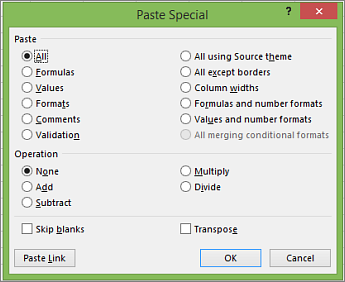
В Excel можно вставить определенный аспект скопированных данных, например его форматирование или значение, с помощью параметров Специальная вставка . После копирования данных нажмите клавиши CTRL+ALT+V или ALT+E+S , чтобы открыть диалоговое окно Специальная вставка .
Совет
Вы также можете выбрать Главная>вставка>Специальная вставка.
Для выбора параметра в диалоговом окне нажмите на подчеркнутую букву в его названии. Например, нажмите букву C , чтобы выбрать параметр Примечания .
Сочетания клавиш для выполнения действий и выбора
| Действие | Клавиши |
|---|---|
| Выделение листа целиком. | CTRL+A или CTRL+SHIFT+ПРОБЕЛ |
| Выбор текущего и следующего листов книги. | CTRL+SHIFT+PAGE DOWN |
| Выбор текущего и предыдущего листов книги. | CTRL+SHIFT+PAGE UP |
| Расширение выделенного диапазона ячеек на одну ячейку. | SHIFT+клавиша со стрелкой |
| Расширение выделенного диапазона ячеек до последней непустой ячейки в той же строке или в том же столбце, что и активная ячейка, или, если следующая ячейка пуста, до следующей непустой ячейки. | CTRL+SHIFT+клавиша со стрелкой |
| Включение режима выделения и расширение выделенного диапазона с помощью клавиш со стрелками. Чтобы отключить режим, нажмите сочетание еще раз. | F8 |
| Добавление к выделению несмежных ячеек или диапазона с помощью клавиш со стрелками. | SHIFT+F8 |
| Переход на новую строку в ячейке. | ALT+ВВОД |
| Заполнение выделенного диапазона ячеек текущим значением. | CTRL+ВВОД |
| Завершение ввода в текущей ячейке и переход к ячейке выше. | SHIFT+ВВОД |
| Выделение столбца на листе целиком. | CTRL+ПРОБЕЛ |
| Выделение строки на листе целиком. | SHIFT+ПРОБЕЛ |
| Если выбран объект, выделение всех объектов на листе. | CTRL+SHIFT+ПРОБЕЛ |
| Расширение выделенного диапазона ячеек до начала листа. | CTRL+SHIFT+HOME |
| Выделение текущей области, если лист содержит данные. Нажмите сочетание еще раз, чтобы выделить текущую область и ее строки итогов. Нажмите сочетание третий раз, чтобы выделить весь лист. | CTRL+A или CTRL+SHIFT+ПРОБЕЛ |
| Выбор текущей области вокруг текщей ячейки. | CTRL+SHIFT+ЗВЕЗДОЧКА (*) |
| Если на экране отображается меню или подменю, выбор первой команды в нем. | HOME |
| Повторение последней команды или действия, если это возможно. | CTRL+Y |
| Отмена последнего действия. | CTRL+Z |
| Развертывание сгруппированных строк или столбцов. | Наведите курсор на свернутые элементы, нажмите и удерживайте клавишу SHIFT и прокрутите вниз. |
| Свертывание сгруппированных строк или столбцов. | Наведите курсор на расширенные элементы, нажмите и удерживайте клавишу SHIFT и прокрутите вверх. |
Сочетания клавиш для работы с данными, функциями и строкой формул
| Действие | Клавиши |
|---|---|
| Включите или отключите всплывающие подсказки для проверки формул непосредственно в строке формул или в редактаемой ячейке. | CTRL+ALT+P |
| Изменение текущей ячейки и помещение точки вставки в конец содержимого. Если редактирование для ячейки отключено, точка вставки помещается в строку формул. При изменении формулы включите или выключите режим указания, чтобы можно было использовать клавиши со стрелками для создания ссылки. | F2 |
| Развертывание или свертывание строки формул. | CTRL+SHIFT+U |
| Отмена записи в ячейке или строке формул. | ESC |
| Завершение ввода в строке формул и переход к ячейке ниже. | ВВОД |
| Перемещение курсора в конец текста в строке формул. | CTRL+END |
| Выделение всего текста в строке формул от позиции курсора до конца. | CTRL+SHIFT+END |
| Пересчет всех листов во всех открытых книгах. | F9 |
| Пересчет активного листа. | SHIFT+F9 |
| Пересчет всех листов во всех открытых книгах независимо от того, вносились ли в них изменения с момента последнего пересчета. | CTRL+ALT+F9 |
| Проверка зависимых формул с последующим пересчетом всех ячеек во всех открытых книгах, включая ячейки, не помеченные для вычисления. | CTRL+ALT+SHIFT+F9 |
| Вывод меню или сообщения для кнопки Поиск ошибок. | ALT+SHIFT+F10 |
| Отображение диалогового окна Аргументы функции , если точка вставки находится справа от имени функции в формуле. | CTRL+A |
| Если курсор находится справа от имени функции в формуле, вставка имен аргументов и скобок. | CTRL+SHIFT+A |
| Вставка формулы Sum | ALT+Знак равенства (=) |
| Вызов функции Мгновенное заполнение для автоматического определения узора в соседних столбцах и заливки текущего столбца. | CTRL+E |
| Если в формуле выделена ссылка на ячейку или диапазон, перебор всех комбинаций абсолютных и относительных ссылок. | F4 |
| Вставка функции. | SHIFT+F3 |
| Копирование значения из верхней ячейки в активную ячейку или в строку формул. | CTRL+SHIFT+Прямые кавычки (") |
| Создание встроенной диаграммы на основе данных из текущего диапазона. | ALT+F1 |
| Создайте диаграмму данных в текущем диапазоне на отдельном листе диаграммы . | F11 |
| Определение имени для использования в ссылках. | ALT+M, M, D |
| Вставьте имя из диалогового окна Вставка имени (если имена определены в книге). | F3 |
| Переход к первому полю в следующей записи формы данных. | ВВОД |
| Создание, выполнение, изменение или удаление макроса. | ALT+F8 |
| Откройте редактор Microsoft Visual Basic для приложений. | ALT+F11 |
| Откройте редактор Power Query | Alt+F12 |
Сочетания клавиш для обновления внешних данных
Используйте следующие ключи для обновления данных из внешних источников данных.
| Действие | Клавиши |
|---|---|
| Остановка операции обновления. | ESC |
| Обновление данных текущего листа. | CTRL+F5 |
| Обновление всех данных в книге. | CTRL+ALT+F5 |
Сочетания клавиш в Power Pivot
Используйте следующие сочетания клавиш в Power Pivot в Microsoft 365 и Office.
| Действие | Клавиши |
|---|---|
| Открыть контекстное меню для выделенной ячейки, столбца или строки. | SHIFT+F10 |
| Выделить таблицу полностью. | CTRL+A |
| Копировать выделенные данные. | CTRL+C |
| Удалить таблицу. | CTRL+D |
| Переместить таблицу. | CTRL+M |
| Переименовать таблицу. | CTRL+R |
| сохраните файл; | CTRL+S |
| Повторить последнее действие. | CTRL+Y |
| Отмена последнего действия. | CTRL+Z |
| Выделить текущий столбец. | CTRL+ПРОБЕЛ |
| Выделить текущую строку. | SHIFT+ПРОБЕЛ |
| Выделить все ячейки от текущего расположения до последней ячейки столбца. | SHIFT+PAGE DOWN |
| Выделить все ячейки от текущего расположения до первой ячейки столбца. | SHIFT+PAGE UP |
| Выделить все ячейки от текущего расположения до последней ячейки строки. | SHIFT+END |
| Выделить все ячейки от текущего расположения до первой ячейки строки. | SHIFT+HOME |
| Перейти к предыдущей таблице. | CTRL+PAGE UP |
| Перейти к следующей таблице. | CTRL+PAGE DOWN |
| Переход к первой ячейке в верхнем левом углу выделенной таблицы. | CTRL+HOME |
| Перейти к последней ячейке в правом нижнем углу выбранной таблицы. | CTRL+END |
| Перейти к первой ячейке выделенной строки. | CTRL+СТРЕЛКА ВЛЕВО |
| Перейти к последней ячейке выделенной строки. | CTRL+СТРЕЛКА ВПРАВО |
| Перейти к первой ячейке выделенного столбца. | CTRL+СТРЕЛКА ВВЕРХ |
| Перейти к последней ячейке выделенного столбца. | CTRL+СТРЕЛКА ВНИЗ |
| Закрыть диалоговое окно или отменить процесс, например операцию вставки. | CTRL+ESC |
| Открытие диалогового окна Меню автофильтра. | ALT+СТРЕЛКА ВНИЗ |
| Открытие диалогового окна Перейти к. | F5 |
| Пересчитать все формулы в окне Power Pivot. Дополнительные сведения см. в статье Повторное вычисление формул в Power Pivot. | F9 |
Copilot в Excel
Используйте следующие сочетания клавиш с Copilot в Excel в Windows.
| Действие | Использование |
|---|---|
| Отправьте запрос в области задач Copilot в Excel. | ВВОД |
| Остановите или отмените запрос Copilot в Excel. | ESC |
| Примите изменения, внесенные Copilot в Excel. | CTRL + ВВОД |
| Переключение между режимами редактирования, чата и плана в области задач Copilot в Excel. | CTRL+SHIFT+M |
| Переход между ответами в чате в области задач Copilot в Excel. | ALT+C |
| Подтвердите использование выбранных файлов в области задач Copilot в Excel. | CTRL+J |
| Начните диктовку для Copilot в Excel. | ALT+SHIFT+H |
| Откройте область задач Copilot в Excel. | ALT+C |
| Переместите фокус между сеткой Excel и областью задач Copilot в Excel. | F6 |
Функциональные клавиши
| Клавиша | Описание |
|---|---|
| F1 |
|
| F2 |
|
| F3 |
|
| F4 |
|
| F5 |
|
| F6 |
|
| F7 |
|
| F8 |
|
| F9 |
|
| F10 |
|
| F11 |
|
| F12 |
|
Другие полезные сочетания клавиш
| Клавиша | Описание |
|---|---|
| ALT |
|
| Клавиши со стрелками |
|
| BACKSPACE |
|
| Удаление. |
|
| END |
|
| ВВОД |
|
| ESC |
|
| HOME |
|
| PAGE DOWN |
|
| PAGE UP |
|
| SHIFT |
|
| ПРОБЕЛ |
|
| Клавиша TAB |
|
См. также
Использование средства чтения с экрана для выполнения основных задач в Excel
Знакомство с Excel и навигация с помощью средства чтения с экрана


Техническая поддержка пользователей с ограниченными возможностями
Корпорация Майкрософт стремится к тому, чтобы все наши клиенты получали наилучшие продукты и обслуживание. Если у вас есть инвалидность или вопросы, связанные со специальными возможностями, обратитесь за технической помощью в Службу ответов майкрософт для инвалидов . Специалисты Microsoft Disability Answer Desk знакомы со многими популярными специальными возможностями и могут оказывать поддержку на английском, испанском, французском языках, а также на американском жестовом языке. Перейдите на сайт Microsoft Disability Answer Desk, чтобы узнать контактные сведения для вашего региона.
Если вы являетесь государственным, коммерческим или корпоративным пользователем, обратитесь в службу управления по вопросам инвалидности.