
Если картина стоит тысячи слов, что это стоит для людей, которые не могут видеть? Без слов, людям с нарушениями зрения легко пропустить важную информацию или расстроиться в этом опыте.
Замещающий текст — это описание, которое передает смысл и контекст визуального элемента в цифровой среде, например в приложении или на веб-странице. Когда средства чтения с экрана, такие как экранный диктор Майкрософт, JAWS и NVDA, достигают содержимого с помощью замещающего текста, замещающий текст читается вслух, чтобы люди могли лучше понять, что на экране. Хорошо написанный, описательный замещающий текст значительно снижает неоднозначность и улучшает взаимодействие с пользователем.
В этом разделе описывается, как понимать, писать и использовать эффективный замещающий текст в продуктах Microsoft 365.
 \
\
Замещающий текст в Microsoft 365
Чтобы помочь в использовании замещающего текста, Microsoft 365 предлагает средство проверки читаемости для просмотра соответствующего визуального содержимого для замещающего текста и получения предложений по улучшению специальных возможностей содержимого, автоматического генератора замещающего текста и редактора замещающего текста вручную.
Откройте средство проверки читаемости Microsoft 365:
- На вкладке Рецензирование выберите Проверить специальные возможности.
- В правой области Помощник по специальным возможностям под заголовками категорий отображаются проблемы со специальными возможностями.
- Выберите все помеченные проблемы, чтобы просмотреть рекомендуемые действия.
Просмотр и изменение замещающего текста вручную или утверждение автоматического замещающего текста:
- Щелкните правой кнопкой мыши изображение, диаграмму или другой объект и выберите пункт Просмотреть замещающий текст.
Совет. На вкладке Рецензирование можно выбрать раскрывающийся список Проверить специальные возможности и выбрать замещающий текст. - В области Замещающий текст справа измените или утвердите отображаемый замещающий текст (если он создается автоматически).
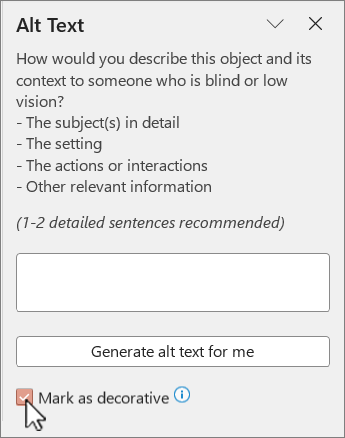
- Если для изображения не требуется замещающий текст, например граница, выберите Пометить как декоративный.
Включите или отключите автоматически созданный замещающий текст:
- На вкладке Файл выберите Параметры и перейдите на вкладку Специальные возможности .
- Установите или снимите флажок Включить для создания замещающего текста с помощью ИИ в разделе Замещающий текст.
Когда использовать замещающий текст?
Изображения и рисунки
Кратко и точно опишите изображение и его назначение. Замещающий текст не должен быть длиннее предложения или двух. В большинстве случаев будет выполняться несколько вдумчиво выделенных слов. Подумайте о том, что является важным на изображении. Например, важным контекстом может быть окружение, эмоции на лицах людей, цвета или относительные размеры.
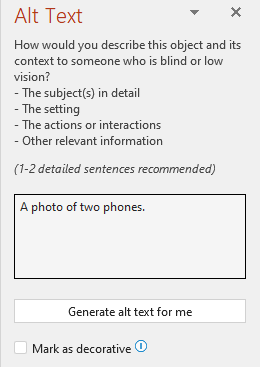
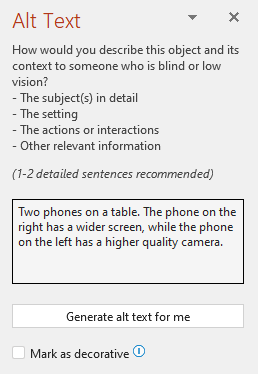 Не повторяйте окружающее текстовое содержимое как замещающий текст или используйте фразы, ссылающиеся на изображения, такие как "рисунок" или "изображение". В приведенном ниже примере замещающий текст ссылается на изображение и не описывает содержимое изображения достаточно.
 Вы также можете добавить замещающий текст в качестве аргумента в функцию IMAGE , используя текст в кавычках или ссылку на ячейку, содержащую текст. Например, IMAGE("www.contoso.com/logo.jpg"; "Логотип Contoso").
Схемы, блок-схемы и диаграммы
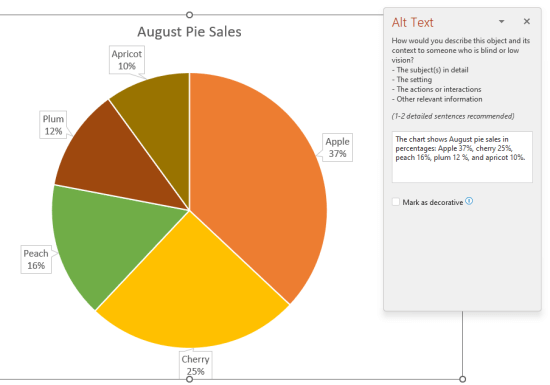
При работе с объектами с подробной информацией, например с инфографикой, используйте замещающий текст для предоставления сведений, содержащихся в объекте. Описание диаграммы "Линейчатая диаграмма продаж за период времени" не будет полезным для незрячих людей. Попробуйте передать полезную информацию, например "Линейчатая диаграмма продаж за период времени. В июле продажи для бренда А превзошли продажи для бренда B и продолжали расти в течение года. Замещающий текст также должен четко описывать точку начала, ход выполнения и завершение блок-схем.
Видео
Видео без объяснения содержимого требуют замещающего текста для описания визуального взаимодействия, даже если пользователь слышит музыку, фоновые звуки и речь. Замещающий текст должен описывать содержимое и назначение видео.
В идеале видео должно содержать вторую звуковую дорожку с описанием элементов видео, которые являются исключительно визуальными и не видны людям с нарушениями зрения.
Таблицы
Средство проверки читаемости не помечает, если в таблице отсутствует замещающий текст. Однако всегда рекомендуется создавать понятный, четкий и краткий замещающий текст для таблицы.
Когда не следует использовать замещающий текст?
Декоративные визуальные объекты
Декоративные объекты добавляют визуальный интерес, но не являются информативными (например, стилистические границы). People с помощью средств чтения с экрана слышат, что они являются декоративными, чтобы они знали, что не пропускают какую-либо важную информацию. Чтобы пометить визуальный элемент как декоративный, выберите Пометить как декоративный в области Замещающий текст . Поле для ввода текста становится недоступным.
Совет
При экспорте документа в формате PDF все визуальные элементы, помеченные как декоративные, автоматически помечаются как артефакты. Затем они игнорируются средствами чтения с экрана при переходе по PDF-файлам.
Срезы
Если средство проверки читаемости не помечает объект, если в нем отсутствует замещающий текст, вам не нужно писать для него замещающий текст. Примером такого объекта является срез.
Как добавить замещающий текст к объекту?
Инструкции по добавлению замещающего текста в Outlook, Word, Excel и PowerPoint см. в статье Добавление альтернативного текста к фигуре, рисунку, диаграмме, рисунку SmartArt или другому объекту.
Советы по использованию замещающего текста в Microsoft 365
- Не забудьте использовать средство проверки читаемости во время проверки. Оно проверяет наличие замещающего текста у всех важных визуальных элементов, а также предлагает другие рекомендации по улучшению доступности содержимого, например путем проверки коэффициентов контрастности. Чтобы запустить средство проверки читаемости, на вкладке Рецензирование выберите Проверить специальные возможности. Дополнительные сведения о проверке читаемости см. в статье Улучшение специальных возможностей с помощью средства проверки читаемости.
- Не используйте имя файла, дублирующийся текст или URL-адреса в качестве замещающего текста. Средство проверки читаемости помечает их, так как они не являются полезными для пользователей с ограниченными возможностями зрения. Дополнительные сведения см. в разделе Правила для средства проверки читаемости.
- Если существует группа объектов, которая образует семантическую группу, например группу фотографий с собаками, назначьте замещающий текст всей группе. Если объекты были сгруппированы по соображениям форматирования, разгруппируйте объекты и назначьте соответствующий замещающий текст для каждого объекта.
Примечание
Если вы некоторое время использовали Microsoft 365, возможно, вы заметили, что в области Замещающий текст использовались два поля: Заголовок и Описание. Теперь в большинстве наших приложений используется одно поле Описание. Мы обнаружили, что одно поле упрощает работу и не вносит путаницу для автора и для пользователей средства чтения экрана при потреблении содержимого.
Автоматический замещающий текст
В Microsoft 365 замещающий текст можно создать автоматически. При вставке рисунка вы можете увидеть в его нижней части строку с автоматически созданным замещающим текстом.
Если установлен флажок Включить параметр для создания замещающего текста с помощью ИИ, Microsoft 365 попытается создать замещающий текст для вставленных изображений. В зависимости от содержимого изображения иногда функция предоставляет описательные теги, а иногда — полные предложения.
Если замещающий текст создается автоматически или вы хотите его изменить, его можно просмотреть и изменить в области Замещающий текст . Вы также можете вручную выбрать Создать замещающий текст для меня , чтобы получить дополнительные возможности. Не забудьте просмотреть и изменить его в области Замещающий текст и удалить все добавленные там комментарии, например "Описание, созданное с высокой достоверностью".
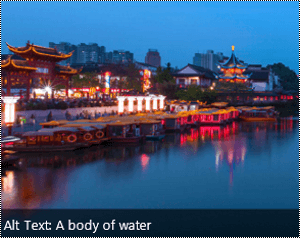
Включение автоматического замещающего текста
- На вкладке Файл выберите Параметры и специальные возможности.
- Установите или снимите флажок Включить для создания замещающего текста с помощью ИИ в разделе Замещающий текст.
Утверждение автоматического замещающего текста
- В приложении Microsoft 365 щелкните правой кнопкой мыши элемент для просмотра и выберите пункт Просмотреть замещающий текст. Откроется панель Замещающий текст.
- Если замещающий текст вас устраивает, установите флажок Утвердить замещающий текст.
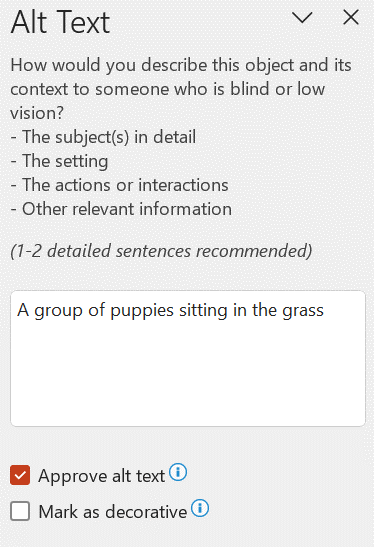
Отключение автоматического замещающего текста
- На вкладке Файл выберите Параметры и специальные возможности.
- Снимите флажок Автоматически создавать замещающий текст для меня в разделе Автоматический замещающий текст.
Рекомендации по замещающему тексту
Получите дополнительные ресурсы, которые помогут вам в написании эффективного замещающего текста:
- Повышение доступности с помощью проверки читаемости
- Правила проверки читаемости
- Доступное содержимое для всех пользователей
- Создание документов Word, доступных людям с ограниченными возможностями
- Создание документов Excel, доступных людям с особыми потребностями
- Создание доступных записных книжек OneNote для людей с особыми потребностями
- Создание доступных писем Outlook для людей с особыми потребностями
- Создание презентаций PowerPoint, доступных людям с особыми потребностями
- Создание сайтов и проектов Project Online, доступных людям с особыми потребностями
- Создание доступного сайта SharePoint для людей с особыми потребностями
- Создание доступного дизайна Sway для людей с особыми потребностями
- Обеспечение доступности схемы Visio для людей с особыми потребностями
- Дополнительные сведения о том, как обеспечить соответствие продуктов и пользовательского интерфейса Microsoft 365 требованиям к специальным возможностям, см. на наших сайтах специальных возможностей Microsoft 365 исделать содержимое доступным для всех с помощью средства проверки читаемости.