В этом разделе приводятся пошаговые инструкции по тому, как сделать записные книжки OneNote доступными и разблокировать содержимое для всех, включая людей с ограниченными возможностями.
Например, вы узнаете, как работать с проверкой читаемости для решения проблем со специальными возможностями во время написания записной книжки. Вы также узнаете, как добавлять замещающие тексты к изображениям, чтобы пользователи, использующие средства чтения с экрана, могли слушать, что такое изображение. Вы также можете прочитать о том, как использовать цвета и стили шрифтов для максимальной инклюзивности записной книжки, прежде чем предоставлять доступ к ней другим пользователям.
Рекомендации по обеспечению доступности записных книжек OneNote
В следующей таблице приведены основные рекомендации по созданию записных книжек OneNote, доступных людям с ограниченными возможностями.
| Что нужно исправить |
Как найти проблему |
Зачем нужны исправления |
Способ исправления |
| Включите альтернативный текст со всеми визуальными элементами и внедренными файлами. |
Найдите отсутствующий замещающий текст с помощью средства проверки читаемости. |
Альтернативный текст помогает людям, которые не видят экран, понять, что важно в изображениях, других визуальных элементах и внедренных файлах. |
Добавление замещающего текста в визуальные элементы и внедренные файлы |
| Добавление понятного и точного текста гиперссылки. |
Чтобы определить, имеет ли смысл текст гиперссылки в качестве автономной информации, визуально проверьте записную книжку. |
Пользователям средств чтения с экрана иногда нужно ознакомиться со списком ссылок. |
Добавление текста гиперссылки со специальными возможностями |
| Присвойте группам разделов, разделам и страницам уникальные имена и удалите пустые элементы. |
Чтобы определить, назвали ли вы все содержимое и удалили пустые элементы, просмотрите записную книжку визуально. |
Записные книжки с содержимым с именем описательно упрощают поиск конкретных сведений. Это также помогает пользователям, использующим средства чтения с экрана, так как они могут узнать, что содержит элемент, не открывая его. |
Переименование разделов и групп разделов
Удаление неиспользуемых разделов и групп разделов
Добавление заголовка страницы или переименование страницы
Удаление неиспользуемых страниц |
| Не полагайтесь только на цвета при представлении информации. |
Используйте автоматический цвет шрифта для текста. Визуально проверьте записную книжку на наличие экземпляров цветового кодирования. |
Пользователи с нарушениями зрения или дальтонизмом могут не понять смысл, который вы передали разными цветами. |
Использование цвета и форматирования текста со специальными возможностями |
| Если необходимо использовать таблицы, создайте простую табличную структуру только для данных и укажите сведения о заголовках столбцов. |
Чтобы убедиться, что таблицы не содержат разделенные ячейки, объединенные ячейки или вложенные таблицы, используйте средство проверки читаемости. |
Средства чтения с экрана отслеживают свое положение в таблице путем подсчета ячеек.
Средства чтения с экрана также используют сведения из заголовка для обозначения строк и столбцов. |
Избегайте использования таблиц
Использование заголовков таблиц |
| Используйте крупный (не менее 18 пт) шрифт без засечек с достаточным расстоянием между символами. |
Чтобы найти потенциальные проблемы, связанные со шрифтами или пробелами, просмотрите страницы на наличие переполненных или неразборчивых областей. |
People, страдающих дислексией, описывают слияние или искажение текста. |
Использование цвета и форматирования текста со специальными возможностями
Использование выравнивания текста со специальными возможностями и интервалов |
| Сделать аудио- и видеофайлы доступными для слепых или слабовидящих людей, а также для глухих или слабослышащих. |
По возможности перед вставкой в OneNote убедитесь, что аудио- и видеофайлы имеют субтитры, скрытые субтитры или видеоописи. |
|
Сделать аудио- и видеофайлы доступными |
| Используйте встроенные заголовки и стили. |
Программное обеспечение средства чтения с экрана распознает встроенные стили заголовков как заголовки и позволяет пользователям перемещаться по заголовкам.
Кроме того, люди с нарушениями чтения, такими как дислексия, зависят от заголовков, чтобы помочь им структурировать информацию. |
Используйте заголовки, чтобы упорядочить информацию в заметках в небольшие блоки, упорядоченные в логическом порядке.
С помощью средства проверки читаемости найдите заголовки, нарушающие логическую последовательность. |
Использование встроенных стилей заголовков |
К началу страницы
Проверка специальных возможностей во время работы в OneNote
Средство проверки читаемости — это средство, которое проверяет содержимое и помечает проблемы, связанные с доступностью. Он объясняет, почему каждая проблема может быть потенциальной проблемой для людей с ограниченными возможностями. Средство проверки читаемости также предлагает способы устранения возникающих проблем.
Чтобы запустить средство проверки читаемости, выберите Проверить>проверку читаемости. Откроется область Специальные возможности , и теперь вы можете просматривать и устранять проблемы со специальными возможностями. Дополнительные сведения см. в статье Улучшение специальных возможностей с помощью средства проверки читаемости.
К началу страницы
Использование встроенных стилей заголовков
Используйте встроенные стили заголовков для формирования структуры страниц записной книжки для средств чтения с экрана. Средства чтения с экрана позволяют пользователям перемещаться по заголовкам, но они не могут интерпретировать строку текста с крупным и полужирным шрифтом в качестве заголовка, если не применяются встроенные стили.
Упорядочивайте заголовки в указанном логическом порядке и не пропускайте уровни заголовков. Например, используйте заголовок 1, заголовок 2, а затем заголовок 3, а не заголовок 3, заголовок 1 и заголовок 2.
Заголовки также помогают людям с нарушениями чтения, например дислексией, структурировать информацию, разделяя ее на фрагменты меньшего размера, которые проще воспринимать. В идеале каждый заголовок содержит только несколько абзацев.
Выделите текст заголовка.
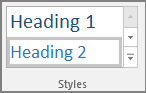
На вкладке Главная выберите стиль заголовка, например Заголовок 2.
К началу страницы
Избегайте использования таблиц
Как правило, по возможности избегайте таблиц и преподнося данные другим способом, например абзацы с заголовками и баннерами. Таблицы с фиксированной шириной могут оказаться трудными для чтения пользователями, которые используют экранную лупу, так как такие таблицы принудительно используют содержимое определенного размера. Это делает шрифт очень маленьким, что заставляет пользователей экранной лупы прокручивать горизонтально, особенно на мобильных устройствах.
Если вам нужно использовать таблицы, используйте следующие рекомендации, чтобы убедиться, что таблица максимально доступна:
- Избегайте таблиц фиксированной ширины.
- Убедитесь, что таблицы правильно отображаются на всех устройствах, включая телефоны и планшеты.
- Если в таблице есть гиперссылки, измените текст ссылки, чтобы они имели смысл и не прерывали середину предложения.
- Убедитесь, что записная книжка легко читается с помощью экранной лупы. Просмотрите его на компьютере и мобильном устройстве, чтобы увидеть, как он выглядит на разных экранах.
-
Используйте заголовки таблицы.
-
Проверьте специальные возможности с помощью иммерсивного средства чтения.
Если вам нужно использовать таблицы, добавьте в таблицу заголовки, чтобы средства чтения с экрана отслеживали столбцы и строки. Если таблица вложена в другую таблицу или если ячейка объединена или разделена, средство чтения с экрана теряет счетчик и не может предоставить полезные сведения о таблице после этого момента. Кроме того, пустые ячейки в таблице могут ввести в заблуждение пользователей средства чтения с экрана, так как они могут подумать, что в таблице больше ничего нет. Средства чтения с экрана также используют сведения из заголовка для обозначения строк и столбцов.
Все таблицы, созданные в OneNote, автоматически имеют строку заголовка. Можно удалить или добавить строку заголовка с помощью приложения OneNote для Windows. Если в записной книжке есть таблица с не выбранным параметром "Строка заголовков ", вы можете использовать приложение Windows для устранения этой проблемы.
- Установите курсор в первой строке таблицы.
- На вкладке Таблица выберите Вставить выше.
- Щелкните правой кнопкой мыши вставленную строку в таблице и выберите Пункт Таблица. Должен быть установлен флажок Строка заголовка.
- Вернитесь в таблицу и введите заголовки для столбцов.
К началу страницы
Добавление замещающего текста в визуальные элементы и внедренные файлы
Замещающий текст помогает людям, которые не видят экран, понять, что важно в изображениях и других визуальных элементах. В замещающем тексте кратко опишите изображение и упоминание существования текста и его намерения. Средства чтения с экрана считывают текст, чтобы описать изображение пользователям, которые не могут видеть изображение.
Кроме того, следует добавить замещающий текст во внедренные файлы, такие как вспомогательные материалы, описания заданий или шаблоны отчетов, чтобы пользователи средства чтения с экрана могли услышать описание файла.
Щелкните правой кнопкой мыши визуальный элемент или внедренный файл и выберите замещающий текст.
Введите заголовок и описание элемента.
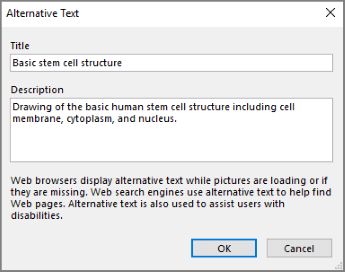
В зависимости от версии OneNote поле Описание может уже содержать замещающий текст, созданный компьютером. Этот текст можно изменить по своему размеру.
Когда все будет готово, нажмите кнопку ОК.
Дополнительные сведения о написании замещающего текста см. в статье Все, что необходимо знать для написания эффективного замещающего текста. К визуальному содержимому относятся изображения, графические элементы SmartArt, фигуры, группы, диаграммы, внедренные объекты, рукописные фрагменты и видео.
Найдите отсутствующий замещающий текст с помощью средства проверки читаемости. Дополнительные сведения см. в статье Улучшение специальных возможностей с помощью средства проверки читаемости.
Примечание
- Для аудио- и видеоконтента, в дополнение к замещающему тексту, включите скрытые субтитры для глухих или слабослышащих людей.
- Текст на изображениях не должен быть единственным способом передачи важной информации. Если необходимо использовать изображение с текстом, повторите этот текст в записной книжке.
К началу страницы
Сделать аудио- и видеофайлы доступными
По возможности убедитесь, что аудио- и видеофайлы доступны перед вставленными в OneNote. Кроме того, вставьте дополнительный файл в записную книжку, чтобы предоставить вспомогательные субтитры, субтитры или описания видео.
-
Субтитры обычно содержат транскрипцию или перевод диалогов.
-
Скрытые субтитры кроме этого обычно описывают звуковую информацию, например музыку или звучащие за кадром эффекты.
-
Описания видео — это звуковые описания ключевых визуальных элементов видео. Такое описание вставляется в естественные паузы в диалоге программы. Описания видео делают видео более доступным для людей с ограниченным зрением.
К началу страницы
Добавление текста гиперссылки со специальными возможностями
Добавьте содержательный текст в гиперссылку, чтобы сообщить пользователям, что находится за ссылкой. Пользователям средств чтения с экрана иногда нужно ознакомиться со списком ссылок. Ссылки должны точно и понятно описывать объект, на который они указывают. Например, вместо текстовых ссылок, таких как "Щелкните здесь", "Просмотреть эту страницу", "Перейти сюда" или "Подробнее", включите полное название целевой страницы.
Выделите текст, к которому вы хотите добавить гиперссылку.
На вкладке Вставка нажмите кнопку Ссылка.
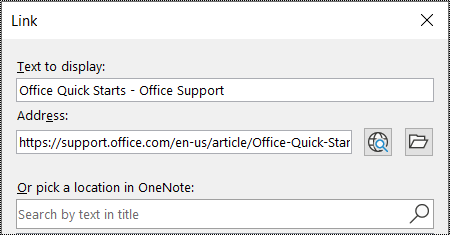
Выделенный текст появится в поле Текст. Это текст гиперссылки. При необходимости его можно изменить.
Совет
Избегайте использования "click here" или аналогичных неописуемых выражений. Текст должен кратко описывать страницу, на которую указывает ссылка.
Добавьте URL-адрес гиперссылки в поле Адрес.
Вы можете скопировать и вставить адрес, использовать кнопки Обзор в Интернете или Обзор файла или выбрать расположение в OneNote, чтобы найти целевую страницу, файл или элемент OneNote.
Нажмите кнопку ОК.
К началу страницы
Использование одного контейнера заметок на странице
В OneNote можно добавлять заметки в любое место на странице, щелкнув и добавив содержимое. При этом создается новый контейнер для заметок.
Если все заметки на странице находятся в одном контейнере, это облегчает использование средства чтения с экрана, так как не требуется переходить в другие места. Если контейнер станет слишком большим, вы можете разбить его на несколько страниц или добавить описательные заголовки. (Средства чтения с экрана называют контейнеры заметок "блоками содержимого".)
К началу страницы
Переименование разделов и групп разделов
Если вы назовете содержимое записной книжки описательно и точно, пользователям будет проще найти конкретную информацию в ваших заметках. Это также помогает пользователям, использующим средства чтения с экрана, узнать, что содержит раздел или группу разделов, не открывая их.
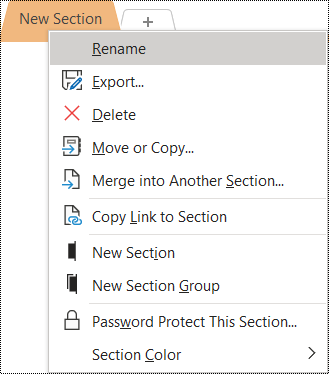
В записной книжке щелкните правой кнопкой мыши имя раздела или группы разделов, которые нужно изменить, и выберите команду Переименовать.
Введите новый текст и нажмите клавишу ВВОД.
К началу страницы
Удаление неиспользуемых разделов и групп разделов
Чтобы помочь всем пользователям быстро найти нужную информацию, удалите все неиспользуемые разделы и группы разделов, которые не содержат никаких сведений.
В записной книжке щелкните правой кнопкой мыши раздел или группу разделов, которые требуется удалить, и выберите команду Удалить.
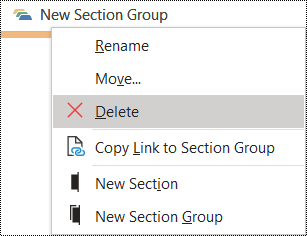
В диалоговом окне подтверждения выберите Да.
К началу страницы
Добавление заголовка страницы или переименование страницы
Страницы с описательной и точной названиями упрощают поиск конкретной информации в заметках. Это также помогает пользователям, использующим средства чтения с экрана, узнать, что содержит страница, не открывая ее.
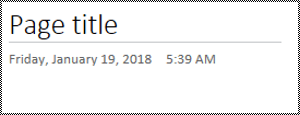
В записной книжке откройте страницу, которую вы хотите назвать или переименовать.
Введите название в строке заголовка над датой и временем.
К началу страницы
Удаление неиспользуемых страниц
Чтобы помочь всем быстро найти нужную информацию, удалите все неиспользуемые страницы, которые не содержат никакой информации.
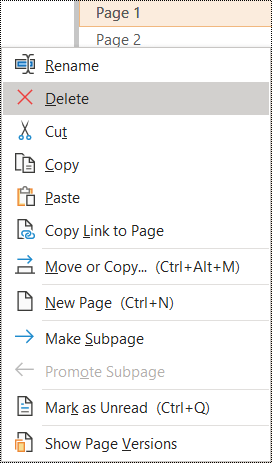
В списке страниц щелкните правой кнопкой мыши страницу, которую нужно удалить, и выберите команду Удалить.
К началу страницы
Использование цвета и форматирования текста со специальными возможностями
Текст в записной книжке должен быть читаемым в режиме высокой контрастности, чтобы все, включая людей с нарушениями зрения, могли хорошо видеть его. Чтобы убедиться, что текст хорошо отображается в режиме высокой контрастности, используйте автоматический параметр цвета шрифта.
People, которые слепы, имеют слабое зрение или дальтонизм, могут пропустить смысл, передаваемый определенными цветами. Убедитесь, что вы не используете только цвет для передачи смысла. Создайте текст, дублирующий значение цвета или другой сенсорной характеристики.
Чтобы сделать текст более доступным с помощью форматирования, выберите обычный шрифт без засечек и используйте больший размер шрифта.
Выделите текст, который вы хотите отформатировать.
На вкладке Главная нажмите стрелку вниз на кнопке Цвет шрифта и выберите Автоматически.
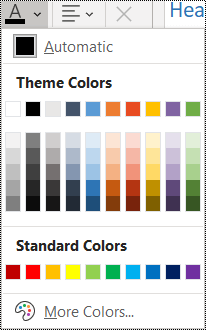
На вкладке Главная выберите, например, шрифт большего размера (18 пт или больше) и знакомый шрифт без засечек, например Arial или Calibri. Вы также можете использовать другие параметры форматирования, например полужирный шрифт для выделения. Избегайте чрезмерного использования прописных букв, подчеркивания и курсивом.
К началу страницы
Использование выравнивания текста со специальными возможностями и интервалов
Люди с дислексией могут испытывать трудности с различением букв и слов. Например, им может казаться, что одна строка перекрывает другую или что буквы сливаются.
Выровняйте абзац слева, чтобы избежать неравномерного разрыва между словами, а также увеличить или уменьшить пробелы между строками, чтобы повысить удобочитаемость. Включите достаточно пробелов между строками и абзацами, но избегайте более двух пробелов между словами и двух пустых строк между абзацами.
Выделите текст, который нужно изменить.
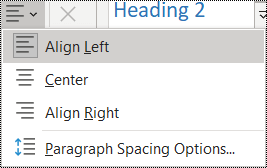
На вкладке Главная выберите Выравнивание абзаца.
Чтобы выровнять текст абзаца по левому краю, выберите Выровнять по левому краю.
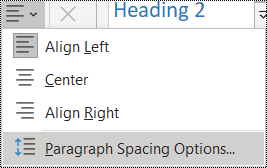
Чтобы изменить междустрочный интервал, выберите Параметры интервала между абзацами и введите нужный интервал.
Примечание
Значения между абзацами в OneNote соответствуют логике, отличной от значений в, например, Word. В OneNote необходимо ввести общее число (в пунктах) для текущего размера шрифта и предполагаемого междустрочного интервала. Например, чтобы применить двойной междустрочный интервал к шрифту Calibri размером 11 пунктов, введите в поле Междустрочный интервал не менее число 27.
К началу страницы
Использование маркированных списков
Если это уместно, представляйте текст в виде маркированных списков, чтобы упростить чтение и навигацию.
Поместите курсор в нужное место в записной книжке или выделите текст, который будет включен в список.
На вкладке Главная выберите Маркеры.
Чтобы изменить стиль маркера, щелкните стрелку вниз на кнопке Маркеры .
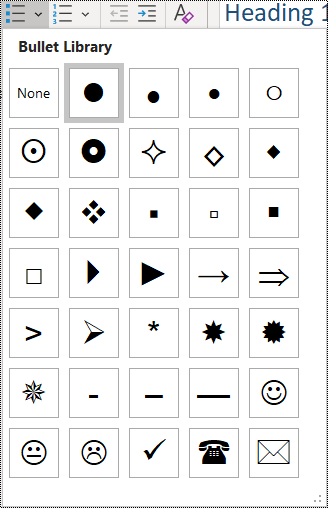
При необходимости введите элементы списка.
Совет
Используйте точку или запятую в конце каждого элемента списка, чтобы сделать паузу средства чтения с экрана.
К началу страницы
Использование нумерованных списков
Используйте нумерованные списки для последовательности действий, поскольку они воспринимаются лучше, чем блоки сплошного текста.
Поместите курсор в нужное место в записной книжке или выделите текст, который будет включен в список.
На вкладке Главная выберите Нумеровка.
Чтобы изменить стиль нумеровки, щелкните стрелку вниз на кнопке Нумеровка .

При необходимости введите элементы списка.
К началу страницы
Проверка специальных возможностей с помощью Иммерсивное средство чтения
Попробуйте прочитать записную книжку с помощью Иммерсивное средство чтения, чтобы проверка, как она выглядит.
- В записной книжке выберите Вид>Иммерсивное средство чтения. Иммерсивное средство чтения откроется в новом окне.
- Выберите
 (воспроизвести), чтобы прослушать чтение записной книжки вслух.
- Чтобы выйти из Иммерсивное средство чтения, выберите
 (Выход).
Дополнительные сведения см. в статье Использование Иммерсивное средство чтения для OneNote.
К началу страницы
См. также
Повышение доступности с помощью проверки читаемости
Правила проверки читаемости
Создание документов Word, доступных людям с ограниченными возможностями
Создание документов Excel, доступных людям с особыми потребностями
Создание презентаций PowerPoint, доступных людям с особыми потребностями
Создание доступных писем Outlook для людей с особыми потребностями
Рекомендации по обеспечению доступности записных книжек OneNote
В следующей таблице приведены рекомендации по созданию OneNote для Mac записных книжек, доступных людям с ограниченными возможностями.
| Что нужно исправить |
Зачем нужны исправления |
Способ исправления |
| Включите альтернативный текст со всеми визуальными элементами и внедренными файлами. |
Альтернативный текст помогает людям, которые не видят экран, понять, что важно в изображениях, других визуальных элементах и внедренных файлах. |
Добавление замещающего текста в визуальные элементы и внедренные файлы |
| Добавьте понятный текст для гиперссылок. |
Пользователям средств чтения с экрана иногда нужно ознакомиться со списком ссылок. |
Использование текста гиперссылки со специальными возможностями |
| Присвойте группам разделов, разделам и страницам уникальные имена и удалите пустые элементы. |
Записные книжки с содержимым с именем описательно упрощают поиск конкретных сведений. Это также помогает пользователям, использующим средства чтения с экрана, так как они могут узнать, что содержит элемент, не открывая его. |
Переименование разделов и групп разделов
Добавление заголовка страницы или переименование страницы
Удаление неиспользуемых разделов и групп разделов
Удаление неиспользуемых страниц |
| Не полагайтесь только на цвета при представлении информации. |
Пользователи с нарушениями зрения или дальтонизмом могут не понять смысл, который вы передали разными цветами. |
Использование цвета и форматирования текста со специальными возможностями |
| Используйте контрастные цвета для текста и фона. |
Текст должен быть хорошо видим в режиме высокой контрастности, чтобы его могли прочитать люди с нарушениями зрения. |
Использование цвета и форматирования текста со специальными возможностями |
| Используйте крупный (не менее 18 пт) шрифт без засечек с достаточным расстоянием между символами. |
Люди с дислексией могут испытывать трудности с различением букв и слов. |
Использование цвета и форматирования текста со специальными возможностями
Использование выравнивания текста со специальными возможностями |
| Используйте встроенные заголовки и стили. |
Средства чтения с экрана распознают встроенные стили заголовков как заголовки и позволяют пользователям перемещаться по заголовкам.
People с нарушениями чтения, такими как дислексия, зависят от заголовков, чтобы помочь им структурировать информацию.
При возможности разбейте текст на маркеры или нумерованные списки, чтобы улучшить удобочитаемость и навигацию. |
Использование встроенных стилей заголовков
Создание списков со специальными возможностями |
| Если необходимо использовать таблицы, создайте простую табличную структуру только для данных. |
Средства чтения с экрана отслеживают свое положение в таблице путем подсчета ячеек. |
Избегайте использования таблиц |
| Сделайте аудио или видео доступными для слепых или слабовидящих людей, а также для глухих или слабослышащих. |
Субтитры обычно содержат транскрипцию или перевод диалогов.
Скрытые субтитры кроме этого обычно описывают звуковую информацию, например музыку или звучащие за кадром эффекты.
Описания видео — это звуковые описания ключевых визуальных элементов видео. Такое описание вставляется в естественные паузы в диалоге программы. Описание видео делает видео более доступным для слепых или слабовидящих. |
По возможности убедитесь, что аудио- и видеофайлы доступны перед вставленными в OneNote.
Кроме того, вставьте дополнительный файл в записную книжку, чтобы предоставить вспомогательные субтитры, субтитры или описания видео. |
К началу страницы
Проверка специальных возможностей во время работы в OneNote
Средство проверки читаемости — это средство, которое проверяет содержимое и помечает проблемы, связанные с доступностью. Он объясняет, почему каждая проблема может быть потенциальной проблемой для людей с ограниченными возможностями. Средство проверки читаемости также предлагает способы устранения возникающих проблем.
Чтобы запустить средство проверки читаемости, выберите Просмотр>проверки читаемости. Откроется панель Проверка читаемости , и теперь вы можете просматривать и устранять проблемы со специальными возможностями. Дополнительные сведения см. в статье Улучшение специальных возможностей с помощью средства проверки читаемости.
К началу страницы
Использование встроенных стилей заголовков
Используйте встроенные стили заголовков для формирования структуры страниц записной книжки для средств чтения с экрана. Средства чтения с экрана позволяют пользователям перемещаться по заголовкам, но они не могут интерпретировать строку текста с крупным и полужирным шрифтом в качестве заголовка, если не применяются встроенные стили.
Упорядочивайте заголовки в указанном логическом порядке и не пропускайте уровни заголовков. Например, используйте заголовок 1, заголовок 2, а затем заголовок 3, а не заголовок 3, заголовок 1 и заголовок 2.
Заголовки также помогают людям с нарушениями чтения, например дислексией, структурировать информацию, разделяя ее на фрагменты меньшего размера, которые проще воспринимать. В идеале каждый заголовок содержит только несколько абзацев.
С помощью средства проверки читаемости найдите заголовки, нарушающие логическую последовательность.
Выделите текст заголовка.
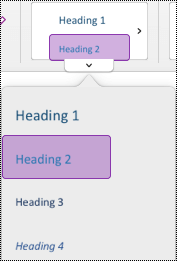
На вкладке Главная выберите стиль заголовка, например Заголовок 2.
К началу страницы
Избегайте использования таблиц
Как правило, по возможности избегайте таблиц и преподнося данные другим способом, например абзацы с заголовками и баннерами. Таблицы с фиксированной шириной могут оказаться трудными для чтения пользователями, которые используют экранную лупу, так как такие таблицы принудительно используют содержимое определенного размера. Это делает шрифт очень маленьким, что заставляет пользователей экранной лупы прокручивать горизонтально, особенно на мобильных устройствах.
Если вам нужно использовать таблицы, используйте следующие рекомендации, чтобы убедиться, что таблица максимально доступна:
- Избегайте таблиц фиксированной ширины.
- Убедитесь, что таблицы правильно отображаются на всех устройствах, включая телефоны и планшеты.
- Если в таблице есть гиперссылки, измените текст ссылки, чтобы они имели смысл и не прерывали середину предложения.
- Убедитесь, что записная книжка легко читается с помощью экранной лупы. Просмотрите его на компьютере и мобильном устройстве, чтобы увидеть, как он выглядит на разных экранах.
-
Проверьте специальные возможности с помощью иммерсивного средства чтения.
К началу страницы
Добавление замещающего текста в визуальные элементы и внедренные файлы
Замещающий текст помогает людям, которые не видят экран, понять, что важно в изображениях, фигурах, графических элементах SmartArt, диаграммах и других визуальных элементах. В замещающем тексте кратко опишите изображение и упоминание его намерение. Средства чтения с экрана считывают текст, чтобы описать изображение пользователям, которые не могут видеть изображение.
Кроме того, следует добавить замещающий текст во внедренные файлы, такие как вспомогательные материалы, описания заданий или шаблоны отчетов, чтобы пользователи средства чтения с экрана могли услышать описание файла.
Текст на изображениях не должен быть единственным способом передачи важной информации. Если необходимо использовать изображение с текстом, повторите этот текст в содержимом страницы.
Найдите отсутствующий замещающий текст с помощью средства проверки читаемости.
Дополнительные сведения о написании замещающего текста см. в статье Все, что необходимо знать для написания эффективного замещающего текста.
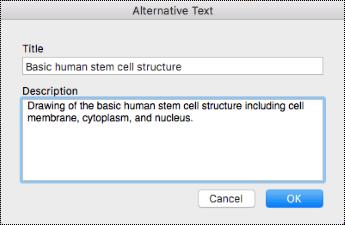
Щелкните правой кнопкой мыши изображение в записной книжке и выберите замещающий текст.
Введите заголовок и описание в соответствующих полях. Будьте кратки, начните с самого важного, передайте содержание и назначение изображения. Когда все будет готово, нажмите кнопку ОК.
Совет
заполните оба поля: Заголовок и Описание, так как разные средства чтения с экрана по-разному воспроизводят эти сведения.
К началу страницы
Использование текста гиперссылки со специальными возможностями
Добавьте содержательный текст в гиперссылку, чтобы сообщить пользователям, что находится за ссылкой. Пользователям средств чтения с экрана иногда нужно ознакомиться со списком ссылок. Ссылки должны точно и понятно описывать объект, на который они указывают. Например, вместо текстовых ссылок, таких как "Щелкните здесь", "Просмотреть эту страницу", "Перейти сюда" или "Подробнее", включите полное название целевой страницы.
- Выделите текст, к которому вы хотите добавить гиперссылку.
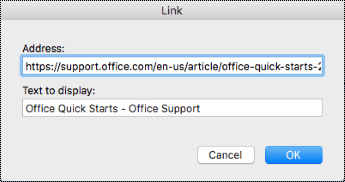
- Нажмите клавиши COMMAND+K или на вкладке Вставка выберите Ссылка.
- Выделенный текст появится в поле Текст. Это текст гиперссылки. При необходимости его можно изменить.
- Добавьте URL-адрес гиперссылки в поле Адрес. Можно скопировать адрес из исходного расположения.
- Нажмите кнопку ОК.
К началу страницы
Именуйте разделы, группы разделов и страницы описательно
Если вы назовете содержимое записной книжки описательно и точно, пользователям будет проще найти конкретную информацию в ваших заметках. Это также помогает пользователям, использующим средства чтения с экрана, узнать, что содержит раздел или группу разделов, не открывая их.
Переименование разделов
- В списке разделов щелкните правой кнопкой мыши вкладку раздела, которую нужно изменить, и выберите команду Переименовать.
- Введите имя нового раздела и нажмите клавишу RETURN.

К началу страницы
Переименование групп разделов
В списке разделов щелкните правой кнопкой мыши группу разделов, название которой вы хотите изменить.
Выберите команду Переименовать.
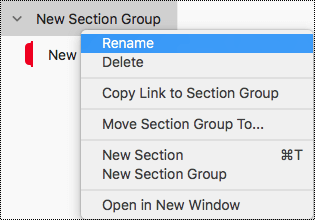
Введите новое имя группы разделов и нажмите клавишу RETURN.
К началу страницы
Добавление заголовка или переименование страницы
В записной книжке откройте страницу, которую вы хотите назвать или переименовать.
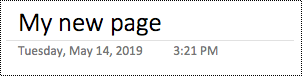
Введите название в строке заголовка над датой и временем.
К началу страницы
Удаление неиспользуемых разделов, групп разделов и страниц
Чтобы помочь всем пользователям быстро найти нужную информацию, удалите все неиспользуемые разделы и группы разделов, которые не содержат никаких сведений.
Удаление разделов
- В списке разделов щелкните правой кнопкой мыши вкладку раздела, которую нужно удалить, и выберите команду Удалить раздел.
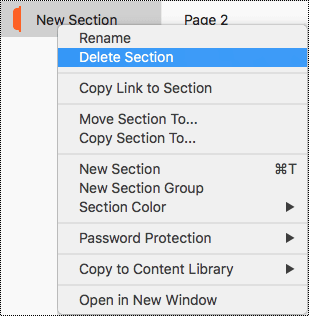
- В диалоговом окне подтверждения выберите Да.
К началу страницы
Удаление групп разделов
В списке разделов щелкните правой кнопкой мыши группу разделов, которую вы хотите удалить.
Нажмите кнопку Удалить.
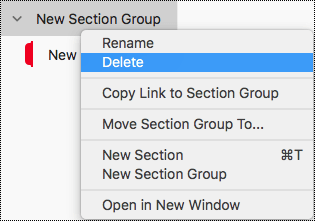
В диалоговом окне подтверждения выберите Да.
К началу страницы
Удаление страницы
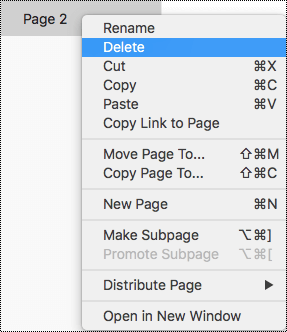
В списке страниц щелкните правой кнопкой мыши страницу.
Выберите Удалить.
К началу страницы
Использование цвета и форматирования текста со специальными возможностями
Текст в записной книжке должен быть читаемым в режиме высокой контрастности, чтобы все, включая людей с нарушениями зрения, могли хорошо видеть его. Чтобы убедиться, что текст хорошо отображается в режиме высокой контрастности, используйте автоматический параметр цвета шрифта.
People, которые слепы, имеют слабое зрение или дальтонизм, могут пропустить смысл, передаваемый определенными цветами. Убедитесь, что вы не используете только цвет для передачи смысла. Создайте текст, дублирующий значение цвета или другой сенсорной характеристики. Используйте дополнительные средства для передачи информации, например фигуру или метку. Так, для обозначения успешного выполнения операции и сбоя можно использовать зеленую галочку и красный значок X соответственно.
Чтобы сделать текст более доступным с помощью форматирования, выберите обычный шрифт без засечек и используйте больший размер шрифта.
- Выделите текст, который вы хотите отформатировать.
- На вкладке Главная можно выбрать, например, больший размер шрифта и шрифт без засечек. Вы также можете использовать другие параметры форматирования, например полужирный шрифт для выделения.
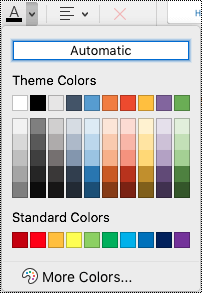
- Чтобы изменить цвет шрифта, на вкладке Главная разверните меню Цвет шрифта и выберите Пункт Автоматически.
К началу страницы
Использование выравнивания текста со специальными возможностями и интервалов
Люди с дислексией могут испытывать трудности с различением букв и слов. Например, им может казаться, что одна строка перекрывает другую или что буквы сливаются. Кроме того, наличие нескольких пустых строк или последовательных пробелов может сделать навигацию с клавиатуры медленной, а использование средства чтения с экрана — более громоздким.
Выравнивание абзаца по левому краю, чтобы избежать неравномерного разрыва между словами, а также увеличить или уменьшить пробелы между строками, чтобы повысить удобочитаемость. Включите достаточно пробелов между строками и абзацами, но избегайте более двух пробелов между словами и двух пустых строк между абзацами.
- Выделите текст, который нужно изменить.
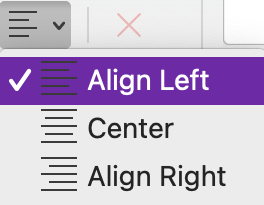
- На вкладке Главная разверните меню Выравнивание абзаца и выберите Выровнять по левому краю.
К началу страницы
Создание списков со специальными возможностями
Чтобы упростить чтение страниц с помощью средств чтения с экрана, упорядочивайте информацию по небольшим блокам, таким как маркированные или нумерованные списки.
Создайте списки таким образом, чтобы не добавлять обычный абзац без маркера или номера в середину списка. Если список разбит на обычный абзац, некоторые средства чтения с экрана могут объявить количество элементов списка неправильно. Кроме того, пользователь может услышать в середине списка, что он покидает список.
Поместите курсор в нужное место в записной книжке или выделите текст, который будет включен в список.
На вкладке Главная нажмите  (Маркеры) или
  (Нумеровка).
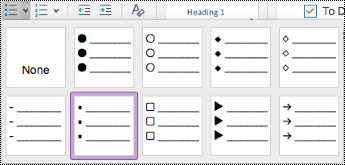
Чтобы изменить стиль маркера или нумеровки, разверните меню Маркеры или Нумеровка, а затем выберите нужный стиль.
При необходимости введите элементы списка.
Совет
Используйте точку или запятую в конце каждого элемента списка, чтобы сделать паузу средства чтения с экрана.
К началу страницы
Проверка специальных возможностей с помощью Иммерсивное средство чтения
Попробуйте прочитать записную книжку с помощью Иммерсивное средство чтения, чтобы проверка, как она выглядит.
- В записной книжке выберите Вид>Иммерсивное средство чтения.
- Выберите (воспроизвести), чтобы прослушать чтение записной книжки вслух.
- Чтобы выйти из Иммерсивное средство чтения, выберите (Выход).
Дополнительные сведения см. в статье Использование Иммерсивное средство чтения для OneNote.
К началу страницы
См. также
Повышение доступности с помощью проверки читаемости
Правила проверки читаемости
Создание документов Word, доступных людям с ограниченными возможностями
Создание документов Excel, доступных людям с особыми потребностями
Создание презентаций PowerPoint, доступных людям с особыми потребностями
Создание доступных писем Outlook для людей с особыми потребностями
Рекомендации по обеспечению доступности записных книжек OneNote
В следующей таблице приведены основные рекомендации по созданию записных книжек OneNote для iOS, доступных людям с ограниченными возможностями.
| Что нужно исправить |
Зачем нужны исправления |
Способ исправления |
| Добавьте замещающий текст для всех рисунков и внедренных файлов. |
Альтернативный текст помогает людям, которые не видят экран, понять, что важно в изображениях, других визуальных элементах и внедренных файлах. |
Добавление замещающего текста в визуальные элементы и внедренные файлы |
| Добавьте понятный текст для гиперссылок. |
Пользователям средств чтения с экрана иногда нужно ознакомиться со списком ссылок. |
Добавление текста гиперссылки со специальными возможностями |
| Присвойте группам разделов, разделам и страницам уникальные имена и удалите пустые элементы. |
Записные книжки с содержимым с именем описательно упрощают поиск конкретных сведений. Это также помогает пользователям, использующим средства чтения с экрана, так как они могут узнать, что содержит элемент, не открывая его. |
Переименование разделов и групп разделов
Переименование страницы
Удаление неиспользуемых разделов и групп разделов
Удаление неиспользуемых страниц |
| Не полагайтесь только на цвета при представлении информации. |
Пользователи с нарушениями зрения или дальтонизмом могут не понять смысл, который вы передали разными цветами. |
Использование цвета и форматирования текста со специальными возможностями |
| Используйте крупный (не менее 18 пт) шрифт без засечек с достаточным расстоянием между символами. |
People с дислексией может воспринимать текст таким образом, что может затруднить различение букв и слов. |
Использование цвета и форматирования текста со специальными возможностями
Использование выравнивания текста со специальными возможностями и интервалов
Использование списков со специальными возможностями |
| Добавляйте сведения о один контейнер для заметок. |
В OneNote можно добавлять заметки в любое место на странице, щелкнув или коснувшись, а затем добавив содержимое. При этом создается новый контейнер для заметок.
Если все заметки на странице находятся в одном контейнере, это облегчает использование средства чтения с экрана, так как не требуется переходить в другие места. |
Попробуйте переместить все сведения на странице в один контейнер для заметок. Если контейнер станет слишком большим, вы можете разбить его на несколько страниц или добавить описательные заголовки. (Средства чтения с экрана называют контейнеры заметок "блоками содержимого".) |
| Сделать аудио- и видеофайлы доступными для слепых или слабовидящих людей, а также для глухих или слабослышащих. |
Субтитры обычно содержат транскрипцию или перевод диалогов.
Скрытые субтитры кроме этого обычно описывают звуковую информацию, например музыку или звучащие за кадром эффекты.
Описания видео — это звуковые описания ключевых визуальных элементов видео. Такое описание вставляется в естественные паузы в диалоге программы. Описание видео делает видео более доступным для слепых или слабовидящих. |
По возможности убедитесь, что аудио- и видеофайлы доступны перед вставленными в OneNote.
Кроме того, вставьте дополнительный файл в записную книжку, чтобы предоставить вспомогательные субтитры, субтитры или описания видео. |
К началу страницы
Добавление замещающего текста к изображениям и внедренным файлам
Замещающий текст помогает пользователям, использующим средства чтения с экрана, понять, что важно в изображениях и внедренных файлах. В замещающем тексте опишите содержимое изображения или файла и упоминание их намерение. Держите его кратким, но включайте описания важных данных об изображении или файле. Средства чтения с экрана считывают описание пользователям, которые не могут видеть содержимое.
Подробные сведения о написании замещающего текста см. в статье Все, что необходимо знать для написания эффективного замещающего текста.
Добавление замещающего текста для изображений
На странице записной книжки коснитесь изображения и удерживайте его.
В контекстном меню проведите пальцем влево и выберите Замещающий текст.
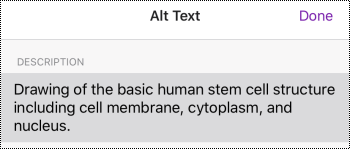
Введите описание изображения. Когда все будет готово, нажмите кнопку Готово.
К началу страницы
Добавление замещающего текста для внедренных файлов
Добавьте замещающий текст во внедренные файлы, например вспомогательные материалы, описания заданий или шаблоны отчетов, чтобы пользователи средства чтения с экрана могли услышать описание файла.
На странице записной книжки коснитесь и удерживайте файл.
В контекстном меню проведите пальцем влево и выберите Замещающий текст.
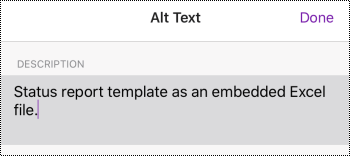
Введите описание файла и нажмите кнопку Готово.
К началу страницы
Добавление понятного текста гиперссылок
Добавьте содержательный текст в гиперссылку, чтобы сообщить пользователям, что находится за ссылкой. Пользователям средств чтения с экрана иногда нужно ознакомиться со списком ссылок. Ссылки должны точно и понятно описывать объект, на который они указывают. Например, вместо текстовых ссылок, таких как "Щелкните здесь", "Просмотреть эту страницу", "Перейти сюда" или "Подробнее", включите полное название целевой страницы.
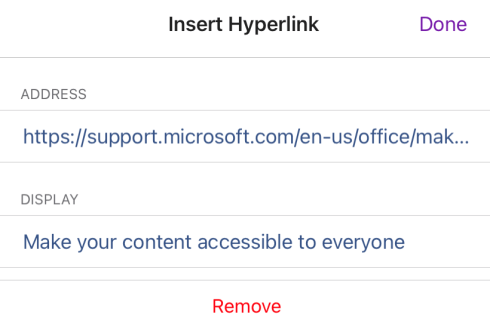
Выделите текст, к которому вы хотите добавить гиперссылку.
В строке меню проведите пальцем  (Вставить гиперссылку).
Выделенный текст отображается в текстовом поле DISPLAY . Это текст гиперссылки. Теперь его можно изменить при необходимости.
Введите или вставьте URL-адрес гиперссылки в текстовое поле АДРЕС , а затем нажмите кнопку Готово.
К началу страницы
Описательное имя разделов, групп разделов и страниц
Описательное и точное название разделов, групп разделов и страниц помогают пользователям найти нужный раздел.
Переименование раздела или группы разделов
В списке Разделы выберите Изменить.
Выберите вкладку разделов или группу разделов, которую вы хотите переименовать, а затем в строке меню нажмите  (Переименовать).
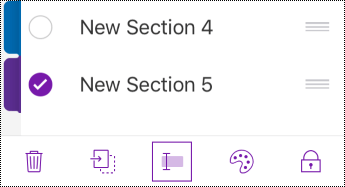
Введите новое имя и нажмите кнопку Готово.
К началу страницы
Переименование страницы
Вкладки с подходящими именами, описывающими их содержимое, облегчают поиск нужных страниц.
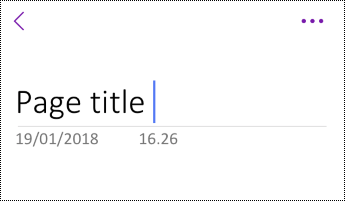
В списке Страницы выберите страницу, имя которой требуется переименовать.
В строке заголовка страницы над временем и датой измените имя страницы.
К началу страницы
Удаление неиспользуемых разделов, групп разделов и страниц
Чтобы помочь читателям с экрана и пользователям быстро находить нужную информацию, удалите все неиспользуемые разделы, группы разделов и страницы, которые не содержат никакой информации.
Удаление раздела или группы разделов
- В списке Разделы выберите Изменить.
- Выберите вкладку разделов или группу разделов, которую нужно удалить, и в строке меню выберите
 (Удалить).
- В диалоговом окне подтверждения выберите Удалить.
К началу страницы
Удаление страницы
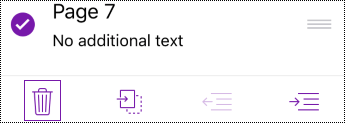
В списке Страницы выберите Изменить.
Выберите страницу, которую нужно удалить, и в строке меню выберите (Удалить).
К началу страницы
Использование форматирования текста со специальными возможностями
Чтобы сделать форматирование текста более доступным, выберите обычный шрифт без засечек, используйте больший размер шрифта, выровняйте текст по левому краю и избегайте чрезмерного использования прописных букв и курсивов.
Чтобы изменить цвета текста, чтобы увеличить контрастность между текстом и фоном, переключитесь на полную версию рабочего стола или Windows 10 приложения OneNote. Инструкции по изменению цвета текста в OneNote для Windows, OneNote для Mac или OneNote для Windows 10 см. на соответствующей вкладке и в этом разделе.
Применение форматирования текста
Выделите текст, который вы хотите отформатировать.
В строке меню проведите пальцем влево и выберите нужный параметр. Можно выбрать, например, полужирный или курсивный шрифт или подчеркнуть для выделения.

К началу страницы
Изменение типа и размера шрифта
В представлении Разделы нажмите  (Дополнительные действия) >Параметры.
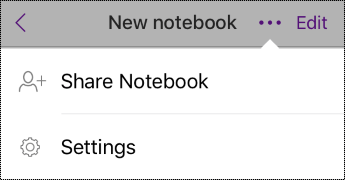
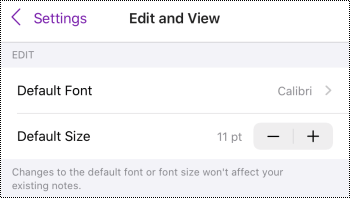
Выберите Изменить и просмотреть.
Выберите больший размер шрифта по умолчанию и шрифт по умолчанию без засечек.
К началу страницы
Настройка выравнивания текста
Выровняйте абзацы по левому краю, чтобы между словами не было неравномерных пробелов.
- Выделите текст для изменения.
- В строке меню нажмите
 (Уменьшить отступ).
К началу страницы
Использование списков со специальными возможностями
По возможности разбейте непрерывный текст на маркированные или нумерованные списки, чтобы улучшить удобочитаемость и навигацию.
Поместите курсор в нужное место в записной книжке или выделите текст, который будет включен в список.
В строке меню выберите  (Маркеры) или
  (Нумеровка).
При необходимости введите элементы списка.
Совет
Используйте точку или запятую в конце каждого элемента списка, чтобы сделать паузу средства чтения с экрана.
К началу страницы
Проверка специальных возможностей страниц
Когда страница будет готова, вы можете попробовать несколько действий, чтобы убедиться, что страницы доступны:
Переключитесь на полную классическую или веб-версию OneNote, а затем запустите средство проверки читаемости. Средство проверки читаемости — это средство, которое проверяет содержимое и помечает проблемы, связанные с доступностью. Он объясняет, почему каждая проблема может быть потенциальной проблемой для людей с ограниченными возможностями. Средство проверки читаемости также предлагает способы устранения возникающих проблем. Инструкции см. в статье Улучшение специальных возможностей с помощью средства проверки читаемости.
В приложении OneNote для iOS можно попробовать перейти по страницам с помощью встроенного средства чтения с экрана VoiceOver. VoiceOver поставляется с iOS; Таким образом, нет необходимости ничего устанавливать. Это еще один способ обнаружить проблемы в порядке навигации, например.
- Чтобы включить VoiceOver, в параметрах устройства выберите Специальные> возможностиVoiceOver, а затем включите переключатель VoiceOver.
- Чтобы перемещаться по содержимому на странице, проводите пальцем влево или вправо. При необходимости измените порядок чтения элементов на странице.
Попробуйте прочитать страницу с Иммерсивное средство чтения, чтобы проверка, как она выглядит. Иммерсивное средство чтения — это бесплатный инструмент, встроенный в OneNote, который может улучшить чтение и письмо для людей независимо от их возраста или способностей.
- В приложении OneNote для iOS откройте страницу, которую вы хотите прочитать с помощью Иммерсивное средство чтения, а затем выберите
 (действия страницы) >Иммерсивное средство чтения.
- Инструкции по использованию Иммерсивное средство чтения в полной классической версии OneNote см. в статье Использование Иммерсивное средство чтения для OneNote.
К началу страницы
См. также
Создание документов Word, доступных людям с ограниченными возможностями
Создание документов Excel, доступных людям с особыми потребностями
Создание презентаций PowerPoint, доступных людям с особыми потребностями
Создание доступных писем Outlook для людей с особыми потребностями
Рекомендации по обеспечению доступности записных книжек OneNote
В следующей таблице приведены основные рекомендации по созданию записных книжек OneNote для Android, доступных людям с ограниченными возможностями.
| Что нужно исправить |
Зачем нужны исправления |
Способ исправления |
| Добавьте замещающий текст для всех рисунков и внедренных файлов. |
Альтернативный текст помогает людям, которые не видят экран, понять, что важно в изображениях, других визуальных элементах и внедренных файлах. |
Добавление замещающего текста к изображениям и внедренным файлам |
| Добавьте понятный текст для гиперссылок. |
Пользователям средств чтения с экрана иногда нужно ознакомиться со списком ссылок. |
Добавление текста гиперссылки со специальными возможностями |
| Присвойте группам разделов, разделам и страницам уникальные имена и удалите пустые элементы. |
Записные книжки с содержимым с именем описательно упрощают поиск конкретных сведений. Это также помогает пользователям, использующим средства чтения с экрана, так как они могут узнать, что содержит элемент, не открывая его. |
Переименование разделов и групп разделов
Добавление заголовка страницы или переименование страницы
Удаление неиспользуемых разделов и групп разделов
Удаление неиспользуемых страниц |
| Не полагайтесь только на цвета при представлении информации. |
Пользователи с нарушениями зрения или дальтонизмом могут не понять смысл, который вы передали разными цветами. |
Использование цвета и форматирования текста со специальными возможностями |
| Используйте крупный (не менее 18 пт) шрифт без засечек с достаточным расстоянием между символами. |
People с дислексией может воспринимать текст таким образом, что может затруднить различение букв и слов. Например, им может казаться, что одна строка перекрывает другую или что буквы сливаются. |
Использование цвета и форматирования текста со специальными возможностями
Использование выравнивания текста со специальными возможностями и интервалов
Создание списков со специальными возможностями |
| Сделать аудио- и видеофайлы доступными для слепых или слабовидящих людей, а также для глухих или слабослышащих. |
Субтитры обычно содержат транскрипцию или перевод диалогов.
Скрытые субтитры кроме этого обычно описывают звуковую информацию, например музыку или звучащие за кадром эффекты.
Описания видео — это звуковые описания ключевых визуальных элементов видео. Такое описание вставляется в естественные паузы в диалоге программы. Описание видео делает видео более доступным для слепых или слабовидящих. |
По возможности убедитесь, что аудио- и видеофайлы доступны перед вставленными в OneNote.
Кроме того, вставьте дополнительный файл в записную книжку, чтобы предоставить вспомогательные субтитры, субтитры или описания видео. |
К началу страницы
Добавление замещающего текста к изображениям и внедренным файлам
Замещающий текст помогает пользователям, использующим средства чтения с экрана, понять, что важно в изображениях и внедренных файлах. В замещающем тексте опишите содержимое изображения или файла и упоминание их намерение. Держите его кратким, но включайте описания важных данных об изображении или файле. Средства чтения с экрана считывают описание пользователям, которые не могут видеть содержимое.
Подробные сведения о написании замещающего текста см. в статье Все, что необходимо знать для написания эффективного замещающего текста.
Добавление замещающего текста для изображений
Текст на изображениях не должен быть единственным способом передачи важной информации. Если вы используете изображения с текстом в них, повторите текст в замещающем тексте. Если изображение является декоративным, упоминание его в замещающем тексте.
Нажмите и удерживайте изображение в записной книжке.
В контекстном меню выберите Замещающий текст.
Введите заголовок и описание изображения. Когда все будет готово, нажмите кнопку ГОТОВО.
Совет
заполните оба поля: Заголовок и Описание, так как разные средства чтения с экрана по-разному воспроизводят эти сведения.
К началу страницы
Добавление замещающего текста для внедренных файлов
Добавьте замещающий текст во внедренные файлы, например вспомогательные материалы, описания заданий или шаблоны отчетов, чтобы пользователи средства чтения с экрана могли услышать описание файла.
- На странице записной книжки коснитесь и удерживайте файл, в который нужно добавить замещающий текст.
- В контекстном меню выберите Замещающий текст.
- Введите описание файла и нажмите кнопку ГОТОВО.
К началу страницы
Добавление понятного текста гиперссылок
Добавьте содержательный текст в гиперссылку, чтобы сообщить пользователям, что находится за ссылкой. Пользователям средств чтения с экрана иногда нужно ознакомиться со списком ссылок. Ссылки должны точно и понятно описывать объект, на который они указывают. Например, вместо текстовых ссылок, таких как "Щелкните здесь", "Просмотреть эту страницу", "Перейти сюда" или "Подробнее", включите полное название целевой страницы.
Выделите текст, к которому вы хотите добавить гиперссылку.
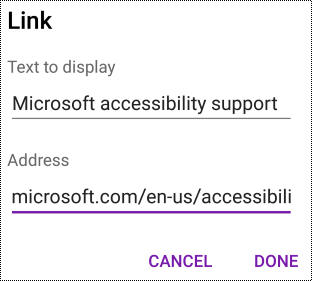
В строке меню проведите пальцем  (Вставить гиперссылку). Выделенный текст появится в поле Текст. Это текст гиперссылки. При необходимости его можно изменить.
Введите или вставьте URL-адрес гиперссылки в поле Адрес .
Выберите ГОТОВО.
К началу страницы
Описательное имя разделов и страниц
Описательные и точно названные разделы и страницы помогают пользователям находить нужную информацию.
Чтобы переименовать группы разделов, переключитесь на версию OneNote для полного рабочего стола или Windows 10 приложения. Инструкции по переименованию групп разделов в OneNote для Windows, OneNote для Mac или OneNote для Windows 10 см. на соответствующей вкладке и в этом разделе.
Переименование раздела
- В списке Разделы нажмите и удерживайте раздел, название которого вы хотите изменить.
- В строке меню нажмите
 (Раздел Переименовать).
- Введите новое имя и нажмите кнопку ПЕРЕИМЕНОВАТЬ.
К началу страницы
Переименование страницы
В списке PAGES выберите страницу, которую нужно переименовать.
Введите новое название в строке заголовка над датой и временем.

К началу страницы
Удаление неиспользуемых разделов и страниц
Чтобы помочь читателям с экрана и пользователям быстро находить нужную информацию, удалите все неиспользуемые разделы и страницы, которые не содержат никакой информации.
Чтобы удалить группы разделов, переключитесь на полную версию приложения OneNote для рабочего стола или Windows 10 приложения. Инструкции по удалению групп разделов в OneNote для Windows, OneNote для Mac или OneNote для Windows 10 см. на соответствующей вкладке и в разделе этой статьи.
Удаление раздела
- В списке Разделы нажмите и удерживайте раздел, который вы хотите удалить.
- В строке меню нажмите
 (Удалить).
- В диалоговом окне подтверждения выберите DELETE.
К началу страницы
Удаление страницы
Чтобы облегчить пользователям и средствам чтения с экрана поиск информации, удалите ненужные страницы.
- В списке Страницы нажмите и удерживайте страницу.
- В строке меню нажмите (Страница "Удалить").
- В диалоговом окне подтверждения выберите DELETE.
К началу страницы
Использование форматирования текста со специальными возможностями
Форматирование текста со специальными возможностями не исключает и не замедляет скорость чтения для всех, кто читает страницу в записной книжке, включая людей с нарушениями зрения или ограниченными возможностями чтения или людей с слепыми. Правильное форматирование повышает удобочитаемость и удобочитаемость страницы.
Чтобы изменить тип и размер шрифта, переключитесь на полную классическую версию, Windows 10 приложение или веб-версию OneNote. Инструкции по изменению типа и размера шрифта в OneNote для Windows, OneNote для Mac, OneNote для Windows 10 или OneNote для Интернета см. на соответствующей вкладке и в этом разделе.
Чтобы сделать текст более доступным с помощью форматирования в приложении OneNote для Android, можно, например, использовать полужирный шрифт, выровнять текст по левому краю и избежать чрезмерного использования прописных букв и курсивов.
- Выделите текст, который вы хотите отформатировать.
- В строке меню выберите нужный параметр. Например, для выделения можно использовать полужирный шрифт или подчеркивание.

К началу страницы
Настройка выравнивания текста
Выровняйте абзацы по левому краю, чтобы между словами не было неравномерных пробелов.
- Выделите текст, который нужно выровнять.
- В строке меню нажмите
 (Уменьшить отступ).
К началу страницы
Создание списков со специальными возможностями
Чтобы упростить чтение страниц с помощью средств чтения с экрана, упорядочивайте информацию по небольшим блокам, таким как маркированные или нумерованные списки.
Создайте списки таким образом, чтобы не добавлять обычный абзац без маркера или номера в середину списка. Если список разбит на обычный абзац, некоторые средства чтения с экрана могут объявить количество элементов списка неправильно. Кроме того, пользователь может услышать в середине списка, что он покидает список.
Поместите курсор в то место, куда нужно добавить список, или выделите текст, который будет включен в список.
В строке меню выберите  (Маркеры) или
  (Нумеровка).
При необходимости введите элементы списка.
Совет
Используйте точку или запятую в конце каждого элемента списка, чтобы сделать паузу средства чтения с экрана.
К началу страницы
Проверка специальных возможностей страниц
Когда страница будет готова, вы можете попробовать несколько действий, чтобы убедиться, что страницы доступны:
Переключитесь на полную классическую или веб-версию OneNote и выполните одно или оба следующих действия.
- Запустите средство проверки читаемости. Средство проверки читаемости — это средство, которое проверяет содержимое и помечает проблемы, связанные с доступностью. Он объясняет, почему каждая проблема может быть потенциальной проблемой для людей с ограниченными возможностями. Средство проверки читаемости также предлагает способы устранения возникающих проблем. Инструкции см. в статье Улучшение специальных возможностей с помощью средства проверки читаемости.
- Попробуйте прочитать страницу с Иммерсивное средство чтения, чтобы проверка, как она выглядит. Иммерсивное средство чтения — это бесплатный инструмент, встроенный в OneNote, который может улучшить чтение и письмо для людей независимо от их возраста или способностей. Инструкции см. в статье Использование Иммерсивное средство чтения для OneNote.
В приложении OneNote для Android можно попробовать перейти по страницам с помощью встроенного средства чтения с экрана TalkBack. TalkBack поставляется с Android; Таким образом, нет необходимости ничего устанавливать. Это еще один способ обнаружить проблемы в порядке навигации, например.
- Чтобы включить TalkBack, в параметрах устройства выберите Специальные> возможностиTalkBack>Использовать службу.
- Чтобы перемещаться по содержимому на странице, проводите пальцем влево или вправо. При необходимости измените порядок чтения элементов на странице.
К началу страницы
См. также
Создание документов Word, доступных людям с ограниченными возможностями
Создание документов Excel, доступных людям с особыми потребностями
Создание презентаций PowerPoint, доступных людям с особыми потребностями
Создание доступных писем Outlook для людей с особыми потребностями
Рекомендации по обеспечению доступности записных книжек OneNote
В следующей таблице приведены рекомендации по созданию записных книжек, доступных всем пользователям в OneNote для Windows 10.
| Что нужно исправить |
Зачем нужны исправления |
Способ исправления |
| Избегайте распространенных проблем со специальными возможностями, таких как отсутствие альтернативного текста (замещающий текст) и цвета с низкой контрастностью. |
Упростите чтение слайдов всем пользователям. |
Повышение доступности с помощью проверки читаемости |
| Используйте встроенные заголовки и стили. |
Средства чтения с экрана распознают встроенные стили заголовков как заголовки и позволяют пользователям перемещаться по заголовкам.
People с нарушениями чтения, такими как дислексия, зависят от заголовков, чтобы помочь им структурировать информацию.
При возможности разбейте текст на маркеры или нумерованные списки, чтобы улучшить удобочитаемость и навигацию. |
Использование встроенных стилей заголовков
Создание списков со специальными возможностями |
| Добавляйте сведения о один контейнер для заметок. |
Наличие заметок на странице в нескольких контейнерах усложняет навигацию по страницам для пользователей, использующих средства чтения с экрана. |
Использование одного контейнера заметок на странице |
| Если необходимо использовать таблицы, создайте простую табличную структуру только для данных и укажите сведения о заголовках столбцов. |
Средства чтения с экрана отслеживают свое положение в таблице путем подсчета ячеек.
Средства чтения с экрана также используют сведения из заголовка для обозначения строк и столбцов. |
Избегайте использования таблиц |
| Добавьте замещающий текст со всеми рисунками и внедренными файлами. |
Замещающий текст помогает людям, которые не видят экран, понять, что важно в изображениях, других визуальных элементах и внедренных файлах.
Чтобы найти отсутствующий замещающий текст, используйте средство проверки читаемости. |
Добавление замещающего текста в визуальные элементы и внедренные файлы |
| Добавьте понятный текст для гиперссылок. |
Пользователям средств чтения с экрана иногда нужно ознакомиться со списком ссылок. |
Добавление текста гиперссылки со специальными возможностями |
| Присвойте группам разделов, разделам и страницам уникальные имена и удалите пустые элементы. |
Записные книжки с содержимым с именем описательно упрощают поиск конкретных сведений. Это также помогает пользователям, использующим средства чтения с экрана, так как они могут узнать, что содержит элемент, не открывая его. |
Переименование разделов и групп разделов
Добавление заголовка страницы или переименование страницы
Удаление неиспользуемых разделов и групп разделов
Удаление неиспользуемых страниц |
| Не полагайтесь только на цвета при представлении информации. |
Пользователи с нарушениями зрения или дальтонизмом могут не понять смысл, который вы передали разными цветами. |
Использование цвета и форматирования текста со специальными возможностями |
| Используйте контрастные цвета для текста и фона. |
Текст должен быть хорошо видим в режиме высокой контрастности, чтобы его могли прочитать люди с нарушениями зрения. |
Использование цвета и форматирования текста со специальными возможностями |
| Используйте крупный (не менее 18 пт) шрифт без засечек с достаточным расстоянием между символами. |
People с дислексией может воспринимать текст таким образом, что может затруднить различение букв и слов. |
Использование цвета и форматирования текста со специальными возможностями
Использование выравнивания текста со специальными возможностями и интервалов |
| Сделайте аудио или видео доступными для слепых или слабовидящих людей, а также для глухих или слабослышащих. |
Субтитры обычно содержат транскрипцию или перевод диалогов.
Скрытые субтитры кроме этого обычно описывают звуковую информацию, например музыку или звучащие за кадром эффекты.
Описания видео — это звуковые описания ключевых визуальных элементов видео. Такое описание вставляется в естественные паузы в диалоге программы. Описание видео делает видео более доступным для слепых или слабовидящих. |
Сделать аудио- и видеофайлы доступными |
К началу страницы
Проверка специальных возможностей во время работы в OneNote
Средство проверки читаемости — это средство, которое проверяет содержимое и помечает проблемы, связанные с доступностью. Он объясняет, почему каждая проблема может быть потенциальной проблемой для людей с ограниченными возможностями. Средство проверки читаемости также предлагает способы устранения возникающих проблем.
Чтобы запустить средство проверки читаемости, выберите Просмотр>проверки читаемости. Откроется панель Проверка читаемости , и теперь вы можете просматривать и устранять проблемы со специальными возможностями. Дополнительные сведения см. в статье Улучшение специальных возможностей с помощью средства проверки читаемости.
К началу страницы
Использование встроенных стилей заголовков
Используйте встроенные стили заголовков для формирования структуры страниц записной книжки для средств чтения с экрана. Средства чтения с экрана позволяют пользователям перемещаться по заголовкам, но они не могут интерпретировать строку текста с крупным и полужирным шрифтом в качестве заголовка, если не применяются встроенные стили.
Упорядочивайте заголовки в указанном логическом порядке и не пропускайте уровни заголовков. Например, используйте заголовок 1, заголовок 2, а затем заголовок 3, а не заголовок 3, заголовок 1 и заголовок 2.
Кроме того, люди с нарушениями чтения, такими как дислексия, зависят от заголовков, чтобы помочь им структурировать информацию и разделить информацию на небольшие блоки, которые легче обрабатывать. В идеале каждый заголовок содержит только несколько абзацев.
Выделите текст заголовка.
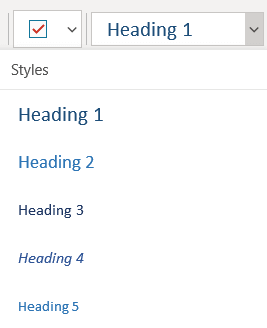
На вкладке Главная нажмите  (Стили), чтобы развернуть меню, а затем выберите стиль заголовка, например Заголовок 2.
К началу страницы
Использование одного контейнера заметок на странице
В OneNote можно добавлять заметки в любое место на странице, щелкнув и добавив содержимое. При этом создается новый контейнер для заметок.
Если все заметки на странице находятся в одном контейнере, это облегчает использование средства чтения с экрана, так как не требуется переходить в другие места. Если контейнер станет слишком большим, вы можете разбить его на несколько страниц или добавить описательные заголовки. (Средства чтения с экрана называют контейнеры заметок "блоками содержимого".)
К началу страницы
Избегайте использования таблиц
Как правило, по возможности избегайте таблиц и преподнося данные другим способом, например абзацы с заголовками и баннерами. Таблицы с фиксированной шириной могут оказаться трудными для чтения пользователями, которые используют экранную лупу, так как такие таблицы принудительно используют содержимое определенного размера. Это делает шрифт очень маленьким, что заставляет пользователей экранной лупы прокручивать горизонтально, особенно на мобильных устройствах.
Если вам нужно использовать таблицы, используйте следующие рекомендации, чтобы убедиться, что таблица максимально доступна:
- Избегайте таблиц фиксированной ширины.
- Убедитесь, что таблицы правильно отображаются на всех устройствах, включая телефоны и планшеты.
- Если в таблице есть гиперссылки, измените текст ссылки, чтобы они имели смысл и не прерывали середину предложения.
- Убедитесь, что записная книжка легко читается с помощью экранной лупы. Просмотрите его на компьютере и мобильном устройстве, чтобы увидеть, как он выглядит на разных экранах.
- Используйте заголовки таблицы. Чтобы вставить заголовок таблицы в таблицу, созданную в OneNote для Windows 10, переключитесь на полную классическую версию OneNote.
-
Проверьте специальные возможности с помощью иммерсивного средства чтения.
К началу страницы
Добавление замещающего текста в визуальные элементы и внедренные файлы
Замещающий текст помогает пользователям, использующим средства чтения с экрана, понять, что важно в визуальных элементах на слайдах. Визуальное содержимое включает изображения, графические элементы SmartArt, фигуры, группы, диаграммы, рукописные фрагменты и видео. Кроме того, добавьте замещающий текст во внедренные файлы, например вспомогательные материалы, описания заданий или шаблоны отчетов, чтобы пользователи средства чтения с экрана могли услышать описание файла.
В замещающем тексте кратко опишите изображение, его намерение и важные сведения о изображении. Средства чтения с экрана считывают описание пользователям, которые не могут видеть содержимое.
Совет
Чтобы написать хороший замещающий текст, необходимо кратко и однозначно передать содержимое и назначение изображения. Замещающий текст не должен быть длиннее короткого предложения или двух. В большинстве случаев будет выполняться несколько вдумчиво выделенных слов. Не повторяйте окружающее текстовое содержимое как замещающий текст или используйте фразы, ссылающиеся на изображения, такие как "рисунок" или "изображение". Дополнительные сведения о написании замещающего текста см. в статье Все, что необходимо знать для написания эффективного замещающего текста.
Текст на изображениях не должен быть единственным способом передачи важной информации. Если вы используете изображения с текстом в них, повторите текст на слайде. В замещающем тексте таких изображений упоминание существование текста и его намерение.
Найдите отсутствующий замещающий текст с помощью средства проверки читаемости. Дополнительные сведения см. в статье Улучшение специальных возможностей с помощью средства проверки читаемости.
Добавление замещающего текста для визуального контента
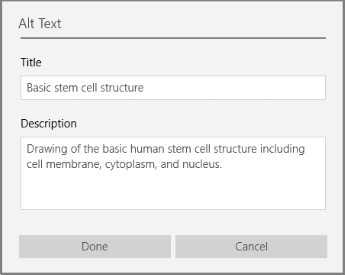
Щелкните правой кнопкой мыши изображение в записной книжке и выберите замещающий текст.
Введите заголовок и описание в соответствующих полях. Когда все будет готово, нажмите кнопку Готово.
Совет
заполните оба поля: Заголовок и Описание, так как разные средства чтения с экрана по-разному воспроизводят эти сведения.
К началу страницы
Добавление замещающего текста для внедренных файлов
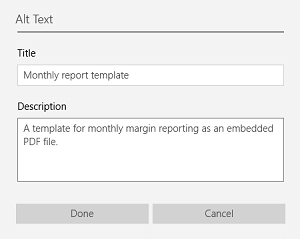
Щелкните файл на странице правой кнопкой мыши.
Нажмите  (Замещающий текст).
Введите заголовок и описание файла, а затем нажмите кнопку Готово.
К началу страницы
Использование текста гиперссылки со специальными возможностями
Пользователям средств чтения с экрана иногда нужно ознакомиться со списком ссылок. Ссылки должны точно и понятно описывать объект, на который они указывают. Например, избегайте использования таких текстов ссылок, как "Щелкните здесь", "Просмотреть эту страницу", "Перейти сюда" или "Подробнее". Вместо этого добавьте полное название целевой страницы.
- Выделите текст, который нужно преобразовать в гиперссылку.
- Нажмите клавиши CTRL+K или на вкладке Вставка выберите Ссылка.
- Выделенный текст появится в поле Текст. Это текст гиперссылки. При необходимости его можно изменить.
- В поле Адрес введите или вставьте URL-адрес гиперссылки, а затем нажмите кнопку Вставить.

К началу страницы
Переименование разделов, групп разделов и страниц
Если вы назовете содержимое записной книжки описательно и точно, пользователям будет проще найти конкретную информацию в ваших заметках. Кроме того, это помогает пользователям средств чтения с экрана определять, что содержит раздел, группа или страница, не открывая их.
Переименование разделов или групп разделов
- В записной книжке щелкните правой кнопкой мыши вкладку раздела или группу разделов, которую вы хотите изменить, а затем выберите Переименовать раздел или Переименовать группу разделов.
- Введите новый текст и нажмите клавишу ВВОД.
К началу страницы
Добавление заголовка страницы или переименование страницы
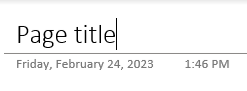
В записной книжке откройте страницу, которую вы хотите назвать или переименовать.
Введите название в строке заголовка над датой и временем.
К началу страницы
Удаление неиспользуемых разделов, групп разделов и страниц
- В записной книжке щелкните правой кнопкой мыши вкладку разделов, группу разделов или вкладку страницы, которую нужно удалить, а затем выберите Удалить раздел, Удалить группу разделов или Удалить страницу.
- В диалоговом окне подтверждения для разделов и групп разделов выберите Да.
К началу страницы
Использование цвета и форматирования текста со специальными возможностями
Текст в записной книжке должен быть читаемым в режиме высокой контрастности, чтобы все, включая людей с нарушениями зрения, могли хорошо видеть его. Чтобы убедиться, что текст хорошо отображается в режиме высокой контрастности, используйте автоматический параметр цвета шрифта.
People, которые слепы, имеют слабое зрение или дальтонизм, могут пропустить смысл, передаваемый определенными цветами. Убедитесь, что вы не используете только цвет для передачи смысла. Создайте текст, дублирующий значение цвета или другой сенсорной характеристики. Используйте дополнительные средства для передачи информации, например фигуру или метку. Так, для обозначения успешного выполнения операции и сбоя можно использовать зеленую галочку и красный значок X соответственно.
Чтобы сделать текст более доступным с помощью форматирования, выберите обычный шрифт без засечек и используйте больший размер шрифта.
- Выделите текст, который вы хотите отформатировать.
- На вкладке Главная можно выбрать, например, больший размер шрифта и шрифт без засечек. Вы также можете использовать другие параметры форматирования, например полужирный шрифт для выделения.

- Чтобы изменить цвет шрифта, на вкладке Главная нажмите
 (Цвет шрифта), а затем выберите Автоматически.
К началу страницы
Использование выравнивания текста со специальными возможностями и интервалов
Люди с дислексией могут испытывать трудности с различением букв и слов. Например, им может казаться, что одна строка перекрывает другую или что буквы сливаются. Кроме того, наличие нескольких пустых строк или последовательных пробелов может сделать навигацию с клавиатуры медленной, а использование средства чтения с экрана — более громоздким.
Выровняйте абзац слева, чтобы избежать неравномерного разрыва между словами, а также увеличить или уменьшить пробелы между строками, чтобы повысить удобочитаемость. Включите достаточно пробелов между строками и абзацами, но избегайте более двух пробелов между словами и двух пустых строк между абзацами.
- Выделите текст, который нужно изменить.
- На вкладке Главная нажмите
 (Форматирование абзаца), чтобы развернуть меню, а затем нажмите
  (Выравнивание по левому краю).

К началу страницы
Создание списков со специальными возможностями
Чтобы упростить чтение страниц с помощью средств чтения с экрана, упорядочивайте информацию по небольшим блокам, таким как маркированные или нумерованные списки.
Создайте списки таким образом, чтобы не добавлять обычный абзац без маркера или номера в середину списка. Если список разбит на обычный абзац, некоторые средства чтения с экрана могут объявить количество элементов списка неправильно. Кроме того, пользователь может услышать в середине списка, что он покидает список.
Поместите курсор в то место, куда нужно добавить список, или выделите текст, который будет включен в список.
На вкладке Главная нажмите  (Маркеры) или
  (Нумеровка).
Чтобы изменить стиль маркера или нумеровки, разверните меню Маркеры или Нумеровка, а затем выберите нужный стиль.
При необходимости введите элементы списка.
Совет
Используйте точку или запятую в конце каждого элемента списка, чтобы сделать паузу средства чтения с экрана.
К началу страницы
Сделать аудио- и видеофайлы доступными
Чтобы сделать аудио- и видеофайлы доступными для всех пользователей, убедитесь, что файлы имеют субтитры, скрытые субтитры или видеоописи, прежде чем вставлять их в OneNote. Кроме того, вставьте дополнительный файл в записную книжку, чтобы предоставить вспомогательные субтитры, субтитры или описания видео.
-
Субтитры обычно содержат транскрипцию или перевод диалогов.
-
Скрытые субтитры кроме этого обычно описывают звуковую информацию, например музыку или звучащие за кадром эффекты.
-
Описания видео — это звуковые описания ключевых визуальных элементов видео. Такое описание вставляется в естественные паузы в диалоге программы. Описания видео делают видео более доступным для людей с ограниченным зрением.
К началу страницы
Проверка специальных возможностей с помощью Иммерсивное средство чтения
Попробуйте прочитать записную книжку с помощью Иммерсивное средство чтения, чтобы проверка, как она выглядит.
- В записной книжке выберите Вид>Иммерсивное средство чтения.
- Выберите (воспроизвести), чтобы прослушать чтение записной книжки вслух.
- Чтобы выйти из Иммерсивное средство чтения, выберите (Выход).
Дополнительные сведения см. в статье Использование Иммерсивное средство чтения для OneNote.
К началу страницы
См. также
Повышение доступности с помощью проверки читаемости
Правила проверки читаемости
Создание документов Word, доступных людям с ограниченными возможностями
Создание документов Excel, доступных людям с особыми потребностями
Создание презентаций PowerPoint, доступных людям с особыми потребностями
Создание доступных писем Outlook для людей с особыми потребностями
Рекомендации по обеспечению доступности записных книжек OneNote для Интернета
В следующей таблице приведены рекомендации по созданию OneNote для Интернета записных книжек, доступных людям с ограниченными возможностями.
| Что нужно исправить |
Зачем нужны исправления |
Способ исправления |
| Добавьте замещающий текст для всех рисунков и внедренных файлов. |
Альтернативный текст помогает людям, которые не видят экран, понять, что важно в изображениях, других визуальных элементах и внедренных файлах. |
Добавление замещающего текста в визуальные элементы и внедренные файлы |
| Добавьте понятный текст для гиперссылок. |
Пользователям средств чтения с экрана иногда нужно ознакомиться со списком ссылок. |
Добавление текста гиперссылки со специальными возможностями |
| Присвойте разделам и страницам уникальные имена и удалите пустые элементы. |
Записные книжки с содержимым с именем описательно упрощают поиск конкретных сведений. Это также помогает пользователям, использующим средства чтения с экрана, так как они могут узнать, что содержит элемент, не открывая его. |
Описательное имя разделов и страниц
Удаление неиспользуемых разделов и групп разделов
Удаление неиспользуемых страниц |
| Не полагайтесь только на цвета при представлении информации. |
Пользователи с нарушениями зрения или дальтонизмом могут не понять смысл, который вы передали разными цветами. |
Использование цвета и форматирования текста со специальными возможностями |
| Используйте контрастные цвета для текста и фона. |
Текст должен быть хорошо видим в режиме высокой контрастности, чтобы его могли прочитать люди с нарушениями зрения. |
Использование цвета и форматирования текста со специальными возможностями |
| Используйте крупный (не менее 18 пт) шрифт без засечек с достаточным расстоянием между символами. |
Люди с дислексией могут испытывать трудности с различением букв и слов. |
Использование цвета и форматирования текста со специальными возможностями
Использование выравнивания текста со специальными возможностями и интервалов |
| Используйте встроенные заголовки и стили. |
Средства чтения с экрана распознают встроенные стили заголовков как заголовки и позволяют пользователям перемещаться по заголовкам.
People с нарушениями чтения, такими как дислексия, зависят от заголовков, чтобы помочь им структурировать информацию.
При возможности разбейте текст на маркеры или нумерованные списки, чтобы улучшить удобочитаемость и навигацию. |
Использование встроенных стилей заголовков
Создание списков со специальными возможностями |
| Добавляйте сведения о один контейнер для заметок. |
Наличие заметок на странице в нескольких контейнерах усложняет навигацию по страницам для пользователей, использующих средства чтения с экрана. |
Использование одного контейнера заметок на странице |
| Если необходимо использовать таблицы, создайте простую табличную структуру только для данных. |
Средства чтения с экрана отслеживают свое положение в таблице путем подсчета ячеек. |
Избегайте использования таблиц |
| По возможности убедитесь, что аудио- и видеофайлы доступны перед вставленными в OneNote. |
Сделайте аудио или видео доступными для слепых или слабовидящих людей, а также для глухих или слабослышащих. |
Сделать аудио- и видеофайлы доступными |
К началу страницы
Проверка специальных возможностей во время работы в OneNote для Интернета
Средство проверки читаемости — это средство, которое проверяет содержимое и помечает проблемы, связанные с доступностью. Он объясняет, почему каждая проблема может быть потенциальной проблемой для людей с ограниченными возможностями. Средство проверки читаемости также предлагает способы устранения возникающих проблем.
Чтобы запустить средство проверки читаемости, выберите Просмотр>проверки читаемости. Откроется область Специальные возможности , и теперь вы можете просматривать и устранять проблемы со специальными возможностями. Дополнительные сведения см. в статье Улучшение специальных возможностей с помощью средства проверки читаемости.
К началу страницы
Использование встроенных стилей заголовков
Используйте встроенные стили заголовков для формирования структуры страниц записной книжки для средств чтения с экрана. Средства чтения с экрана позволяют пользователям перемещаться по заголовкам, но они не могут интерпретировать строку текста с крупным и полужирным шрифтом в качестве заголовка, если не применяются встроенные стили.
Упорядочивайте заголовки в указанном логическом порядке и не пропускайте уровни заголовков. Например, используйте заголовок 1, заголовок 2, а затем заголовок 3, а не заголовок 3, заголовок 1 и заголовок 2.
Заголовки также помогают людям с нарушениями чтения, например дислексией, структурировать информацию, разделяя ее на фрагменты меньшего размера, которые проще воспринимать. В идеале каждый заголовок содержит только несколько абзацев.
- Выделите фрагмент текста, который вы хотите превратить в заголовок.
- На вкладке Главная выберите стиль заголовка, например Заголовок 2.

К началу страницы
Избегайте использования таблиц
Как правило, по возможности избегайте таблиц и преподнося данные другим способом, например абзацы с заголовками и баннерами. Таблицы с фиксированной шириной могут оказаться трудными для чтения пользователями, которые используют экранную лупу, так как такие таблицы принудительно используют содержимое определенного размера. Это делает шрифт очень маленьким, что заставляет пользователей экранной лупы прокручивать горизонтально, особенно на мобильных устройствах.
Если вам нужно использовать таблицы, используйте следующие рекомендации, чтобы убедиться, что таблица максимально доступна:
- Избегайте таблиц фиксированной ширины.
- Убедитесь, что таблицы правильно отображаются на всех устройствах, включая телефоны и планшеты.
- Если в таблице есть гиперссылки, измените текст ссылки, чтобы они имели смысл и не прерывали середину предложения.
- Убедитесь, что записная книжка легко читается с помощью экранной лупы. Просмотрите его на компьютере и мобильном устройстве, чтобы увидеть, как он выглядит на разных экранах.
-
Проверьте специальные возможности с помощью иммерсивного средства чтения.
К началу страницы
Добавление замещающего текста в визуальные элементы, внедренные файлы и таблицы
Замещающий текст помогает людям, которые не видят экран, понять, что важно в изображениях, других визуальных элементах и таблицах. В замещающем тексте кратко опишите визуальный элемент или таблицу и упоминание существования текста и его намерения. Средства чтения с экрана считывают текст, чтобы описать визуальный элемент или таблицу пользователям, которые не могут их видеть.
Кроме того, следует добавить замещающий текст во внедренные файлы, такие как вспомогательные материалы, описания заданий или шаблоны отчетов, чтобы пользователи средства чтения с экрана могли услышать описание файла.
- Щелкните правой кнопкой мыши визуальный элемент или таблицу в записной книжке и выберите замещающий текст.
- Введите описание в текстовое поле. Для таблиц также добавьте заголовок для замещающего текста. Держите его коротким, начните с наиболее важной информации и стремитесь передать содержимое и функциональные возможности визуального элемента или таблицы. Когда все будет готово, нажмите кнопку ОК.
Дополнительные сведения о написании замещающего текста см. в статье Все, что необходимо знать для написания эффективного замещающего текста. К визуальному содержимому относятся изображения, графические элементы SmartArt, фигуры, группы, диаграммы, внедренные объекты, рукописные фрагменты и видео.
Найдите отсутствующий замещающий текст с помощью средства проверки читаемости. Дополнительные сведения см. в статье Улучшение специальных возможностей с помощью средства проверки читаемости.
Примечание
Текст на изображениях не должен быть единственным способом передачи важной информации. Если необходимо использовать изображение с текстом, повторите этот текст в записной книжке.
К началу страницы
Сделать аудио- и видеофайлы доступными
Чтобы сделать аудио- и видеофайлы доступными для всех пользователей, убедитесь, что файлы имеют субтитры, скрытые субтитры или видеоописи, прежде чем вставлять их в OneNote. Кроме того, вставьте дополнительный файл в записную книжку, чтобы предоставить вспомогательные субтитры, субтитры или описания видео.
-
Субтитры обычно содержат транскрипцию или перевод диалогов.
-
Скрытые субтитры кроме этого обычно описывают звуковую информацию, например музыку или звучащие за кадром эффекты.
-
Описания видео — это звуковые описания ключевых визуальных элементов видео. Такое описание вставляется в естественные паузы в диалоге программы. Описание видео делает видео более доступным для людей с ограниченным зрением.
К началу страницы
Использование текста гиперссылки со специальными возможностями
Добавьте содержательный текст в гиперссылку, чтобы сообщить пользователям, что находится за ссылкой. Пользователям средств чтения с экрана иногда нужно ознакомиться со списком ссылок. Ссылки должны точно и понятно описывать объект, на который они указывают. Например, вместо текстовых ссылок, таких как "Щелкните здесь", "Просмотреть эту страницу", "Перейти сюда" или "Подробнее", включите полное название целевой страницы.
Если заголовок на целевой странице гиперссылки содержит точную сводку о том, что находится на странице, используйте его для текста гиперссылки. Например, этот текст гиперссылки соответствует заголовку на целевой странице: Создание дополнительных данных с помощью шаблонов Майкрософт.
- Выделите текст, к которому вы хотите добавить гиперссылку.
- Нажмите клавиши CTRL+K или на вкладке Вставка выберите Вставить ссылку.
- Выбранный текст отображается в поле Отображаемый текст . Это текст гиперссылки. При необходимости его можно изменить.
- Введите или вставьте URL-адрес гиперссылки в поле Адрес , а затем нажмите кнопку Вставить.
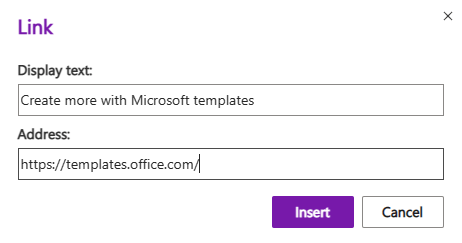
К началу страницы
Использование одного контейнера заметок на странице
В OneNote можно добавлять заметки в любое место на странице, щелкнув и добавив содержимое. При этом создается новый контейнер для заметок.
Если все заметки на странице находятся в одном контейнере, это облегчает использование средства чтения с экрана, так как не требуется переходить в другие места. Если контейнер станет слишком большим, вы можете разбить его на несколько страниц или добавить описательные заголовки. (Средства чтения с экрана называют контейнеры заметок "блоками содержимого".)
К началу страницы
Описательное название разделов и страниц
Если вы назовете содержимое записной книжки описательно и точно, пользователям будет проще найти конкретную информацию в ваших заметках. Это также помогает пользователям, использующим средства чтения с экрана, узнать, что содержит раздел или группу разделов, не открывая их.
Вы можете переименовать группы разделов в классической версии oneNote или Windows 10 версии приложения. Инструкции по переименованию групп разделов в классическом приложении OneNote или приложении Windows 10 см. в соответствующих разделах этой статьи.
Пошаговые инструкции по переименованию разделов или страниц см. в статье Переименование раздела в OneNote для Интернета или Переименование страницы в OneNote для Интернета.
К началу страницы
Удаление неиспользуемых разделов и страниц
Чтобы помочь всем пользователям быстро найти нужную информацию, удалите все неиспользуемые разделы и группы разделов, которые не содержат никаких сведений.
Группы разделов можно удалить в классической версии приложения OneNote или Windows 10. Инструкции по удалению групп разделов в классическом или Windows 10 приложении OneNote см. в соответствующих разделах этой статьи.
Пошаговые инструкции по удалению разделов или страниц см. в статьях Удаление раздела в OneNote для Интернета или Удаление страницы в OneNote для Интернета.
К началу страницы
Использование цвета и форматирования текста со специальными возможностями
Текст в записной книжке должен быть читаемым в режиме высокой контрастности, чтобы все, включая людей с нарушениями зрения, могли хорошо видеть его. Чтобы убедиться, что текст хорошо отображается в режиме высокой контрастности, используйте автоматический параметр цвета шрифта.
People, которые слепы, имеют слабое зрение или дальтонизм, могут пропустить смысл, передаваемый определенными цветами. Убедитесь, что вы не используете только цвет для передачи смысла. Создайте текст, дублирующий значение цвета или другой сенсорной характеристики. Используйте дополнительные средства для передачи информации, например фигуру или метку. Так, для обозначения успешного выполнения операции и сбоя можно использовать зеленую галочку и красный значок X соответственно.
Чтобы сделать текст более доступным с помощью форматирования, выберите обычный шрифт без засечек и используйте больший размер шрифта.
- Выделите текст, который вы хотите отформатировать.
- На вкладке Главная можно выбрать, например, больший размер шрифта и шрифт без засечек. Вы также можете использовать другие параметры форматирования, например полужирный шрифт для выделения.
- Чтобы изменить цвет шрифта, разверните меню Цвет шрифта и выберите Пункт Автоматически.
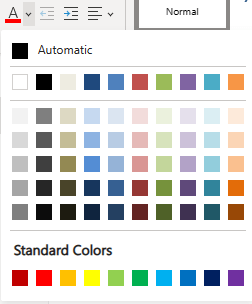
К началу страницы
Использование выравнивания текста со специальными возможностями и интервалов
Люди с дислексией могут испытывать трудности с различением букв и слов. Например, им может казаться, что одна строка перекрывает другую или что буквы сливаются. Кроме того, наличие нескольких пустых строк или последовательных пробелов может сделать навигацию с клавиатуры медленной, а использование средства чтения с экрана — более громоздким.
Выровняйте абзац слева, чтобы избежать неравномерного разрыва между словами, а также увеличить или уменьшить пробелы между строками, чтобы повысить удобочитаемость. Включите достаточно пробелов между строками и абзацами, но избегайте более двух пробелов между словами и двух пустых строк между абзацами.
- Выделите текст, который нужно изменить.
- На вкладке Главная разверните меню Выравнивание абзаца и выберите Выровнять по левому краю.
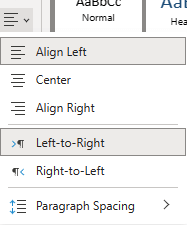
К началу страницы
Создание списков со специальными возможностями
Чтобы упростить чтение страниц с помощью средств чтения с экрана, упорядочивайте информацию по небольшим блокам, таким как маркированные или нумерованные списки.
Создайте списки таким образом, чтобы не добавлять обычный абзац без маркера или номера в середину списка. Если список разбит на обычный абзац, некоторые средства чтения с экрана могут объявить количество элементов списка неправильно. Кроме того, пользователь может услышать в середине списка, что он покидает список.
Поместите курсор в нужное место в записной книжке или выделите текст, который будет включен в список.
На вкладке Главная нажмите  ) или
) или  (Нумеровка).
Чтобы изменить стиль маркера или нумеровки, разверните меню Библиотека маркеров или Нумеровка, а затем выберите нужный стиль.
При необходимости введите элементы списка.
Совет
Используйте точку или запятую в конце каждого элемента списка, чтобы сделать паузу средства чтения с экрана.
К началу страницы
Проверка специальных возможностей с помощью Иммерсивное средство чтения
Попробуйте прочитать записную книжку с помощью Иммерсивное средство чтения, чтобы проверка, как она выглядит.
- В записной книжке выберите Вид>Иммерсивное средство чтения.
- Выберите (воспроизвести), чтобы прослушать чтение записной книжки вслух.
- Чтобы выйти из Иммерсивное средство чтения, выберите (Выход).
Дополнительные сведения см. в статье Использование Иммерсивное средство чтения для OneNote.
К началу страницы
См. также
Правила проверки читаемости
Повышение доступности с помощью проверки читаемости
Создание документов Word, доступных людям с ограниченными возможностями
Создание документов Excel, доступных людям с особыми потребностями
Создание презентаций PowerPoint, доступных людям с особыми потребностями
Создание доступных писем Outlook для людей с особыми потребностями
Корпорация Майкрософт стремится к тому, чтобы все наши клиенты получали наилучшие продукты и обслуживание. Если у вас есть инвалидность или вопросы, связанные со специальными возможностями, обратитесь за технической помощью в Службу ответов майкрософт для инвалидов . Специалисты Microsoft Disability Answer Desk знакомы со многими популярными специальными возможностями и могут оказывать поддержку на английском, испанском, французском языках, а также на американском жестовом языке. Перейдите на сайт Microsoft Disability Answer Desk, чтобы узнать контактные сведения для вашего региона.
