
Многие пользователи считают, что использование внешней клавиатуры с сочетаниями клавиш в меню Файл приложений Microsoft 365 в Windows помогает им работать более эффективно. Людям с ограниченной подвижностью или нарушениями зрения работать с сочетаниями клавиш может быть удобнее, чем с сенсорным экраном или мышью.
Меню Файл содержит параметры управления файлами, учетными записями и параметрами приложения Microsoft 365, к которым можно получить доступ прямо из обычного представления или представления редактирования с помощью приведенных ниже сочетаний клавиш.
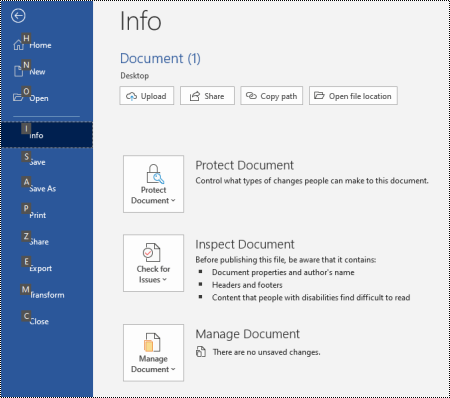 . В меню Файл можно выполнять задачи, которые касаются того, что происходит в фоновом режиме, поэтому меню Файл также называется представлением Backstage.
Примечание
- Сочетания клавиш в этой статье соответствуют принятой в США раскладке клавиатуры. Сочетания клавиш для других раскладок клавиатуры могут отличаться от приведенных здесь.
- Знак "плюс" (+) в сочетании клавиш означает, что одновременно необходимо нажать несколько клавиш.
- Знак запятой (,) в сочетании клавиш означает, что необходимо нажимать несколько клавиш по порядку.
- Чтобы быстро найти сочетание клавиш в этой статье, воспользуйтесь поиском. Нажмите клавиши CTRL+F и введите слова поиска.
В этом разделе
- Открытие меню "Файл"
- Использование сочетаний клавиш меню "Файл"
- Часто используемые сочетания клавиш
- Создание файла Microsoft 365
- Вывод списка, открытие и поиск файлов
- Сохранение и переименование файлов Microsoft 365
- Печать файлов Microsoft 365
- Создание PDF- или XPS-файла или изменение типа файла
- Защита, проверка файлов Microsoft 365 и управление ими
- Доступ к сведениям об учетной записи Microsoft 365
- Доступ к учетной записи электронной почты Outlook
- Доступ к параметрам и параметрам приложения Microsoft 365
- Отправка отзывов о приложениях Microsoft 365
Открыть меню "Файл"
В обычном режиме, режиме редактирования или в папке "Входящие" приложения Microsoft 365 нажмите клавиши ALT+F.
Откроется меню Файл. Он разделен на несколько страниц, иногда называемых вкладками, которые содержат больше параметров по теме страницы. Количество страниц зависит от приложения.
Использование сочетаний клавиш меню "Файл"
Каждой странице и параметру в меню Файл назначена подсказка ключа. Подсказки клавиш можно использовать для выбора параметров, детализации до дополнительных параметров и открытия диалоговых окон в меню Файл вместо того, чтобы каждый раз предоставлять полное сочетание клавиш.
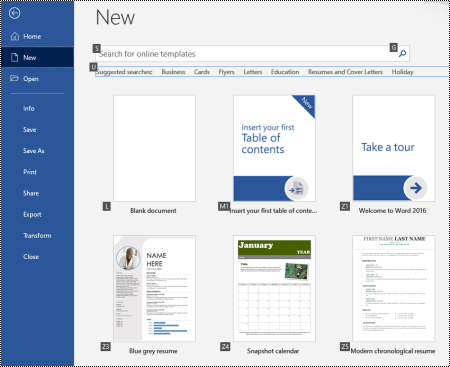
Подсказки клавиш отображаются в виде букв, цифр или сочетания в небольшом квадратном поле на страницах меню "Файл" и параметров.
Совет
Если подсказки клавиш не отображаются, нажмите клавишу ALT. Если подсказка клавиши неактивна, параметр недоступен.
- Нажмите клавиши ALT+F , чтобы открыть меню Файл . Подсказки клавиш отображаются над параметрами страницы меню Файл .
- На клавиатуре нажмите клавишу, соответствующую букве в подсказке клавиши страницы, чтобы выбрать и открыть страницу. Например, чтобы открыть страницу Создать в Word, нажмите клавишу N.
Откроется страница, а над параметрами выбранной страницы отобразится новый набор подсказок клавиш. - Чтобы выбрать параметр на странице, нажмите клавишу клавиатуры, соответствующую букве Подсказка клавиши.
Например, на странице Создать в Word нажмите клавишу S, чтобы перейти в поле Поиск шаблонов в Интернете.
Примечание
Если вы перейдете в меню Файл с помощью средства чтения с экрана и приземлились к параметру с подсказкой клавиши, вы услышите имя параметра, а затем полное сочетание клавиш.
В приведенных ниже таблицах первая строка данных под строкой заголовка обычно содержит полный ярлык для страницы. Следующие строки содержат подсказки ключей, используемые на этой странице.
Часто используемые сочетания клавиш
В этой таблице перечислены наиболее часто используемые сочетания клавиш для доступа к параметрам в меню Файл в Microsoft 365.
| Действие | Клавиши |
|---|---|
| Открытие меню Файл. | ALT+F |
| В меню Файл используйте следующие сочетания клавиш: | |
| Откройте домашнюю страницу, чтобы получить доступ к недавним, закрепленным или общим файлам, создать новый пустой файл или использовать шаблон и найти файл на одной странице. | H |
| Откройте страницу Создать , чтобы создать пустой файл, или найдите шаблон. | N |
| Сохраните файл со значениями по умолчанию. Этот параметр доступен, если параметр Автосохранение не выбран. | Сб |
| Откройте диалоговое окно Сохранить как , чтобы сохранить файл с другим именем или в другом расположении. | A, 1 |
| Откройте страницу Печать , чтобы задать параметры печати и распечатать файл. | P |
| Выйдите из меню Файл и вернитесь к обычному режиму, режиму редактирования или папке "Входящие". | ESC |
Создание файла Microsoft 365
В этой таблице перечислены сочетания клавиш для создания нового файла Microsoft 365 с помощью параметров на странице Создать в меню Файл .
Совет
Чтобы быстро создать пустой файл или сообщение электронной почты, нажмите клавиши CTRL+N.
| Действие | Клавиши |
|---|---|
| Откройте страницу Создать . | Alt+F, N |
| На странице Создать используйте следующие сочетания клавиш: | |
| Создайте файл с помощью шаблона в списке шаблонов приложения. | Z, за которым следует число от 1 до 9 или буква от A до P, а затем C. Например, нажмите клавиши Z, 1, C. |
| Поиск онлайн-шаблонов. | S, введите поисковые слова и нажмите клавишу ВВОД. |
| Выполните предопределенный поиск типов шаблонов. | U, за которым следует число от 1 до 7. Например, нажмите клавишу U, 1. |
Вывод списка, открытие и поиск файлов
В этой таблице перечислены сочетания клавиш для перечисления, открытия и поиска файлов Microsoft 365 с помощью параметров на странице Открыть меню Файл . Ярлыки также можно использовать для открытия папок в разных местах сохранения, например на компьютере или в OneDrive.
Совет
Чтобы быстро открыть файл и отобразить список последних файлов, нажмите клавиши CTRL+O.
| Действие | Клавиши |
|---|---|
| Откройте страницу Открыть . | Alt+F, O |
| На странице Открыть используйте следующие сочетания клавиш: | |
| Найдите файл в последних файлах. | R, E и введите слова поиска |
| Отображение списка последних файлов. | R, Y, 2 |
| Отображение списка последних папок. | R, Y, 3 |
| Отображение списка файлов, которыми вы предоставили общий доступ или которыми вы поделились с другими пользователями. | Y, 1 |
| Отображение списка файлов и папок в OneDrive вашей компании. | S, 1 |
| Отображение списка сайтов в SharePoint, которые вы используете и подписаны. | S, 2 |
| Отображение списка файлов и папок в личном хранилище OneDrive. | К |
| Отображение параметров навигации и списка файлов и папок на локальном устройстве. | С |
| Откройте стандартное диалоговое окно Открытие Windows для поиска файлов и папок. | O |
| Откройте последний документ, который был закрыт без сохранения. | U, найдите файл и нажмите клавишу ВВОД. |
Сохранение и переименование файлов Microsoft 365
В этой таблице перечислены сочетания клавиш для сохранения и переименования файлов Microsoft 365 с помощью параметров меню "Файл" , " Сохранить " или " Сохранить как ", доступ к которым можно получить из обычного представления или представления редактирования.
Совет
Чтобы быстро сохранить файл, нажмите клавиши CTRL+S.
| Действие | Клавиши |
|---|---|
| Сохраните файл со значениями по умолчанию. Этот параметр доступен, если параметр Автосохранение не выбран. | Сб |
| Откройте страницу Сохранить или сохранить как . | A |
| На странице Сохранить или сохранить как используйте следующие сочетания клавиш: | |
| Добавьте облачное расположение для сохранения файла. | A, A |
| Переименуйте файл. | A, Y, 3 |
| Сохраните копию файла в папке Документы на компьютере. | A, C, Y, 8 для перемещения расположения в документы. Затем нажмите клавиши ALT+A, Y, 5 для сохранения. |
| Откройте диалоговое окно Сохранить как , чтобы сохранить файл с другим именем или в другом расположении. | A, 1 или A, O |
Печать файлов Microsoft 365
В этой таблице перечислены сочетания клавиш для печати файлов Microsoft 365 с помощью параметров на странице Печать меню Файл , доступ к которым можно получить из обычного представления или режима редактирования.
Совет
Чтобы быстро распечатать файл с параметрами по умолчанию, нажмите клавиши CTRL+P, P.
| Действие | Клавиши |
|---|---|
| Откройте страницу Печать . | ALT+F, P |
| На странице Печать используйте следующие сочетания клавиш: | |
| Откройте меню принтера, чтобы выбрать принтер. | I |
| Откройте меню для выбора диапазона печати. | A |
| Задайте диапазон печати по номерам страниц или слайдов. | Сб |
| Задайте ориентацию страницы для печати. | O |
| Задайте размер бумаги. | L |
Создание PDF- или XPS-файла или изменение типа файла
В этой таблице перечислены сочетания клавиш для изменения типа файла и создания PDF- или XPS-файла файла Microsoft 365 с помощью параметров на странице Экспорт меню Файл .
| Действие | Клавиши |
|---|---|
| Откройте страницу Экспорт . | Alt+F, E |
| На странице Экспорт используйте следующие сочетания клавиш: | |
| Создайте PDF- или XPS-файл файла Microsoft 365. | A |
| Измените тип файла Microsoft 365. | В выберите тип файла, а затем сохраните файл. |
| В PowerPoint откройте диалоговое окно Отправить в MicrosoftWord, чтобы создать раздаточные материалы презентации в Word формате. | H, A |
Защита, проверка файлов Microsoft 365 и управление ими
В этой таблице перечислены сочетания клавиш для защиты файлов Microsoft 365 и управления ими с помощью параметров на странице Сведения меню Файл .
| Действие | Клавиши |
|---|---|
| Откройте страницу Сведения . | Alt+F, I |
| На странице Сведения используйте следующие сочетания клавиш: | |
| Скопируйте путь к файлу. | С |
| Откройте расположение файла. | F |
| Откройте меню Защита документа , чтобы определить тип изменений, которые могут внести другие пользователи. | P |
| Перед публикацией проверьте файл на наличие скрытых свойств и личных сведений. | Я, я |
Доступ к сведениям об учетной записи Microsoft 365
В этой таблице перечислены сочетания клавиш для доступа к сведениям об учетной записи Microsoft 365. Например, вы можете изменить фотографию учетной записи и проверка доступных обновлений Microsoft 365 с помощью параметров на странице Учетная запись в меню Файл. В Outlook эта страница называется Учетной записью Microsoft 365.
| Действие | Клавиши |
|---|---|
| Откройте страницу Учетная записьили Учетная запись Microsoft 365 . | Alt+F, D |
| На странице Учетная запись или Учетная запись Microsoft 365 используйте следующие сочетания клавиш: | |
| Измените фотографию учетной записи. | С |
| Выйдите из учетной записи. | E |
| Переключение учетной записи пользователя. | Сб |
| Проверьте наличие и примените доступные обновления Microsoft 365. | R |
Доступ к учетной записи электронной почты Outlook
В этой таблице перечислены ярлыки для доступа к сведениям учетной записи электронной почты Outlook. Вы можете управлять параметрами учетной записи с помощью параметров на странице Сведения об учетной записи в меню Файл .
| Действие | Клавиши |
|---|---|
| Откройте страницу Сведения об учетной записи . | Alt+F, I |
Примечание
Чтобы обновить сведения об учетной записи, нажмите клавишу TAB , чтобы перейти к доступным параметрам, а затем нажмите клавишу ВВОД , чтобы выбрать нужный параметр.
Доступ к параметрам и параметрам приложения Microsoft 365
В этой таблице перечислены сочетания клавиш для открытия диалогового окна Параметры и доступа к параметрам и параметрам приложения Microsoft 365. В зависимости от приложения можно, например, управлять параметрами проверки орфографии или персонализировать внешний вид приложения.
| Действие | Клавиши |
|---|---|
| Откройте диалоговое окно Параметры . | Alt+F, T |
| В диалоговом окне Параметры используйте следующие сочетания клавиш: | |
| Перейдите к параметру Показать , чтобы изменить параметры отображения страницы. | D |
| Перейдите к параметру Специальные возможности, чтобы изменить параметры специальных возможностей. | A |
| Получите доступ к параметру Правописание , чтобы изменить параметры правописания и грамматики. | P |
| Измените тему Microsoft 365. | G, затем клавиша TAB и T |
Отправка отзывов о приложениях Microsoft 365
В этой таблице перечислены ярлыки для отправки отзывов о приложениях Microsoft 365 с помощью параметров на странице Отзыв в меню Файл .
| Действие | Клавиши |
|---|---|
| Откройте страницу Отзыв . | Alt+F, K |
Примечание
Чтобы выбрать команду "Дать комплимент", "Сообщить о проблеме" или "Сделать предложение", нажмите клавишу TAB , чтобы перейти к нужному параметру, а затем нажмите клавишу ВВОД.
См. также
Доступное содержимое для всех пользователей
Использование сочетаний клавиш для создания презентаций PowerPoint
Использование сочетаний клавиш для проведения презентаций PowerPoint
Техническая поддержка пользователей с ограниченными возможностями
Корпорация Майкрософт стремится к тому, чтобы все наши клиенты получали наилучшие продукты и обслуживание. Если у вас есть инвалидность или вопросы, связанные со специальными возможностями, обратитесь за технической помощью в Службу ответов майкрософт для инвалидов . Специалисты Microsoft Disability Answer Desk знакомы со многими популярными специальными возможностями и могут оказывать поддержку на английском, испанском, французском языках, а также на американском жестовом языке. Перейдите на сайт Microsoft Disability Answer Desk, чтобы узнать контактные сведения для вашего региона.
Если вы являетесь государственным, коммерческим или корпоративным пользователем, обратитесь в службу управления по вопросам инвалидности.