Текст в режиме реального времени (RTT) — это функция специальных возможностей в Microsoft Teams, которая позволяет мгновенно отображать текст на экране по символам по мере его ввода без необходимости нажимать кнопку "Отправить". Это обеспечивает более непосредственное и естественное общение, особенно в ситуациях с учетом времени. RTT особенно полезен для участников, которые невербальные, глухие, слабослышащие, имеют речевые или когнитивные нарушения, что позволяет им в полной мере участвовать в собраниях и звонках без необходимости переключаться между чатом и другими интерфейсами.
В звонках и собраниях 1:1 RTT отображается в одной области, используемой для динамических субтитров, что создает единое пространство, в котором одновременно отображаются как произнесенные, так и типизированные входные данные. Это поддерживает смешанные беседы, например, когда один участник говорит, а другой отвечает. RTT упрощает отслеживание беседы и участие в собраниях.
Примечание
Текст в режиме реального времени (RTT) будет включен в расшифровку собрания, если собрание расшифровывается.
В этом разделе
Включение RTT
Если rtt включен, участники могут вводить сообщения в режиме реального времени, что позволяет всем просматривать текст по мере его написания для ускорения общения. Чтобы включить текст в режиме реального времени, выполните следующие действия.
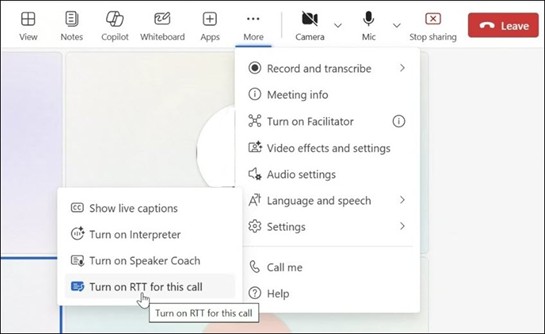
- Чтобы использовать RTT в собрании, перейдите к элементам управления собранием в верхней части окна и выберите Дополнительные действия>Язык и речь.
- Нажмите кнопку Включить RTT для этого вызова .
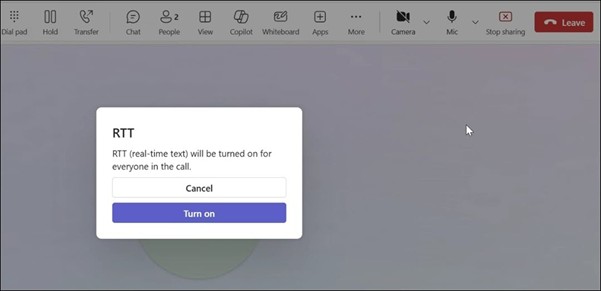
- В окне собрания появится диалоговое окно RTT, подтверждающее включение функции для всех пользователей. Выберите Включить , чтобы продолжить. Затем в нижней части окна собрания появится панель RTT.
- Введите сообщение в текстовое поле. При вводе текст будут отображаться другими участниками.
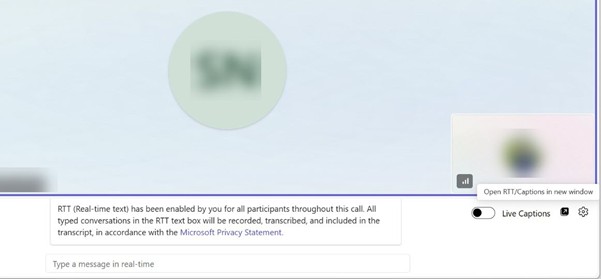
- Чтобы открыть RTT в новом окне, нажмите кнопку Открыть RTT/Субтитры в новом окне в правом нижнем углу окна собрания.
Примечание
Если rtt включен, вы получите уведомление о том, что "RTT (текст в режиме реального времени) включен для всех участников в течение всего времени этого собрания".
Настройка параметров субтитров
Чтобы настроить представление содержимого на панели RTT, используйте меню Параметры субтитров. Дополнительные сведения см. в разделе Настройка субтитров.
В этом разделе
Включение RTT
Если rtt включен, участники могут вводить сообщения в режиме реального времени, что позволяет всем просматривать текст по мере его написания для ускорения общения.
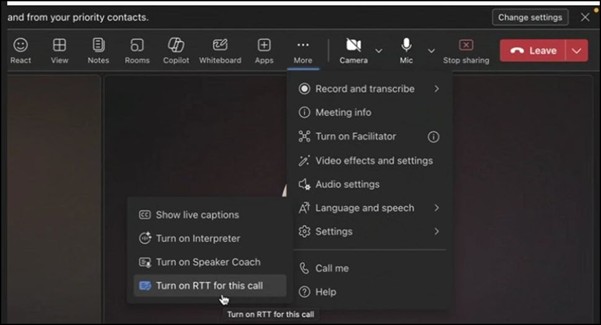
Чтобы использовать RTT в собрании, перейдите к элементам управления собранием в верхней части окна и выберите Дополнительные действия>Язык и речь.
Нажмите кнопку Включить RTT для этого вызова .
В окне собрания появится диалоговое окно RTT, подтверждающее включение функции для всех пользователей. Выберите Включить , чтобы продолжить. Затем в нижней части окна собрания появится панель RTT.
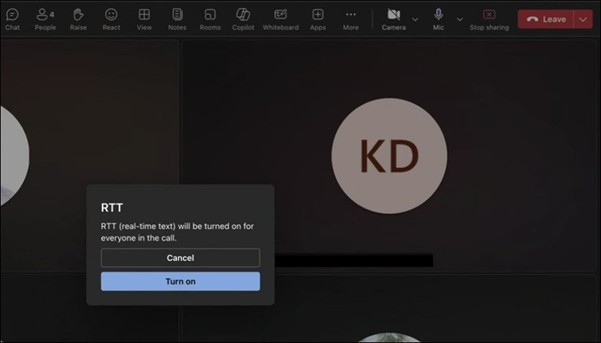
Введите сообщение в текстовое поле. При вводе текст будут отображаться другими участниками.
Чтобы открыть RTT в новом окне, нажмите кнопку Открыть RTT/Субтитры в новом окне в правом нижнем углу окна собрания.
Примечание
Если rtt включен, вы получите уведомление о том, что "RTT (текст в режиме реального времени) включен для всех участников в течение всего времени этого собрания".
Настройка параметров субтитров
Чтобы настроить представление содержимого на панели RTT, используйте меню Параметры субтитров. Дополнительные сведения см. в разделе Настройка субтитров.
Включение RTT
Если rtt включен, участники могут вводить сообщения в режиме реального времени, что позволяет всем просматривать текст по мере его написания для ускорения общения. Чтобы включить текст в режиме реального времени, выполните следующие действия.
Чтобы использовать RTT в собрании, перейдите к элементам управления собранием в нижней части экрана и выберите Дополнительные действия>Включить RTT для этого собрания.
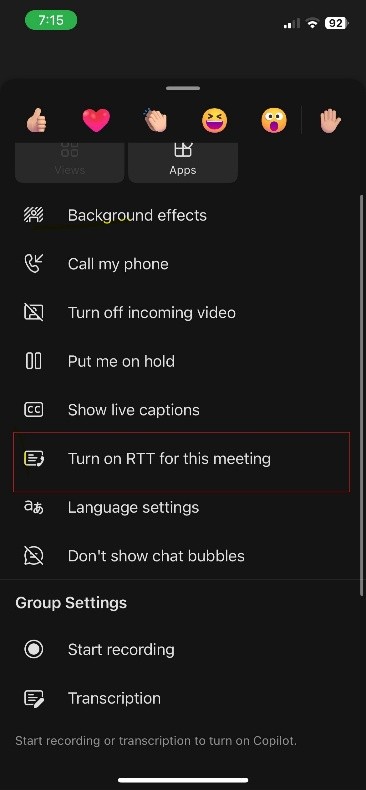
В окне вызова появится диалоговое окно RTT, напоминающее о включении функции для всех пользователей. Чтобы продолжить, нажмите кнопку ОК.
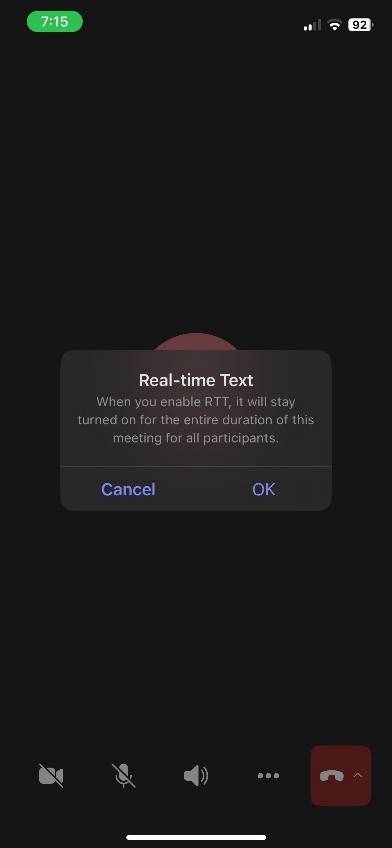
В окне собрания появится панель RTT. При вводе текст будут отображаться другими участниками.
Примечание
Если rtt включен, вы получите уведомление о том, что "Текст в режиме реального времени (RTT) включен в течение всего времени этого собрания и отображается всеми участниками".
Включение RTT
Если rtt включен, участники могут вводить сообщения в режиме реального времени, что позволяет всем просматривать текст по мере его написания для ускорения общения. Чтобы включить текст в режиме реального времени, выполните следующие действия.
Чтобы использовать RTT в собрании, перейдите к элементам управления собранием в нижней части экрана и выберите Дополнительные действия>Включить RTT для этого собрания.
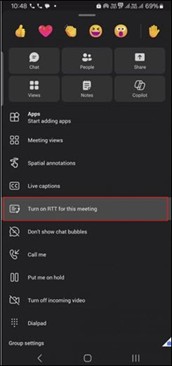
В окне вызова появится диалоговое окно RTT, напоминающее о включении функции для всех пользователей. Выберите Включить , чтобы продолжить.
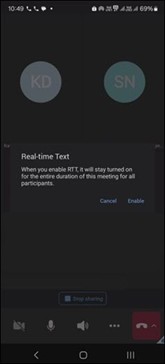
В окне собрания появится панель RTT. При вводе текст будут отображаться другими участниками.
Примечание
Если rtt включен, вы получите уведомление о том, что "Текст в режиме реального времени (RTT) включен в течение всего времени этого собрания и отображается всеми участниками".
В этом разделе
Включение RTT
Если rtt включен, участники могут вводить сообщения в режиме реального времени, что позволяет всем просматривать текст по мере его написания для ускорения общения. Чтобы включить текст в режиме реального времени, выполните следующие действия.
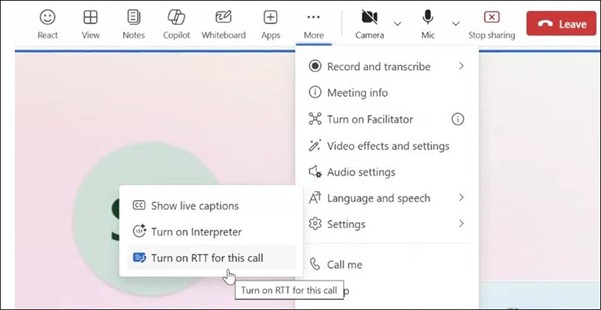
- Чтобы использовать RTT в собрании, перейдите к элементам управления собранием в верхней части окна и выберите Дополнительные действия>Язык и речь.
- Нажмите кнопку Включить RTT для этого вызова .
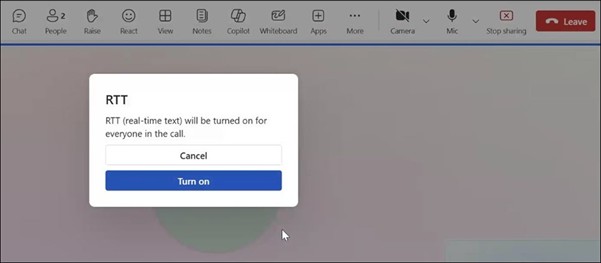
- В окне собрания появится диалоговое окно RTT, подтверждающее включение функции для всех пользователей. Выберите Включить , чтобы продолжить. Затем в нижней части окна собрания появится панель RTT.
- Введите сообщение в текстовое поле. При вводе текст будут отображаться другими участниками.
- Чтобы открыть RTT в новом окне, нажмите кнопку Открыть RTT/Субтитры в новом окне в правом нижнем углу окна собрания.
Примечание
Если rtt включен, вы получите уведомление о том, что "RTT (текст в режиме реального времени) включен для всех участников в течение всего времени этого собрания".
Настройка параметров субтитров
Чтобы настроить представление содержимого на панели RTT, используйте меню Параметры субтитров. Дополнительные сведения см. в разделе Настройка субтитров.
См. также
Использование всплывающих субтитров в собраниях Microsoft Teams
Средства специальных возможностей для Microsoft Teams
Использование динамических субтитров в собраниях Microsoft Teams
