

Трудно ли определить текст в документе или сведения на листе? Ваш экран выглядит настолько ярким, что он больно ваши глаза и все на нем теряется на белом фоне? В этой статье вы найдете советы и рекомендации по эксперименту с параметрами цвета на компьютере и в приложениях Microsoft 365, чтобы упростить и удобную работу с вещами на экране. Вы также найдете инструкции по переходу на тему с высокой контрастностью, чтобы уменьшить белый цвет фона на экране.
Разделы справки найти лучшие параметры цвета и контрастности для меня?
Чтобы найти параметры цвета и контрастности, которые вам нужны, сначала подумайте о том, что вы делаете на компьютере большую часть времени и какие приложения вы используете в течение дня. Вы пишете и читаете письма или документы, вводите и анализируете данные на листах, посещаете ли вы собрания по сети или ищете информацию в Интернете? Может быть, вы редактируете фотографии или используете проект или приложение для управления учетными записями? Вам нужно увидеть мельчайшие детали на экране, определить оттенки цветов или просто сделать работу на компьютере более комфортной для ваших глаз?
Далее, прочитайте эту статью и выясните, какие из советов и приемов вы должны попробовать в первую очередь. Мы все разные, и именно поэтому экспериментирование является наиболее важным шагом в поиске лучших вариантов цвета и контрастности для вас. Не волнуйтесь, вы всегда можете вернуться к исходным параметрам цвета и контрастности, если вам не нравится, как все выглядит на экране.
Обратите внимание, что некоторые параметры цвета и контрастности влияют на все на экране, некоторые влияют только на приложения Microsoft 365 или только одно приложение. Каждый раз, когда вы изменяете параметры цвета и контрастности, проверка приложения и функции, которые вы используете чаще всего, чтобы увидеть, как они выглядят с новыми параметрами.
Узнайте, как изменить цвет и контрастность на компьютере, чтобы упростить просмотр и чтение на экране. Вы узнаете, что делать, например, если экран слишком яркий, указатель мыши исчезает на заднем плане или если элементы на экране выглядят размытыми. Вы также узнаете, как изменить цвета и контрастность в приложениях Microsoft 365, чтобы сделать их более доступными.
В этом разделе
- Цвета экрана слишком яркие
- Я хочу превратить мой в основном белый экран в основном черный
- Я дальтон и хочу настроить цвета на экране
- Я хочу, чтобы Windows использовал темные цвета
- Я хочу, чтобы только Windows использовал темные цвета, а не приложения
- Текст и детали выглядят размытыми на экране
- Как инвертировать цвета на экране, чтобы защитить глаза?
- Не отображаются сведения на панели задач, в меню "Пуск" или в центре уведомлений
- В собраниях Microsoft Teams из-за напряженной работы мне трудно видеть лица участников
- В Microsoft Teams мне нужен более темный фон, чтобы уменьшить блики
- В приложениях Microsoft 365 цвета ленты и фона слишком светлые
- Я хочу использовать черный фон в Word
- В Microsoft Edge цвета выглядят слишком ярко
- Цвета и яркость на веб-сайтах напрягают мои глаза
- Я предпочитаю небелые цвета на экране
- Указатель мыши трудно найти
- Текстовый курсор трудно найти
Цвета экрана слишком яркие
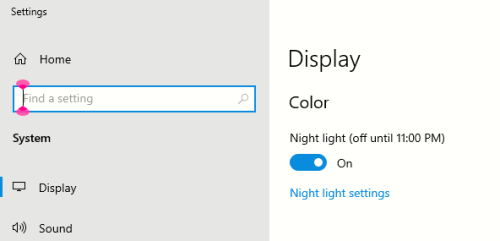
Когда вы работаете на компьютере в течение длительного времени, яркость экрана может повредить глаза. Попробуйте включить ночной свет. Он изменяет цветовую температуру экрана, что будет отображать более теплые цвета, которые легче на ваших глазах. Это также уменьшает блики белого фона и содержимого.
Ночной индикатор недоступен, если на устройстве используются драйверы DisplayLink или Basic Display.
- Чтобы открыть параметры на компьютере, нажмите клавишу с логотипом Windows+I или выберите Пуск
 >Параметры
- Выберите Системный>дисплей.
- Включите переключатель Ночной свет в цветовой группе Яркость & .
- Выберите Ночной свет и отключите переключатель Расписание ночного света .
- Чтобы настроить интенсивность света, используйте ползунок Сила , чтобы изменить интенсивность. В зависимости от интенсивности она может превратиться в загар, желтый, оранжевый или красный.
Я хочу превратить мой в основном белый экран в основном черный
Независимо от того, есть ли у вас чувствительность к свету, визуальные предпочтения или трудно увидеть и прочитать то, что на экране, попробуйте применить цветной фильтр. Цветовые фильтры меняют цветовую палитру на экране и могут помочь отличить друг от друга элементы, различающиеся только цветом.
- Нажмите клавишу с логотипом Windows+U или выберите Пуск>Параметры выберите Специальные возможности.
- Выберите Цветовые фильтры.
- Включите параметр Цветовые фильтры .
- Выберите один из доступных цветовых фильтров. Цвета экрана будут меняться при выборе. Проверьте также, как выглядят цвета в приложениях, которые вы используете чаще всего. Например, перевернутый параметр изменяет цвета на дисплее и может сделать работу в большинстве приложений более удобной.

Я дальтон и хочу настроить цвета на экране
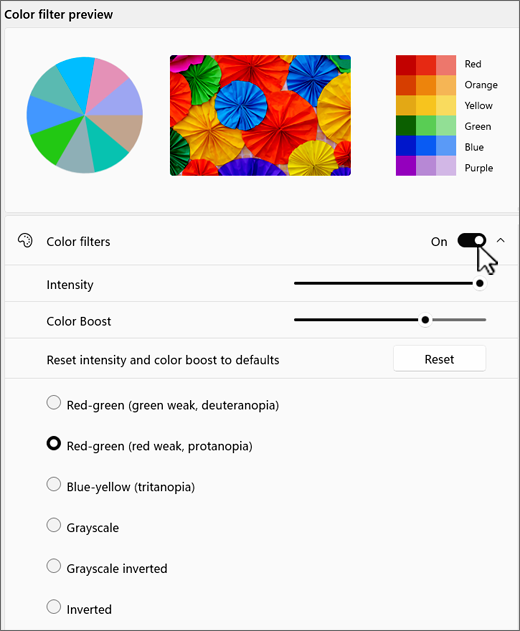
Windows поставляется с предварительно разработанными фильтрами дальтоничности для дейтранопии, протанопии и тританопии.
- Нажмите клавишу с логотипом Windows+U или выберите Пуск>Параметры>возможности.
- Выберите Цветовые фильтры.
- Включите параметр Цветовые фильтры .
- В списке фильтров выберите нужный фильтр. Цвета экрана будут меняться при выборе. Если задан правильный фильтр для адаптации к дальтонности, все девять разделов в цветовом колесе предварительного просмотра видны и отличаются друг от друга. Проверьте также, как выглядят цвета в приложениях, которые вы используете чаще всего.
Я хочу, чтобы Windows использовал темные цвета
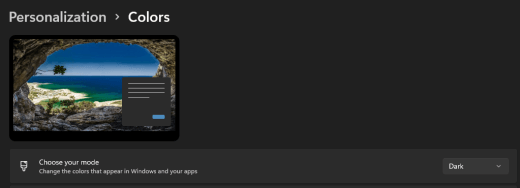
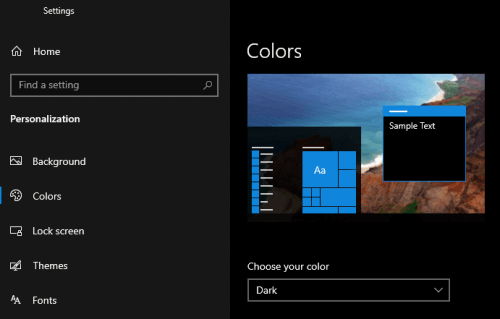
Если вы хотите уменьшить нагрузку на глаза в условиях низкой или без света, или если у вас слабое зрение или состояние фоточувствительности, вы можете переключиться на темный цветовой режим. После активации режим темного цвета будет расширяться в таких элементах Windows, как панель задач, меню "Пуск", центр уведомлений, консоль Windows, проводник и параметры. Многие приложения Microsoft Store также будут затронуты.
- Чтобы открыть параметры на компьютере, нажмите клавишу с логотипом Windows+I или выберите Пуск>Параметры
- Выберите Персонализация и цвета.
- Разверните меню Выберите режим и выберите Пункт Темный. Проверьте, как выглядит темный режим в приложениях, которые вы используете чаще всего.
Я хочу, чтобы только Windows использовал темные цвета, а не приложения
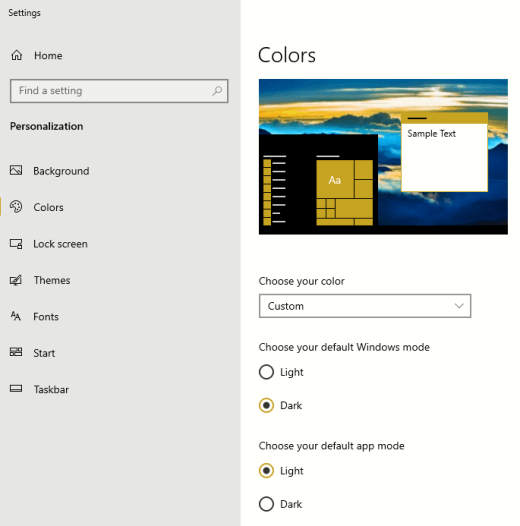
Если вы хотите, чтобы Windows и приложения использовали разные цветовые режимы, вы можете изменить режимы независимо друг от друга. Например, элементы Windows могут одновременно использовать темный режим, а приложения — светлый режим.
- Чтобы открыть параметры на компьютере, нажмите клавишу с логотипом Windows+I или выберите Пуск>Параметры
- Выберите Персонализация и цвета.
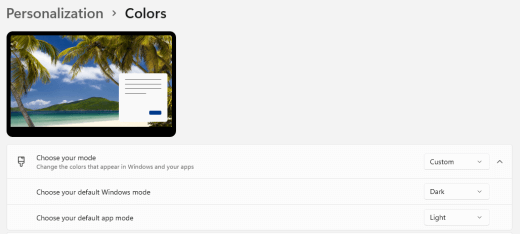
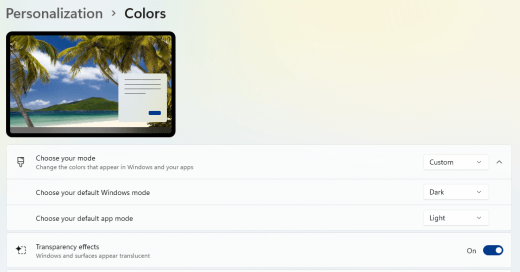
- Разверните меню Выберите режим и выберите Пользовательский.
- В разделе Выбор режима Windows по умолчанию выберите Темный , если вы хотите, чтобы элементы Windows отображались темными.
- В разделе Выберите режим приложения по умолчанию выберите Свет , если вы хотите, чтобы приложения отображались светлыми.
Текст и детали выглядят размытыми на экране
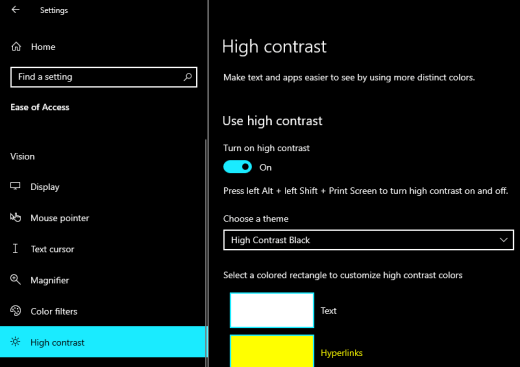
Если текст и другие элементы на экране кажутся размытыми или смешиваются вместе, или если вы чувствуете, что слишком много белого фона, или вы работаете в среде с очень ярким светом или блочками, попробуйте применить тему с высокой контрастностью. Сильно контрастные цвета помогут вам легче определить детали на экране. Windows поставляется с предустановленными темами цветовой контрастности, но вы также можете создать собственную тему. Это позволяет выбрать подходящие сочетания цветов.
Использование темы с высокой контрастностью изменяет контрастность в Windows и большинстве приложений. Например, в Word цвета документа настраиваются в соответствии с выбранной темой с высокой контрастностью. Вы по-прежнему можете изменить цвет текста в документе, как обычно. Дополнительные сведения о параметрах высокой контрастности см. в статье Изменение контрастности цветов в Windows.
Чтобы перейти к параметрам специальных возможностей на компьютере, нажмите клавишу с логотипом Windows+U или выберите Запустить
>параметры>Специальные возможности.Выберите Контрастность тем.
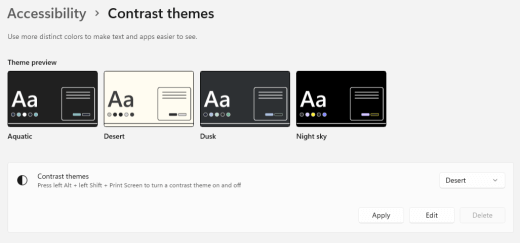
Разверните меню Контрастные темы и выберите нужную тему.
Если вы хотите настроить выбранную тему высокой контрастности, нажмите кнопку Изменить. В разделе Изменение контрастной темы выберите цветной прямоугольник для области, которую требуется настроить, например Текст. Затем выполните одно из следующих действий, чтобы выбрать цвет для области:
- Выберите цвет в области цветов и используйте ползунок под панелью цветов, чтобы изменить цвет.
- В списке цветовой модели выберите RGB или HSV, а затем введите значения для выбранной модели.
- В поле # (числовой знак) введите шестнадцатеричное значение нужного цвета.
Когда вы будете довольны настроенными цветами, нажмите кнопку Готово. Убедитесь, что цвета работают в приложениях, которые вы используете чаще всего.
Чтобы сохранить и применить выбранный вариант, нажмите кнопку Применить.
Совет
Чтобы быстро включить или отключить выбранную тему высокой контрастности с помощью клавиатуры, нажмите клавиши слева ALT+SHIFT ВЛЕВО+PrintScreen.
Как инвертировать цвета на экране, чтобы защитить глаза?
Если вы работаете в условиях низкого или без света, имеете определенное слабое зрение или состояние фоточувствительности, или получить мигрень, попробуйте инвертировать цвета на экране, чтобы уменьшить нагрузку на глаза. При инвертировании цветов цвет каждого пикселя на экране становится обратным. Например, черный становится белым, красный становится бирюзовым, а зеленый — фиолетовым.
Использование цветовых фильтров для инвертировать цвета
- Чтобы перейти к параметрам специальных возможностей на компьютере, нажмите клавишу с логотипом Windows+U или выберите Запустить>параметры>Специальные возможности.
- Выберите Цветовые фильтры.
- Включите параметр Цветовые фильтры .
- Выберите Перевернутый.
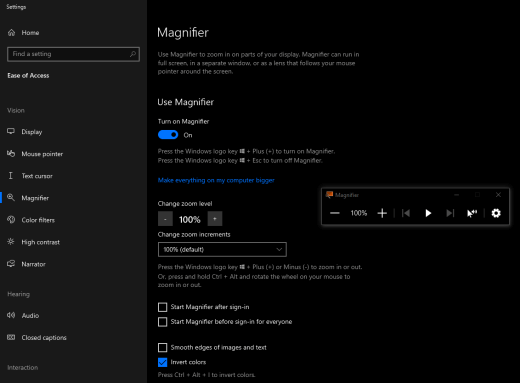
Инвертировать цвета при использовании экранной лупы
Чтобы перейти к параметрам специальных возможностей на компьютере, нажмите клавишу с логотипом Windows+U или выберите Запустить
>параметры>Специальные возможности.Выберите экранная лупа.
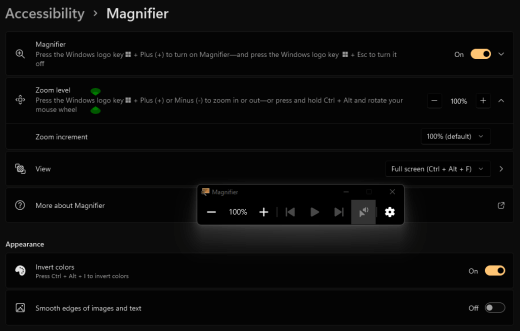
Включите переключатель Включить экранную лупу .
Совет
Чтобы использовать сочетание клавиш для включения экранной лупы, нажмите клавишу с логотипом Windows+знак плюс (+).
В разделе Внешний вид выберите Инвертировать цвета , чтобы инвертировать цвета на экране.
Совет
Чтобы использовать сочетание клавиш для инвертировать цвета, нажмите клавиши CTRL+ALT+I.
Не отображаются сведения на панели задач, в меню "Пуск" или в центре уведомлений
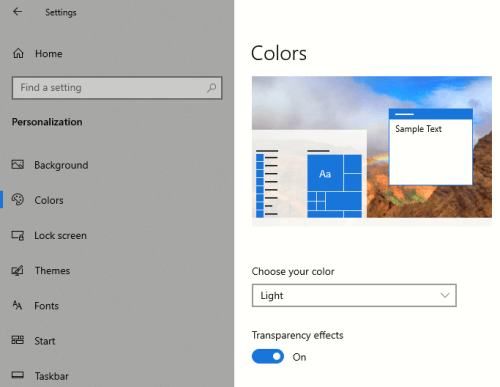
Если панель задач Windows, меню "Пуск" и Центр уведомлений выглядят размытыми или у вас возникли проблемы с определением элементов на них, попробуйте отключить эффекты прозрачности Windows. Вы также можете попробовать включить темный цветовой режим Windows, как описано в разделе Я хочу, чтобы Windows использовал темные цвета.
Отключение эффектов прозрачности делает панель задач, меню "Пуск" и центр уведомлений более непрозрачными, что упрощает идентификацию объектов на них.
- Чтобы открыть параметры на компьютере, нажмите клавишу с логотипом Windows+I или выберите Пуск>Параметры
- Выберите Цвета персонализации>.
- Отключите переключатель Эффекты прозрачности .
В собраниях Microsoft Teams из-за напряженной работы мне трудно видеть лица участников
Если вам трудно идентифицировать людей в собрании Microsoft Teams или читать губы из-за того, что участник использует цвет фона или рисунок, который слишком занят или низкая контрастность, вы можете попросить участника использовать цвет фона с большей контрастностью. Дополнительные сведения о фоновом режиме Microsoft Teams см. в статье Изменение фона для собрания Teams.
В Microsoft Teams мне нужен более темный фон, чтобы уменьшить блики
Вы можете изменить тему с высокой контрастностью, которая влияет только на цвета в Microsoft Teams.
- В Microsoft Teams выберите
 параметры и многое другое.
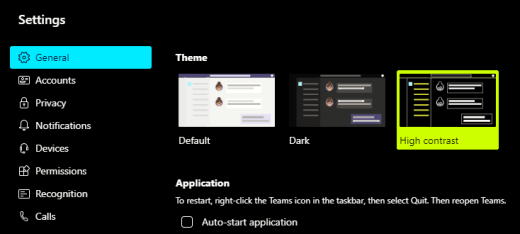
 - Выберите Параметры и выберите Внешний вид.
- В разделе Тема выберите тему с высокой контрастностью .
 '>n
'>n
В приложениях Microsoft 365 цвета ленты и фона слишком светлые
В большинстве приложений Microsoft 365 можно изменить тему, чтобы сделать цвета приложения более доступными. Изменение темы в одном приложении изменяет ее в разных приложениях.
- В приложении Microsoft 365, например классическом Outlook, выберитеПараметры>файла>Общие.
- В списке Тема Office выберите Черный. Если вы не хотите, чтобы фон сообщения не потемнел, установите флажок Никогда не изменять цвет фона сообщения проверка.
- Чтобы применить изменения, нажмите кнопку ОК.
- Если вы хотите вернуться к теме по умолчанию, перейдите к списку Тема Office , выберите Использовать системный параметр и нажмите кнопку ОК.
Дополнительные сведения об изменении внешнего вида Приложения Microsoft 365 см. в статье Изменение внешнего вида Microsoft 365.
Я хочу использовать черный фон в Word
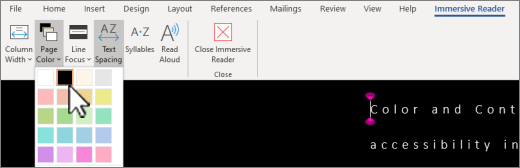
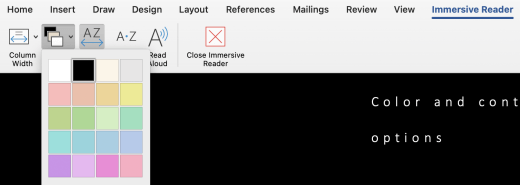
В Word можно использовать представление Иммерсивное средство чтения, чтобы изменить цвет фона на черный.
- В Word выберите Вид>Иммерсивное средство чтения.
- Чтобы изменить цвет фона, на вкладке Иммерсивное средство чтения выберите Цвет страницы, а затем выберите Черный в цветовой палитре.
В Microsoft Edge цвета выглядят слишком ярко
Иногда цвета на веб-сайтах выглядят слишком яркими, и трудно определить детали. В Microsoft Edge можно переключиться на более темную тему или использовать представление Иммерсивное средство чтения, чтобы изменить тему страницы на темную, чтобы цвет фона веб-сайта изменился на черный.
Переключение на более темный цвет темы
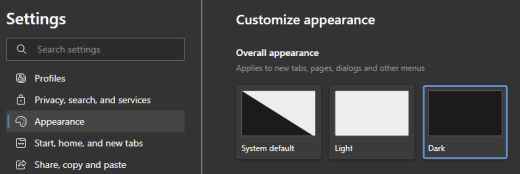
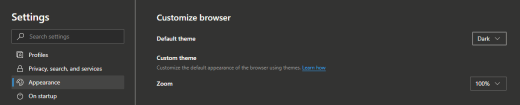
- В Microsoft Edge выберите параметры ивнешний>вид.>
- В разделе Общий внешний вид выберите Темный.
Изменение цвета фона с помощью Иммерсивное средство чтения
На веб-сайтах, которые игнорируют предпочтение темной темы, можно использовать Иммерсивное средство чтения для настройки темы страницы веб-сайта и изменения цвета фона на черный.
Примечание
Иммерсивное средство чтения доступна только для определенных веб-страниц. Если кнопка Иммерсивное средство чтения не отображается в адресной строке, страница не поддерживает эту функцию.
- В Microsoft Edge перейдите на веб-сайт, где нужно изменить цвет фона.
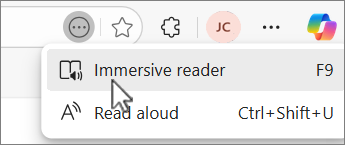
- Выберите
 Дополнительные действия и выберите
  Иммерсивное средство чтения в адресной строке или нажмите клавишу F9 на клавиатуре.
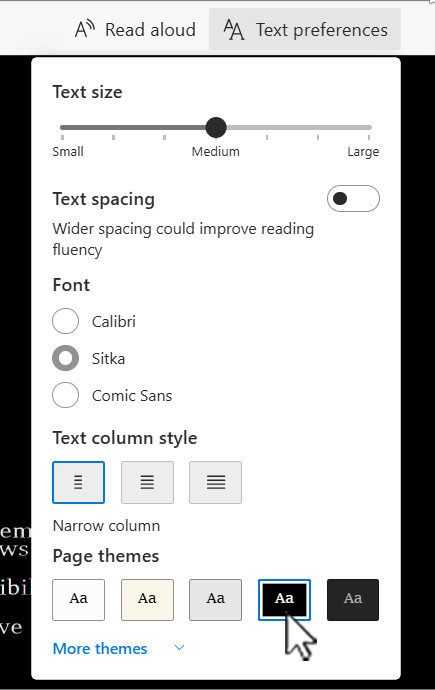
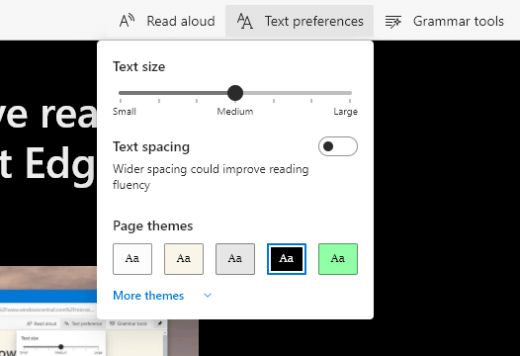
- В представлении Иммерсивное средство чтения выберите Параметры текста.
- В разделе Темы страницы выберите
 Black.
Цвета и яркость на веб-сайтах напрягают мои глаза
Иногда занят дизайн или яркие цвета веб-сайтов может сделать ваши глаза уставшими или даже болезненно. Некоторые веб-сайты очень красочные, другие могут содержать информацию, которую необходимо прочитать и просмотреть в мельчайших деталях, или они могут иметь длинные фрагменты текста на необычном цвете фона.
Существуют бесплатные надстройки, которые можно использовать с любимым браузером, чтобы заботиться о глазах. С помощью надстройки можно быстро создавать темные темы для веб-сайтов. Вы также можете настроить яркость и шрифты, чтобы сделать просмотр еще более удобным для ваших глаз.
Я предпочитаю небелые цвета на экране
Если вы находите черно-на-белый текст трудно читать и предпочитаете не белые цвета, есть коммерческие визуальные программные инструменты, которые могут помочь с чтением и даже просмотром веб-страниц на компьютере. Эти средства также называются средствами тинирования системы.
Инструменты могут включать цветное наложение для всего экрана, чтобы все было тонировано и легче видеть и читать. Вы можете выбрать любой цвет и изменить цвет и интенсивность в зависимости от времени суток, условий освещения и того, что вы найдете лучше.
Указатель мыши трудно найти
Если указатель мыши исчезает в фоновом режиме, можно изменить цвет указателя мыши. Это может помочь вам легче увидеть указатель мыши в разных цветах фона. Изменение цвета указателя мыши также изменяет цвет текстового курсора. Дополнительные сведения о параметрах указателя мыши см. в статье Упрощение просмотра Windows.
Чтобы перейти к параметрам специальных возможностей на компьютере, нажмите клавишу с логотипом Windows+U или выберите Запустить
>параметры>Специальные возможности. Выберите указатель мыши и сенсорный ввод.
В разделе Указатель мыши настройте ползунок Размер , пока указатель мыши не будет установлен нужный размер.
В разделе Стиль указателя мыши выберите параметр, чтобы изменить цвет указателя мыши на белый, черный, перевернутый или любой из рекомендуемых ярких цветов. Чтобы настроить цвет указателя, выберите Выбрать другой цвет.
Совет
Чтобы отобразить рекомендуемые цвета и Выбрать другой цвет, сначала выберите
 (Пользовательский).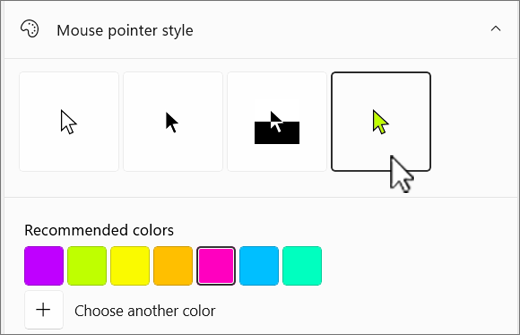
Если вы хотите вернуться к цвету указателя windows по умолчанию, выберите
 Белый.
Текстовый курсор трудно найти
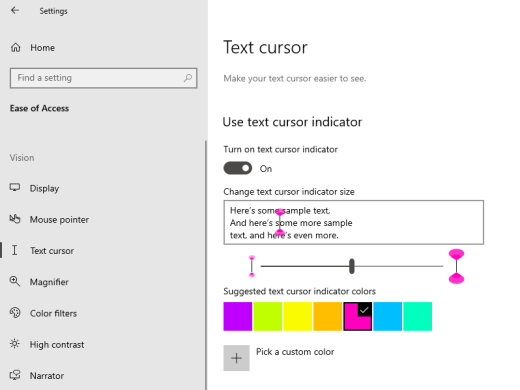
Если текстовый курсор исчезает в фоновом режиме, можно включить индикатор текстового курсора и использовать цвет индикатора, который упрощает его просмотр. Дополнительные сведения о дополнительных параметрах текстового курсора см. в статье Упрощение просмотра Windows.
- Чтобы перейти к параметрам специальных возможностей на компьютере, нажмите клавишу с логотипом Windows+U или выберите Запустить>параметры>Специальные возможности.
- Выберите Текстовый курсор.
- Включите переключатель индикатора курсора текста .
- Настройте ползунок Размер , пока размер не будет выглядеть так, как вы хотите в предварительном просмотре.
- Чтобы изменить цвет индикатора, выберите его в меню Рекомендуемые цвета или выберите Выбрать другой цвет , чтобы выбрать пользовательский цвет.

См. также
Знакомство со специальными возможностями Windows
Используйте экранную лупу, чтобы сделать элементы на экране более удобными для просмотра
Увеличить размер текста и приложений
Средства специальных возможностей для Microsoft Teams
Настройка устройства для поддержки специальных возможностей в Microsoft 365





Техническая поддержка пользователей с ограниченными возможностями
Корпорация Майкрософт стремится к тому, чтобы все наши клиенты получали наилучшие продукты и обслуживание. Если у вас есть инвалидность или вопросы, связанные со специальными возможностями, обратитесь за технической помощью в Службу ответов майкрософт для инвалидов . Специалисты Microsoft Disability Answer Desk знакомы со многими популярными специальными возможностями и могут оказывать поддержку на английском, испанском, французском языках, а также на американском жестовом языке. Перейдите на сайт Microsoft Disability Answer Desk, чтобы узнать контактные сведения для вашего региона.
Если вы являетесь государственным, коммерческим или корпоративным пользователем, обратитесь в службу управления по вопросам инвалидности.