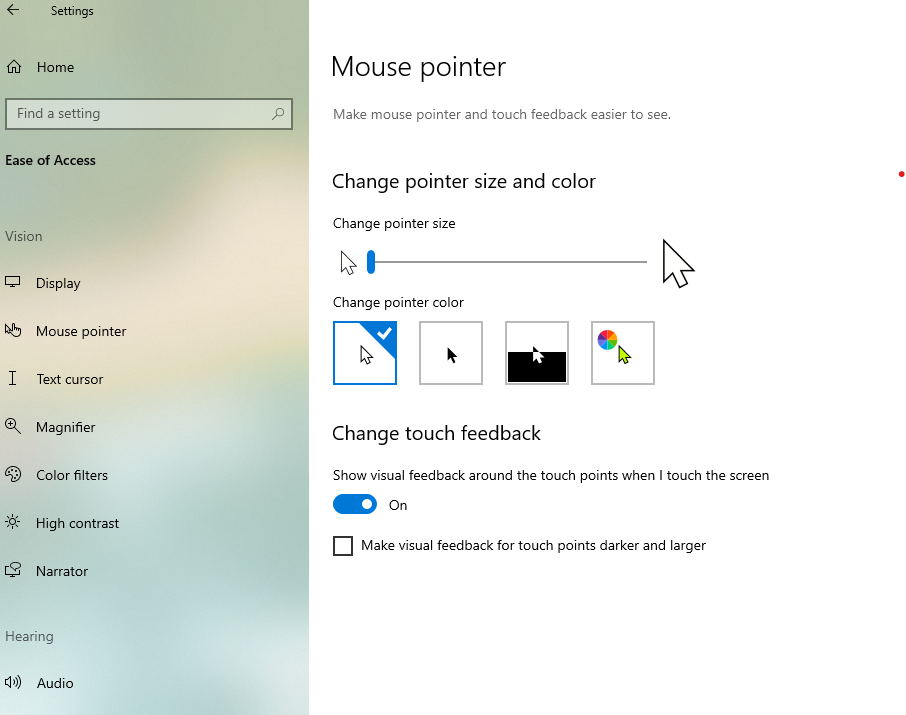
Если вы хотите упростить просмотр экрана, Windows предлагает множество функций и параметров, которые могут помочь вам. Далее приведено несколько предложений.
Изменение размера и цвета
Чтобы изменить размер текста, приложений и других элементов, нажмите кнопку Пуск, а затем выберите Параметры>Специальные> возможностиразмер текста. Используйте ползунок рядом с полем Размер текста , чтобы сделать текст на экране больше.
Чтобы увеличить масштаб всех элементов на экране, нажмите кнопку Пуск , а затем выберите Параметры>Системный>дисплей, а затем в раскрывающемся меню Масштаб выберите значение на больший процент.
Примечание
Вы можете создать настраиваемое масштабирование в параметрах, но мы не рекомендуем его. Чтобы настроить масштаб, разверните параметры масштабирования и введите пользовательский размер масштабирования от 100% до 500%.
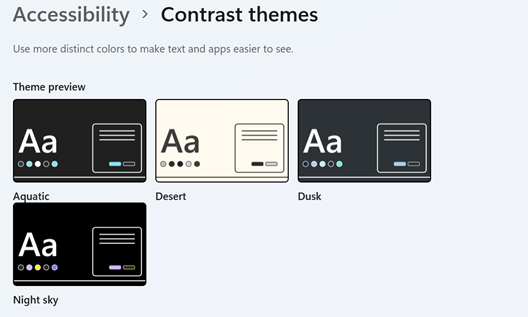
Если не хватает контрастности между элементами на экране, попробуйте использовать тему с высокой контрастностью. Нажмите кнопку Пуск, а затем выберите Параметры Специальные>>возможностиКонтрастные темы, выберите один из параметров в раскрывающемся меню рядом с пунктом Контрастность тем и нажмите кнопку Применить. Вы можете выбрать между водной, пустыней, сумерки и ночным небом.
Хорошая видимость указателя
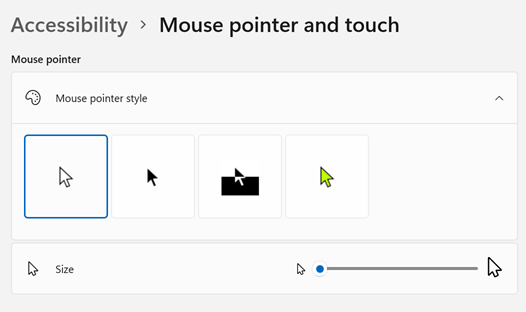
Сделайте мышь более заметной, изменив цвет и размер ее указателя. Нажмите кнопку Пуск, а затем нажмите кнопку Параметры>Специальные> возможности:указатель мыши & касанием и выберите наиболее подходящие варианты.
Добавив следы указателя, можно видеть, где на экране перемещается мышь. Нажмите кнопку Пуск, а затем выберите Параметры Специальные>>возможностиУказатель мыши & сенсорного ввода и включите переключатель указателей мыши.
Windows также может показывать визуальную реакцию при касании экрана. Нажмите кнопку Пуск, а затем выберите Параметры>Специальные> возможности, указатель мыши & сенсорного ввода и включите индикатор касания.
Чтобы увидеть круг индикатора касания более заметно, разверните параметры индикатора касания , а затем установите флажок Сделать круг темнее и больше .
Увеличение экрана
Экранная лупа частично или полностью увеличивает экран, чтобы слова или изображения были лучше видны. Чтобы быстро открыть экранную лупу, нажмите клавишу  +плюс (+). Когда экранная лупа открыта, используйте логотип Windows +Знак плюс (+) или Логотип Windows +Знак минус (-) для увеличения масштаба. Для переключения между заданным уровнем увеличения и увеличением в 1x используйте знак CTRL+ALT+минус (-). Чтобы закрыть экранную лупу, нажмите клавишу +ESC.

Дополнительные сведения об экранной лупе см. в статье Использование экранной лупы для просмотра элементов на экране.
Применение цветовых фильтров
Сделайте фотографии, текст и цвета более удобными для просмотра, применяя к экрану цветной фильтр. Цветовые фильтры меняют цветовую палитру на экране и могут помочь отличить друг от друга элементы, различающиеся только цветом.
Чтобы применить цветовые фильтры, нажмите кнопку Пуск, а затем выберите Параметры>Специальные> возможностиЦветовые фильтры, установите для параметра Цветовые фильтры значение Включено и выберите подходящие параметры.

- Чтобы быстро включить и отключить цветовые фильтры, нажмите кнопку Пуск, а затем выберите Параметры>Специальные> возможностиЦветовые фильтры и установите для параметра Сочетание клавиш для цветовых фильтров значение Вкл. Затем нажмите клавишу +CTRL+C, чтобы включить и отключить их.
Дополнительные сведения о цветовых фильтрах см. в статье Использование цветовых фильтров в Windows.
Использование экранного диктора для перемещения по компьютеру
Экранный диктор — это встроенное средство чтения с экрана в Windows, которое читает вслух содержимое экрана, чтобы вы могли использовать эту информацию для навигации. Чтобы запустить или остановить экранный диктор, нажмите клавишу +CTRL+ВВОД.
Дополнительные сведения об использовании экранного диктора см. в разделе Полное руководство по использованию экранного диктора.