
Важно
Национальное нарушение публичного доступа к данным выявило личную информацию, включая имена, адреса и номера социального страхования. Узнайте, как защитить себя и как Microsoft Defender помогает предотвратить мошенничество. См. статью Национальный взлом общедоступных данных: что вам нужно знать.
Microsoft Defender помогает защитить всю семью. Когда члены семьи обмениваются состоянием безопасности своих устройств с семейными организаторами, организатор может увидеть это состояние на экране Другие устройства на панели мониторинга Microsoft Defender. Если на этом устройстве обнаружена проблема, организатор может обратиться к этому члену семьи, чтобы предложить помощь.
Важно
Эта функция доступна только Microsoft 365 для семьи подписчикам.
В Microsoft Defender группа "Семья" — это группа людей, которых вы назначили семьей в своей учетной записи Microsoft 365 для семьи.
По умолчанию взрослые члены семьи, у которых установлены Microsoft Defender, не обмениваются состоянием безопасности устройства с другими пользователями. Детям в возрасте до 13 лет, у которых установлены Microsoft Defender, их состояние безопасности устройства автоматически передается семейным организаторам, и они не могут отключить общий доступ.
Кто такой семейный администратор?
Пользователь, создающий учетную запись Microsoft 365 для семьи, имеет роль семейного организатора. Когда пользователь предоставляет доступ к учетной записи Microsoft 365 для семьи другим пользователям, он может назначить другого человека организатором, взрослым или ребенком.
Предоставление общего доступа к состоянию безопасности с семейным организатором
Состояние безопасности предоставляется на уровне учетной записи. Это означает, что если вы предоставляете общий доступ к состоянию безопасности с любого из ваших устройств, состояние безопасности всех устройств, на которых установлены Microsoft Defender, будет предоставлено вашему семейному организатору.
Важно
Это также означает, что если вы откадете от предоставления общего доступа к состоянию безопасности с любого из ваших устройств, все ранее общие устройства, которые у вас есть, перестанут предоставлять общий доступ.
В Microsoft Defender нажмите кнопку Дополнительно (...) в правой части строки заголовка и выберите Пункт Семейный доступ.
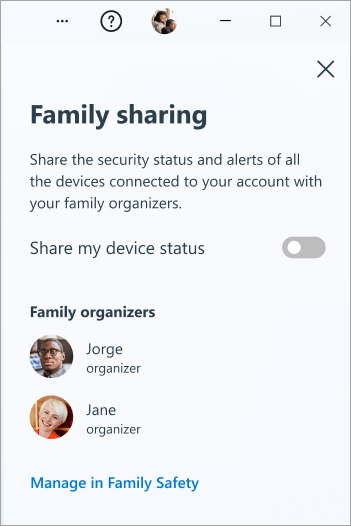
Переведите ползунок Поделиться состоянием устройства в положение "Вкл".
Если вы передумаете и захотите отключить общий доступ, просто вернитесь на панель Семейный доступ и переведите ползунок в положение "Выкл".
Просмотр состояния семейных устройств
Если вы являетесь организатором семьи, устройства всех детей или взрослых членов семьи, которые решили поделиться состоянием безопасности своих устройств, будут автоматически отображаться на экране Другие устройства на панели мониторинга Microsoft Defender.
Примечание
Если член вашей семьи выходит из Microsoft Defender на устройстве, это устройство будет автоматически удалено с панели мониторинга через 60 дней.
Если проблема обнаружена на устройстве члена семьи, вы можете связаться с этим членом семьи.
Подробнее
Роли семейных групп Майкрософт, разрешения и общий доступ к данным