
Сводка
Иммерсивное средство чтения Microsoft Edge повышает доступность чтения, упрощая веб-страницы, удаляя отвлекающие факторы и предлагая средства чтения вслух, перевода и настройки текста. Он помогает улучшить понимание прочитанного, повысить производительность и оптимизировать просмотр веб-страниц с помощью ИИ с помощью тем, выделения строк и функций обучения. В этой статье описано, как включить режим "Прочесть вслух" в Microsoft Edge в режиме иммерсивного средства чтения.
Иммерсивное средство чтения в Microsoft Edge упрощает макеты веб-страниц, устраняет беспорядок и помогает настроить чтение в Windows 10 и Windows 11. Иммерсивное средство чтения Microsoft Edge содержит множество замечательных средств обучения и специальных возможностей, которые помогут улучшить понимание прочитанного и улучшить обучение.
Иммерсивное средство чтения изначально было разработано для удовлетворения потребностей читателей с дислексией и дисграфией. Тем не менее этот инструмент поможет всем, кто хочет упростить чтение на своем устройстве.
Переход в режим чтения в иммерсивном средстве чтения
Переход в режим чтения в иммерсивном средстве чтения упростит страницу, на которой вы находитесь, скрыв отвлекающие всплывающие окна и кнопки, оставив только важные части: текстовое и визуальное содержимое. Войдя в режим чтения, начните использовать такие инструменты, как "Прочесть вслух", "Параметры текста" и "Параметры чтения".
Чтобы перейти в режим чтения, используйте Microsoft Edge для посещения нужного вам веб-сайта. Выберите «Введите иммерсивное средство чтения» в адресной строке или используйте сочетание клавиш F9.
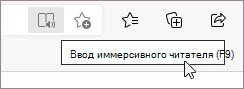
Чтобы выйти из иммерсивного средства чтения, выберите Выйти из иммерсивного средства чтения в адресной строке или используйте сочетание клавиш F9.
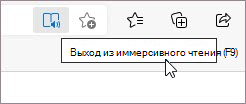
Подробнее см. в разделе Переход в режим чтения с помощью иммерсивного средства чтения в Microsoft Edge.
Совет
Если значок иммерсивного средства чтения не отображается в адресной строке, текст по-прежнему можно просматривать в иммерсивном средстве чтения. Просто выделите текст, который вы хотите прочитать, щелкните его правой кнопкой мыши и выберите "Открыть в иммерсивном средстве чтения" в контекстном меню.
Чтение вслух в Microsoft Edge
Чтение вслух — это простое, но эффективное средство, которое читает текст веб-страницы вслух.
Для начала выберите "Прочесть вслух" на панели инструментов иммерсивного средства чтения. После запуска чтения вслух в верхней части страницы появится панель инструментов ленты. На панели инструментов расположены кнопки для воспроизведения звука, перехода к следующему или предыдущему абзацу и настройки параметров голоса. Параметры голоса позволяют изменить голос чтеца и замедлить или ускорить темп чтения.
Чтобы остановить прослушивание, нажмите кнопку Пауза или значок X, чтобы закрыть окно.
Совет
Другой способ доступа к функции чтения вслух — выбрать "Параметры" и прочее>"Другие инструменты>".
Параметры текста в иммерсивном средстве чтения
Выбирайте из широкого диапазона вариантов текста и цветов, таких как размер текста, интервалы и темы страницы, чтобы улучшить свои впечатления от использования иммерсивного средства чтения.
Найдите эти параметры в параметрах текста на панели инструментов иммерсивного средства чтения.
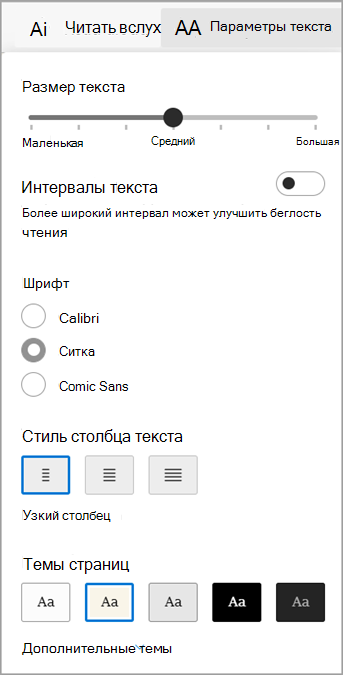
- Размер текста: Под надписью "Размер текста" переместите ползунок вправо, чтобы увеличить текст; Переместите ее влево, чтобы уменьшить размер текста.
- Интервалы между текстами: Включите интервалы , чтобы увеличить интервал между строками текста.
- Стиль текстового столбца: Настройте ширину столбца текста на странице.
- Темы страниц: Выбирайте из множества тем страниц и цветовых вариантов, включая темы, вдохновленные спектральными фильтрами Ирлен для людей с синдромом Ирлен. Выберите "Другие темы", чтобы просмотреть все доступные темы.
Параметры чтения в иммерсивном средстве чтения
В параметрах чтения можно включить такие инструменты, как "Выделение строк", чтобы сосредоточиться на чтении одной, трех или пяти строк за раз, "Словарь с иллюстрациями" для просмотра визуального представления слова или "Перевод" для изменения языка текста.
Найдите эти инструменты в параметрах чтения на панели инструментов иммерсивного средства чтения.
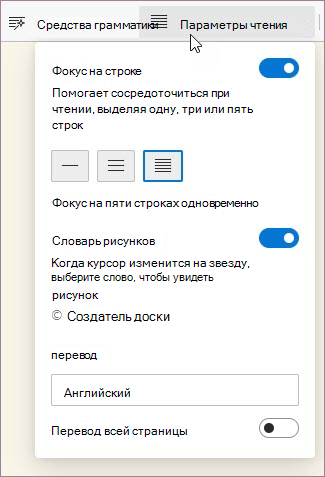
Выделение строк: Иммерсивное средство чтения сужает фокус чтения до одной, трех или пяти строк. Если выделен только фрагмент текста, содержимое становится более читаемым и понятным.
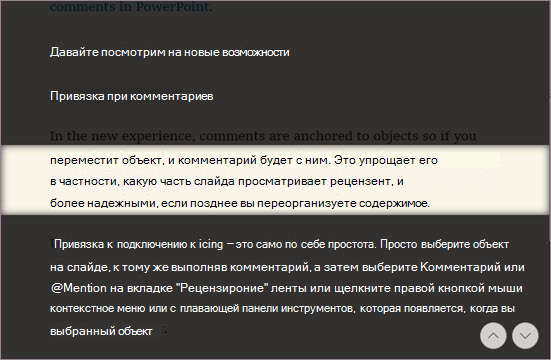
Используйте клавиши со стрелками вверх и вниз в иммерсивном средстве чтения или клавиши вверх и вниз на клавиатуре для перемещения фокуса строки вверх или вниз по странице.
Перевод: Переводчик позволяет изменить язык текста, который вы читаете. Выберите язык в списке и включите параметр "Перевести всю страницу".
Дополнительные сведения
Языки, поддерживаемые средствами обучения