Функция перевода в настоящее время доступна в Word, Excel, OneNote, Outlook и PowerPoint.
Важно
Функция Переводчика больше недоступна для Microsoft 365, предоставляемой 21Vianet.
Примечание
Процедуры для Outlook для Интернета такие же, как и для нового Outlook для Windows. Выберите вкладку "Интернет" выше, чтобы ознакомиться с этими инструкциями.
Перевод сообщения электронной почты в Outlook
В Outlook вы можете переводить слова, фразы и полные сообщения, когда это необходимо. Вы также можете настроить Outlook на автоматический перевод полученных сообщений на другие языки.
Когда вы получаете сообщение электронной почты на другом языке, в верхней части сообщения выводится предложение перевести его средствами Outlook на предпочитаемый язык.
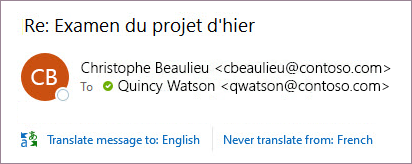
На получение сообщения электронной почты на другом языке можно ответить двумя способами:
- В сообщении выберите команду "Перевести сообщение". Outlook заменяет текст сообщения переведенным текстом.
После перевода сообщения можно выбрать "Показать оригинал ", чтобы просмотреть сообщение на исходном языке, или включить автоматический перевод , чтобы всегда переводить сообщения на нужный язык. - В сообщении выберите Никогда не переводить. Outlook в будущем не будет предлагать перевести сообщения с этого языка.
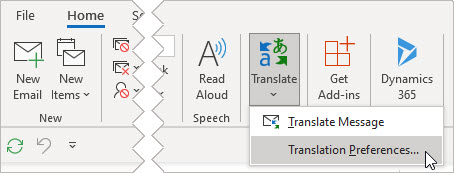
Если по какой-либо причине Outlook не предлагает таких вариантов, нажмите кнопку "Перевод " на ленте или щелкните сообщение правой кнопкой мыши и выберите "Перевод", а затем "Перевести сообщение".
- На вкладке " Главная " выберите "Перевести>сообщение".
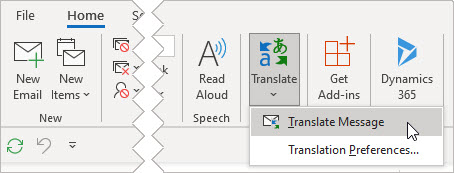
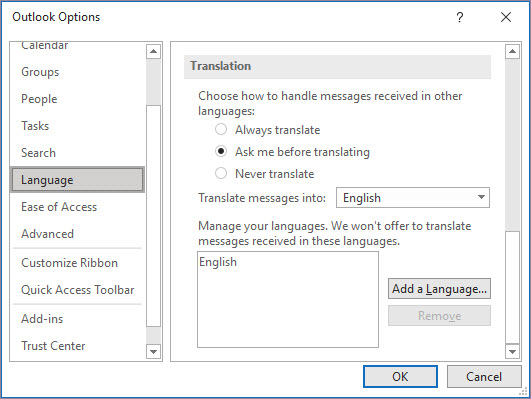
Чтобы изменить параметры перевода, перейдите в раздел "Домашний > перевод>".
Здесь вы можете установить предпочитаемый язык.
Перевод части сообщения электронной почты
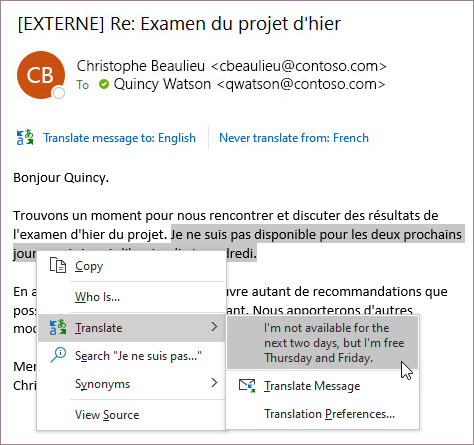
Чтобы перевести фрагмент текста из сообщения, выделите его и щелкните правой кнопкой мыши. Outlook отобразит перевод прямо в появившемся контекстном меню.
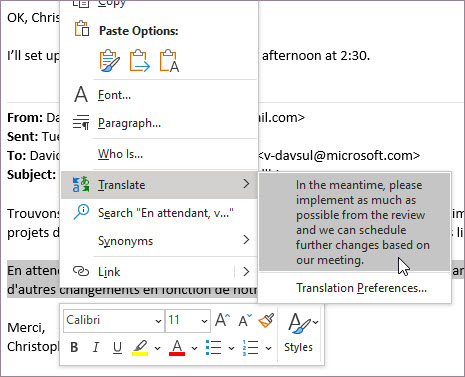
Вы также можете выделить текст и щелкнуть правой кнопкой мыши, чтобы перевести его на предпочитаемый язык при составлении сообщения электронной почты. Щелкнув переведенный текст, вы можете вставить его в создаваемое сообщение.
Дополнительные сведения см. в статье "Объявление о новых функциях перевода в Outlook".
Примечание
Функции автоматического перевода и интеллектуального перевода доступны только для почтовых ящиков Exchange Online.
Word для Microsoft 365 упрощает эту задачу
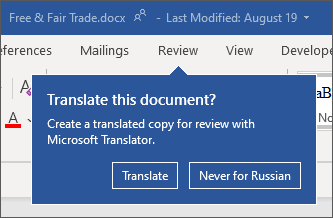
В Word для Microsoft 365 при открытии документа на языке, отличном от языка, установленного в Word, Word интеллектуально предложит перевести документ. Нажмите кнопку "Перевести ", и для вас будет создана новая копия документа, переведенная машинным способом.
Перевод слов или фраз в Word, Excel или PowerPoint
В документе, электронной таблице или презентации выделите ячейку или текст для перевода.
Выберите "Проверить>и перевести".
Выберите язык, на который нужно перевести текст.
Откройте вкладку Вставка. Текст, который вы выделили в первом действии, будет заменен переведенным текстом.
Примечание
В Excel нет кнопки "Вставить", поэтому вам придется скопировать и вставить текст, выделенный на шаге 1.
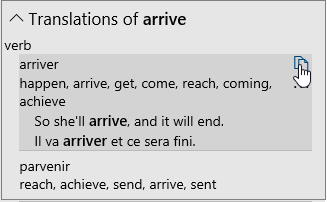
Может появиться список вариантов перевода. Разверните переведенный элемент, чтобы просмотреть пример использования на обоих языках. Выберите нужный вариант и нажмите кнопку Копировать.
Эта функция доступна подписчикам Microsoft 365 и Office 2021. Кроме того, необходимо подключение к Интернету и подключение к Office , позволяющее использовать Translator.
Новые и улучшенные возможности становятся доступны для подписчиков ежемесячно.
Не знаете, какая у вас версия Office? См. статью Какая у меня версия Office?
Эта функция в настоящее время недоступна для клиентов, использующих службу Microsoft 365, предоставляемую 21Vianet.
Перевод файла целиком в Word
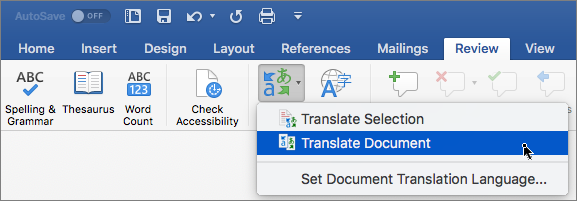
- Выберите "Рецензирование>","Перевести>документ".
- Выберите язык, на который нужно перевести текст.
- Нажмите Перевод. Копия переведенного документа откроется в отдельном окне.
- Чтобы закрыть Переводчик, нажмите кнопку ОК в исходном окне.
Эта функция доступна подписчикам Microsoft 365 и Office 2021. Кроме того, необходимо подключение к Интернету и подключение к Office , позволяющее использовать Translator.
Новые и улучшенные возможности становятся доступны для подписчиков ежемесячно.
Не знаете, какая у вас версия Office? См. статью Какая у меня версия Office?
Перевод слов или фраз в OneNote
- Выделите в заметках текст, который хотите перевести.
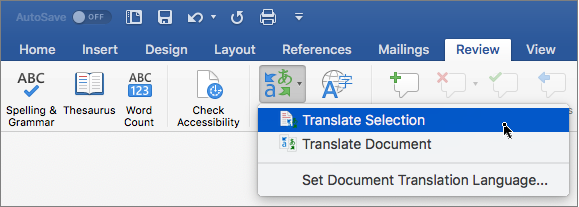
- Выберите "Проверка>", "Перевод>","Перевод выделенного текста".
- Выберите язык, на который нужно перевести текст.
- Откройте вкладку Вставка. Текст, который вы выделили в первом действии, будет заменен переведенным текстом.
Перевод страницы целиком в OneNote
- Выберите страницу "Проверить>и перевести>перевод".
- Выберите язык, на который нужно перевести текст.
- Нажмите Перевод. Переведенная страница будет добавлена в виде вложенной страницы на уже существующую страницу.
- Чтобы закрыть Переводчик, нажмите кнопку ОК в исходном окне.
Изменение языка перевода
Если в дальнейшем потребуется изменить язык перевода документа или перевести документ на несколько языков, это можно сделать, выбрав в меню "Перевод" "Задать язык перевода" или "Параметры перевода" либо на вкладке "Файл", нажав "Параметры" и выбрав "Язык".